Slack のエクスポートを読む
Slack のエクスポートでできる .zip には、日ごとの JSON ファイルが何百も入っていて、そのままでは読めません。ここにアップロードすると、チャンネルごとに名前と日時、スレッドの入った PDF と、すべてのメッセージの Excel になります。
- お支払いの前に最初のページを無料で確認。
- 写真はトークの中の、送られた位置に。
- 使えなければワンクリックで返金。
- 24時間後に削除。人が中身を見ることはありません。
Slack のエクスポートを FileOpens で PDF にした例
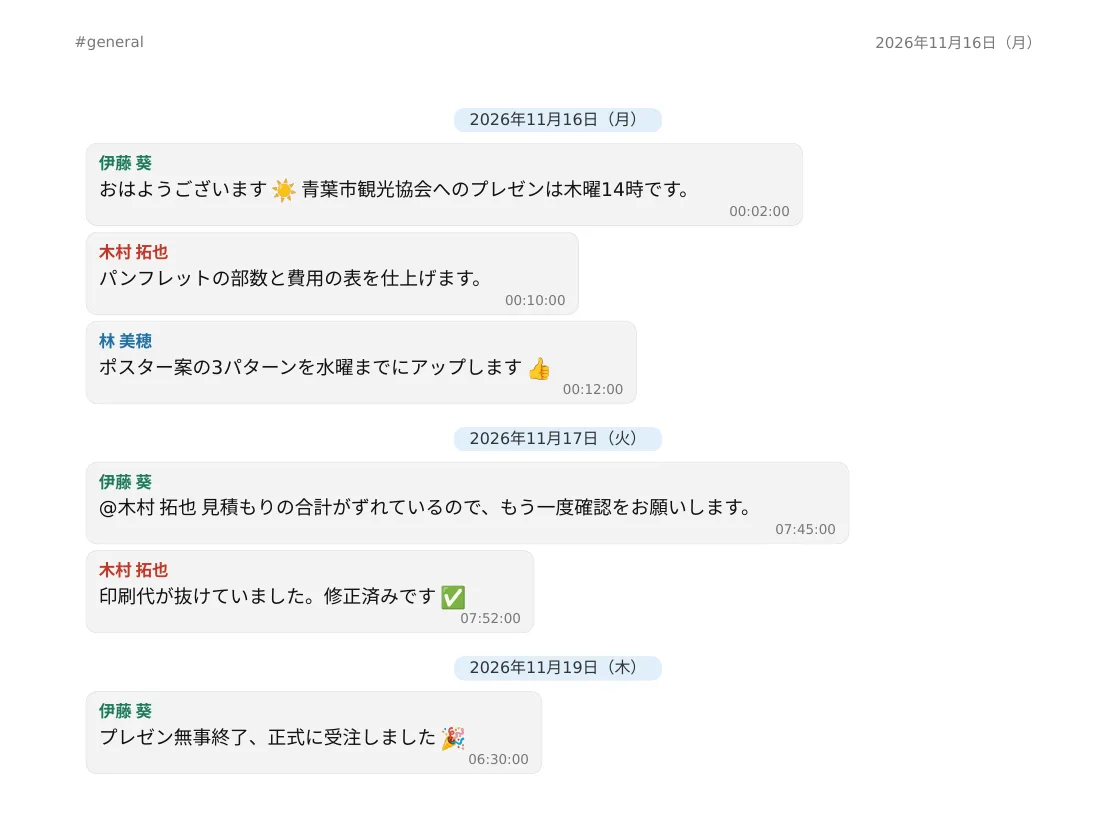
Aoba Design Slack export Nov 22 2026.zipgeneral.pdf + .xlsx
架空のデザイン事務所のチャンネル
- ID ではなく名前で
- メンションは @名前 に
- :tada: などは絵文字に
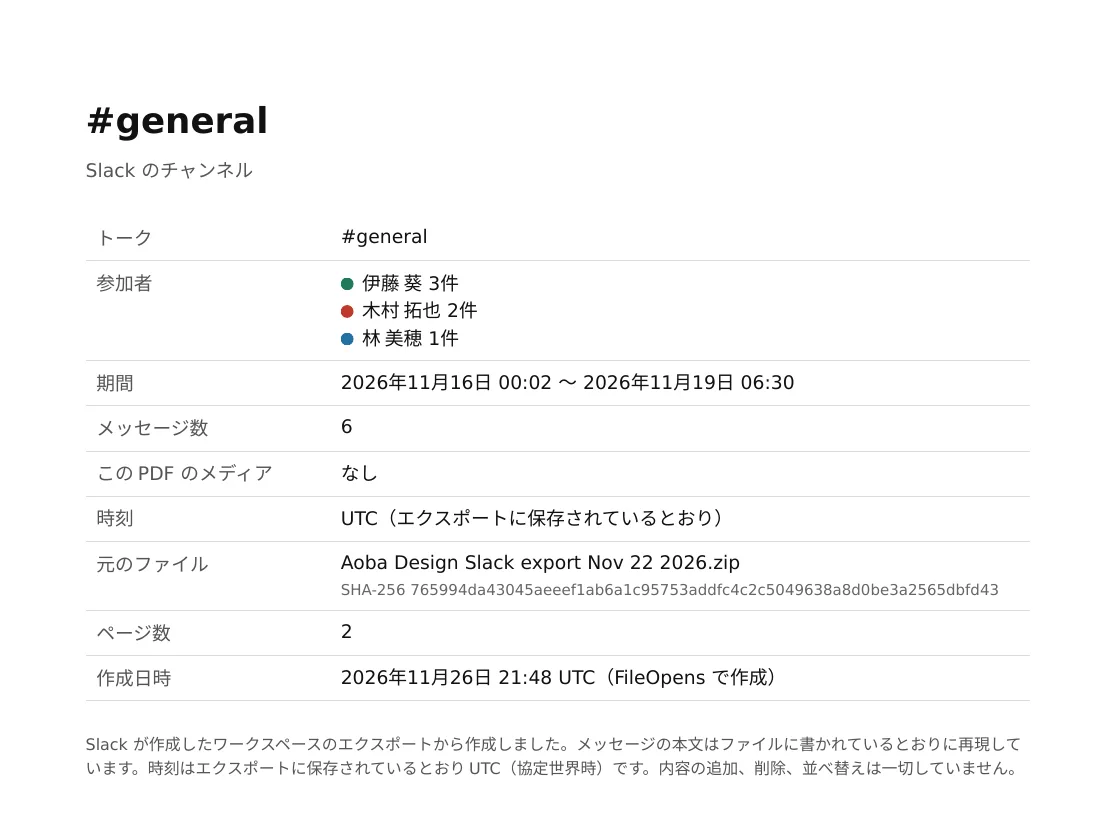
Aoba Design Slack export Nov 22 2026.zipgeneral.pdf + .xlsx
表紙
- メンバーと発言数
- 時刻は Slack の保存どおり UTC
自分たちで作った見本で、名前やデータはすべて架空です。このツールで変換した結果をそのまま載せています。アップロードしたファイルは 24時間後に削除し、人が見ることはありません。
Slack のエクスポートが必要になる場面
- 無料プランで古いログが消える前に
- Teams や Chatwork への移行
- 案件の終了と納品
- 会社の解散や統合
- 退職者の引き継ぎ
- 監査やトラブルの確認
- コミュニティの引っ越し
Slack のエクスポートを読む手順
-
ステップ 1
ワークスペースを書き出す
データのインポート/エクスポート。
-
ステップ 2
.zip をアップロード
すべてのチャンネルを検出。無料で確認。
-
ステップ 3
ダウンロード
チャンネルごとに改ページした PDF。
届くもの
- チャンネルごとに PDF に名前、日時、スレッドの印、目次とページ番号。
- 写真も元の位置に写真とスタンプ・ステッカーは送られた位置に、動画は 1コマの静止画で、ボイスメッセージは長さを添えて。
- 表紙参加者、メッセージの数、期間、エクスポートファイルの SHA-256 ハッシュ値。
- すべてのメッセージを Excel に日付、時刻、送信者、本文を列に分けて。検索、絞り込み、引用に。
- ワークスペース全体を一度にエクスポートに入っているすべてのチャンネルと会話を、それぞれ新しいページから。
料金
表紙と最初のページは無料で確認できます。そのあと エクスポート 1つにつき(チャンネルの数に関係なく) $4.99(約790円・目安) で、PDF と Excel ファイルをお渡しします。1回払いで定期購入ではありません。使えなかった場合は 24時間以内なら返金します。
Slack のエクスポートの手順
エクスポートできるのは、ワークスペースのオーナーと管理者だけです。ワークスペース名のメニューから[設定と管理]>[ワークスペースの設定]を開き、[データのインポート/エクスポート]の[エクスポート]タブで期間を選んで開始します。準備ができると Slack からメールが届き、そのリンクから .zip をダウンロードします。フリープランとプロプランの標準のエクスポートに入るのは公開チャンネルで、プライベートチャンネルや DM は上位のプランと所定の手続きが必要です。
無料プランの古いログが消える前に
小さな制作会社、学生団体、地域のコミュニティでは、Slack の無料プランを使っていることがよくあります。無料プランで見られるのは直近 90日分で、2024年8月26日からは 1年より古いメッセージとファイルが削除されるようになりました。昔の案件の経緯や決定事項を残したいなら、早めにエクスポートしておきましょう。会社のやり取りであれば、取引に関する記録を何年保存すべきか、税理士などに確認しておくと安心です。
PDF と Excel に入るもの
表紙が目次になっていて、すべてのチャンネルと始まるページ、元の .zip の SHA-256 ハッシュ値が並びます。その後に各チャンネルが新しいページから続き、メンバーは ID ではなく表示名で、メンションは「@名前」で、 :tada: のような絵文字コードは絵文字で表示します。スレッドの返信には印を付けます。Excel にはチャンネルごとのシートがあり、日付や名前で絞り込めます。
入らないもの
Slack のエクスポートには、共有されたファイルそのものは入らず、ファイル名だけが入ります。PDF ではそのファイルが投稿された位置に名前を表示し、エクスポートに含まれていないことを書き添えます。必要なファイルは、Slack から別にダウンロードしておいてください。時刻は Slack が UTC で保存しているため PDF も UTC で、日本時間はその 9時間後です。表紙にもそう書いてあります。
ほかのチャットツールも
サークルやゲームの仲間が Discord ならDiscord のログを保存、昔の取引先とのやり取りが Skype に残っていたならSkype の履歴をエクスポートで、同じような PDF を作れます。
トークを残すほかのツール
FileOpens のほかのツール
Slack のエクスポートについての質問
メンバーでもエクスポートできますか?
いいえ。エクスポートはワークスペースのオーナーと管理者だけができます。管理者に依頼してください。
DM やプライベートチャンネルも入りますか?
エクスポートに入っていれば PDF にします。フリープランとプロプランの標準のエクスポートは公開チャンネルだけです。
共有されたファイルはどうなりますか?
エクスポートに入らないため、PDF では投稿された位置にファイル名だけを表示します。
.zip が大きくても大丈夫ですか?
4 GB まで受け付けます。途中で通信が切れても、続きから送り直します。
料金はいくらですか?
表紙と最初のページは無料で確認できます。ダウンロードするときだけ、エクスポート 1つにつき $4.99(約790円・目安) を 1回お支払いください。PDF と Excel の両方が入っていて、定期購入ではありません。使えなかった場合は 24時間以内ならワンクリックで返金できます。
トークの中身を誰かに読まれませんか?
アップロードしたファイルは、プレビューと PDF、Excel を作るためだけに処理し、人が読むことはありません。アップロードから 24時間たつと、元のファイルも結果もサーバーから自動で削除されます。