Kostenlos Ohne Konto, ohne Wasserzeichen
EPUB in MOBI umwandeln
Hier können Sie EPUB in MOBI umwandeln und bekommen gleich zwei Kindle-Dateien: AZW3 für jeden Kindle seit 2012 und MOBI für ältere Geräte, dazu ein PDF. Vorher ein Tipp, der Ihnen die Umwandlung vielleicht erspart.
- Kostenlos. Ohne Konto, ohne Wasserzeichen.
- Erste Seiten ansehen direkt hier im Browser.
- Nach 24 Stunden gelöscht. Niemand sieht sich die Datei an.
Eine Erzählung als EPUB, mit FileOpens in Kindle-Formate umgewandelt
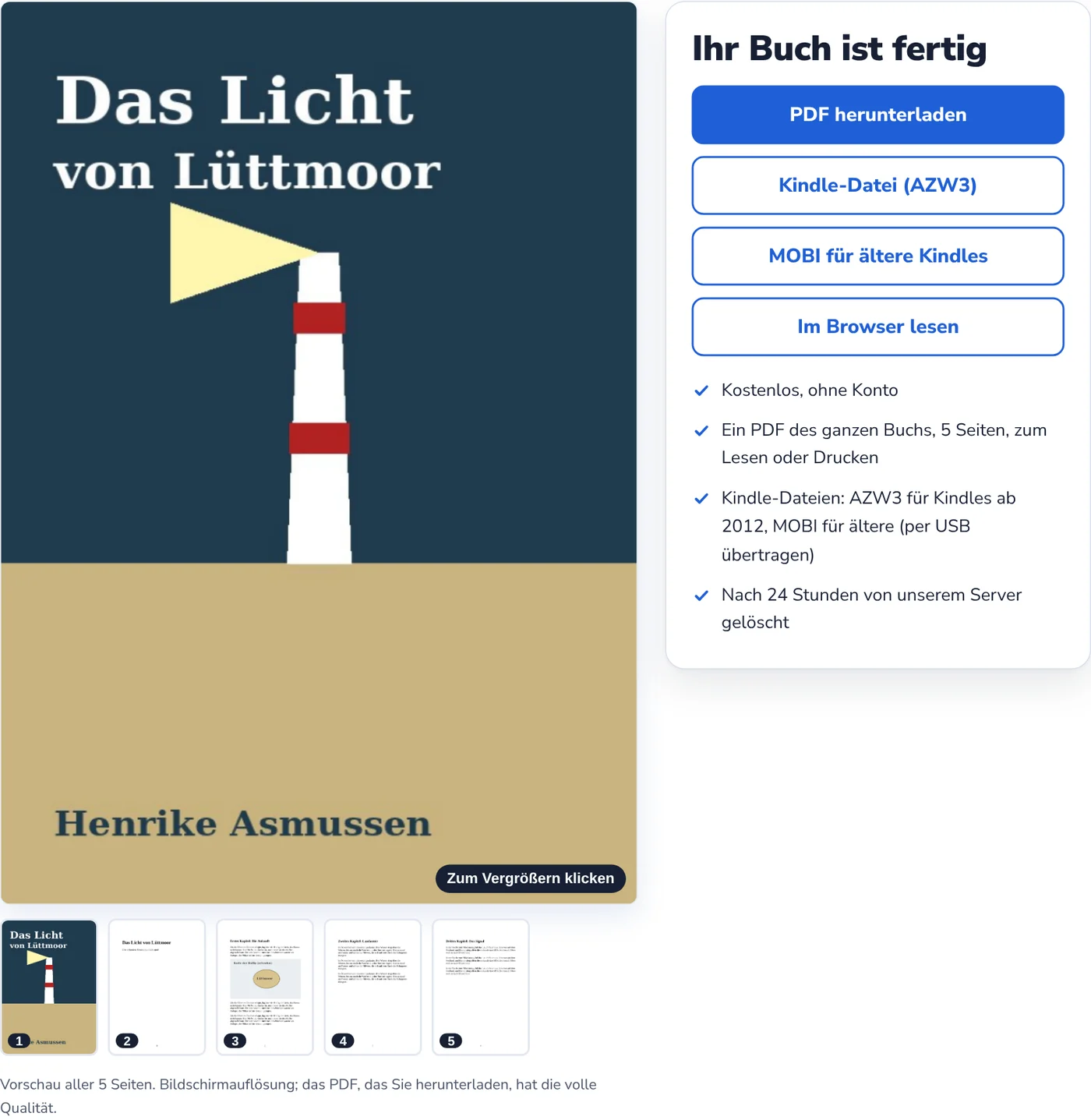
Das_Licht_von_Luettmoor.epubAZW3 + MOBI + PDF
Erfundene Erzählung als EPUB
- AZW3 und MOBI für den Kindle
- Cover und Kapitel erhalten
- PDF zum Drucken dazu
Ein selbst erstelltes Beispiel mit erfundenen Namen und Daten, so wie dieses Tool es verarbeitet hat. Hochgeladene Dateien werden nach 24 Stunden gelöscht und niemandem gezeigt.
Vom EPUB zur Kindle-Datei in drei Schritten
-
Schritt 1
EPUB hochladen
Ein Buch ohne Kopierschutz, vom Rechner oder Handy.
-
Schritt 2
Seiten prüfen
Nach etwa einer Minute erscheinen die ersten Seiten.
-
Schritt 3
AZW3 oder MOBI herunterladen
Kostenlos, dazu ein PDF des Buchs.
Was Sie bekommen
- AZW3 für den Kindle Das moderne Kindle-Format für jeden Kindle seit 2012, per USB-Kabel kopieren.
- MOBI für ältere Kindle Für Geräte der ersten Generationen und Apps, die noch .mobi verlangen.
- Ein PDF dazu Das ganze Buch auf A5-Seiten, zum Lesen überall oder zum Drucken.
- Erst ansehen Die ersten Seiten erscheinen hier, bevor Sie etwas herunterladen.
Vielleicht brauchen Sie gar kein MOBI
Seit 2022 nimmt Amazons Dienst „An Kindle senden“ EPUB-Dateien direkt an und MOBI nicht mehr. Ist Ihr Kindle mit Ihrem Amazon-Konto verbunden, schicken Sie das EPUB einfach mit der App, über die Website oder per E-Mail; Amazon wandelt es selbst um und stellt das Buch in Ihrer Bibliothek auf allen Geräten bereit. Die Umwandlung in MOBI lohnt sich trotzdem, wenn Sie Bücher per USB-Kabel auf den Kindle kopieren, wenn der Kindle nicht registriert ist oder kein WLAN hat, bei älteren Geräten und bei Lese-Apps, die nur MOBI annehmen.
EPUB in MOBI umwandeln: so geht es
Wählen Sie die EPUB-Datei oben aus. Nach etwa einer Minute sehen Sie die ersten Seiten hier und können das Buch prüfen. Dann laden Sie die passende Kindle-Datei herunter: AZW3, das moderne Format mit besserem Layout und eingebetteten Schriften, oder MOBI für Kindle der ersten Generationen. Ein PDF des Buchs gibt es dazu. Die Dateien erzeugt das bekannte freie E-Book-Programm calibre; das alles ist kostenlos, ohne Konto und ohne Wasserzeichen.
Das Buch per USB auf den Kindle bringen
Verbinden Sie den Kindle per USB-Kabel mit dem Rechner, er erscheint als Laufwerk. Kopieren Sie die .azw3- oder .mobi-Datei in den Ordner „documents“ und werfen Sie den Kindle danach aus. Das Buch erscheint mit Cover in Ihrer Bibliothek. So kopierte Bücher bleiben auf diesem einen Kindle und werden nicht mit den Kindle-Apps synchronisiert.
Was erhalten bleibt und was nicht
Kapitel, Überschriften, kursiver und fetter Text, Bilder, Cover und Inhaltsverzeichnis kommen in beide Kindle-Dateien. Eingebettete Schriften funktionieren in AZW3, im alten MOBI nicht. Bücher mit hartem Kopierschutz (Adobe DRM) lassen sich nicht umwandeln, das gilt auch für E-Books aus der Onleihe Ihrer Stadtbibliothek; Sie sehen dann eine klare Meldung, und es wird nichts erstellt. E-Books mit Wasserzeichen, wie sie viele deutsche Shops verkaufen, gemeinfreie Klassiker, Bücher unabhängiger Autorinnen und Autoren und eigene Dateien funktionieren normal.
Welcher Kindle braucht was?
Paperwhite, Oasis, Scribe und der einfache Kindle der letzten Jahre lesen AZW3 und können über „An Kindle senden“ auch EPUB-Dateien empfangen. MOBI brauchen nur Kindle der ersten Generationen oder Lese-Apps, die kein anderes Kindle-Format kennen. Wenn Sie unsicher sind, kopieren Sie zuerst die AZW3-Datei; zeigt der Kindle das Buch nicht an, nehmen Sie die MOBI-Datei.
Tolino, Kobo und die andere Richtung
Lesen Sie auf einem tolino, einem Kobo oder in Apple Books, müssen Sie nichts umwandeln: Diese Geräte und Apps öffnen EPUB direkt. Haben Sie umgekehrt ein Kindle-Buch und brauchen ein EPUB, nutzen Sie MOBI in EPUB; zum Drucken gibt es EPUB in PDF. Ihr Buch wird 24 Stunden nach dem Hochladen automatisch gelöscht.
Weitere Tools für E-Books
Fragen zu EPUB und Kindle
AZW3 oder MOBI, was soll ich nehmen?
AZW3 für jeden Kindle ab 2012, etwa Paperwhite, Oasis, Scribe oder den einfachen Kindle: Es sieht besser aus. MOBI nur für sehr alte Kindle oder Apps, die .mobi verlangen.
Warum lehnt „An Kindle senden“ meine MOBI-Datei ab?
Amazon nimmt MOBI über „An Kindle senden“ nicht mehr an. Schicken Sie das EPUB oder kopieren Sie MOBI oder AZW3 per USB-Kabel.
Kann ich Bücher aus der Onleihe umwandeln?
Nein, sie sind kopiergeschützt. Lesen Sie sie in der Onleihe-App oder auf einem tolino.
Erscheint das Buch auch in der Kindle-App am Handy?
Nur Bücher, die über „An Kindle senden“ kommen, werden synchronisiert. Per USB kopierte Dateien bleiben nur auf diesem einen Kindle.
Was kostet das?
Nichts. AZW3, MOBI und PDF sind kostenlos, ohne Konto und ohne Wasserzeichen.