Kostenlos Ohne Konto, ohne Wasserzeichen
MOBI in EPUB umwandeln
Hier wandeln Sie MOBI in EPUB um: Ein Kindle-Buch ohne Kopierschutz wird zu einem EPUB, das tolino, Kobo, Apple Books und auch „Send to Kindle“ annehmen. Ein PDF zum Drucken bekommen Sie dazu.
- Kostenlos. Ohne Konto, ohne Wasserzeichen.
- Erste Seiten sehen direkt hier im Browser.
- Nach 24 Stunden gelöscht. Niemand sieht sich die Datei an.
Eine Sagensammlung, von MOBI in EPUB mit FileOpens
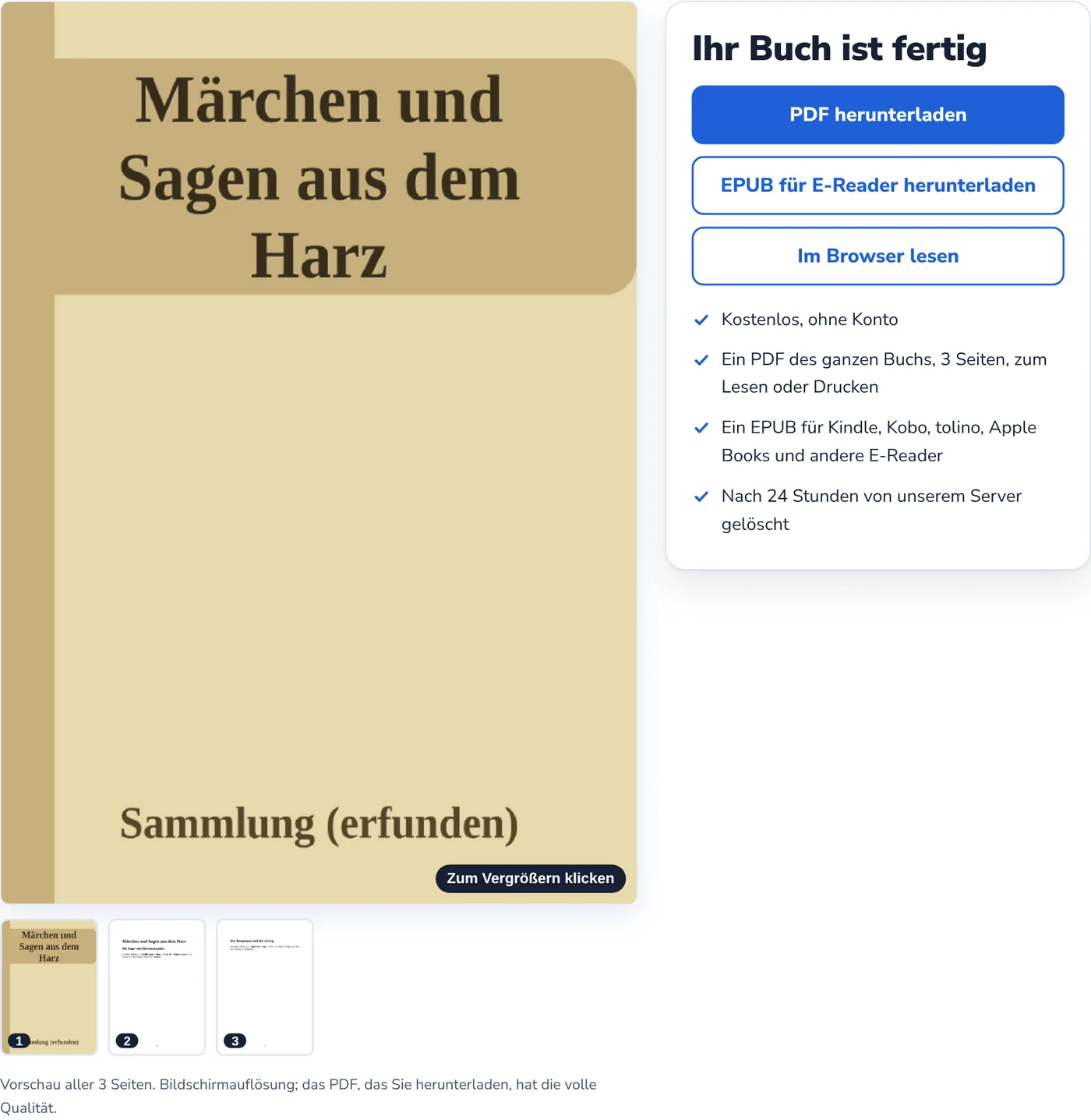
Harzsagen.mobiHarzsagen.epub + PDF
Erfundene Sammlung ohne DRM
- EPUB mit Cover und Kapiteln
- Für tolino, Kobo und Send to Kindle
Ein selbst erstelltes Beispiel mit erfundenen Namen und Daten, so wie dieses Tool es verarbeitet hat. Hochgeladene Dateien werden nach 24 Stunden gelöscht und niemandem gezeigt.
MOBI in EPUB in drei Schritten
-
Schritt 1
MOBI hochladen
Ein Kindle-Buch ohne DRM, auch AZW3, FB2 oder LIT.
-
Schritt 2
Seiten prüfen
In weniger als einer Minute erscheinen die ersten Seiten.
-
Schritt 3
EPUB herunterladen
Kostenlos, dazu ein PDF.
Was Sie bekommen
- Das Buch als PDF Jedes Kapitel auf A5-Seiten mit Seitenzahlen, für jeden Bildschirm und zum Drucken.
- Dazu ein EPUB Für tolino, Kobo, Apple Books, Google Play Books und die meisten Lese-Apps.
- MOBI, AZW3, FB2, EPUB Kindle-Bücher ohne DRM, FictionBook-Dateien und EPUBs gehen auf dieselbe Weise.
- Erst ansehen Die ersten Seiten erscheinen hier, bevor Sie etwas herunterladen.
Warum MOBI in EPUB?
MOBI war lange das Kindle-Format, und viele kostenlose und selbst verlegte Bücher erscheinen noch in diesem Format. Außerhalb der Kindle-Welt ist aber EPUB der Standard: tolino, Kobo, PocketBook, Apple Books, Google Play Books und die meisten Lese-Apps öffnen EPUB, aber kein MOBI. Auch Amazon hat umgestellt: „Send to Kindle“ nimmt keine MOBI-Dateien mehr an und verlangt EPUB. Mit der Umwandlung bleibt eine ältere E-Book-Sammlung auf jedem Gerät lesbar, auch auf einem aktuellen Kindle.
MOBI in EPUB umwandeln: so geht es
Wählen Sie die MOBI-Datei oben aus. In weniger als einer Minute erscheinen die ersten Seiten hier, damit Sie das Buch prüfen können. Dann laden Sie das EPUB herunter und, wenn Sie möchten, auch das PDF. Das ist kostenlos, ohne Konto und ohne Wasserzeichen. Calibre, das freie E-Book-Programm, übernimmt die Umwandlung; Kapitel, Überschriften, Kursivschrift, Bilder, Cover und Inhaltsverzeichnis kommen ins EPUB.
Das EPUB auf den tolino bringen
tolino: das Gerät per USB anschließen und das EPUB auf den Reader kopieren, oder es in die tolino-Cloud hochladen. Kobo: per USB kopieren oder über Dropbox oder Google Drive auf den Reader laden. Apple Books: das EPUB am iPhone, iPad oder Mac öffnen und die App „Bücher“ wählen. Kindle: das EPUB über „Send to Kindle“ schicken (App, Website oder Mail); Amazon macht daraus ein Kindle-Buch in Ihrer Bibliothek.
Was sich umwandeln lässt und was nicht
Bücher ohne DRM gehen normal: gemeinfreie Klassiker, Bücher vieler Selbstverleger, Rezensionsexemplare und eigene Dateien. Bücher aus dem Kindle-Shop sind meist an Ihr Amazon-Konto gebunden und lassen sich nicht umwandeln; Sie sehen dann einen klaren Hinweis, und es wird keine Datei erstellt. Diese Seite verarbeitet auch AZW3, AZW, PRC, FictionBook (FB2) und Microsoft Reader (LIT).
Ein Beispiel: die alte Sammlung vom ersten Kindle
Wer 2012 einen Kindle hatte und heute einen tolino nutzt, hat oft einen Ordner voller MOBI-Dateien, darunter gemeinfreie Klassiker und Bücher von kleinen Verlagen ohne DRM. Nacheinander hier umgewandelt, landen sie als EPUB auf dem neuen Gerät, mit Cover und Inhaltsverzeichnis. Gekaufte Kindle-Bücher mit DRM bleiben dagegen in der Kindle-App lesbar, die es kostenlos für Handy und Tablet gibt.
Was im EPUB anders sein kann
MOBI-Dateien sind oft schlichter gestaltet als EPUBs. Das EPUB übernimmt Schriftschnitte, Absätze, Überschriften und Bilder, fügt aber keine neue Gestaltung hinzu. Auf dem Reader bestimmen Sie Schrift und Größe ohnehin selbst. Fußnoten werden zu Links am Kapitelende, das Inhaltsverzeichnis zur Navigation des Readers. Falls Ihnen Titel oder Autor im EPUB nicht gefallen, ändern Sie sie in der Bibliothek des Readers oder in Calibre.
Andere Formate und Datenschutz
Ein PDF zum Drucken bekommen Sie mit MOBI in PDF und EPUB in PDF. Neuere Kindle-Dateien: AZW3 in PDF. Ihr Buch wird 24 Stunden nach dem Hochladen gelöscht.
Weitere E-Book-Tools
Fragen zu MOBI und EPUB
Kann der tolino MOBI-Dateien lesen?
Nein, der tolino liest EPUB und PDF. Wandeln Sie das MOBI hier in ein EPUB um.
Nimmt „Send to Kindle“ noch MOBI an?
Nein, Amazon verlangt dafür heute EPUB. Das EPUB von hier funktioniert.
Bleibt das Cover erhalten?
Ja, Cover, Kapitel und Inhaltsverzeichnis kommen ins EPUB.
Geht das auch mit AZW3 oder FB2?
Ja, dieselbe Seite nimmt AZW3, AZW, PRC, FB2 und LIT ohne DRM.
Wird mein Buch gespeichert?
Nur 24 Stunden, dann wird es mit EPUB und PDF automatisch gelöscht.
Wie lange dauert die Umwandlung?
Meist weniger als eine Minute. Bücher mit vielen Bildern brauchen etwas länger, die Seite aktualisiert sich von selbst.
Was kostet das?
Nichts. Ohne Konto, ohne Wasserzeichen.