Kostenlos Ohne Konto, ohne Wasserzeichen
AZW3 in PDF umwandeln
Hier wandeln Sie AZW3 in PDF um: Eine Kindle-Datei ohne Kopierschutz wird zu einem PDF mit A5-Seiten, das jedes Gerät öffnet. Ein EPUB für andere Reader entsteht gleich mit.
- Kostenlos. Ohne Konto, ohne Wasserzeichen.
- Erste Seiten sehen direkt hier im Browser.
- Nach 24 Stunden gelöscht. Niemand sieht sich die Datei an.
Ein Ratgeber, von AZW3 in PDF mit FileOpens
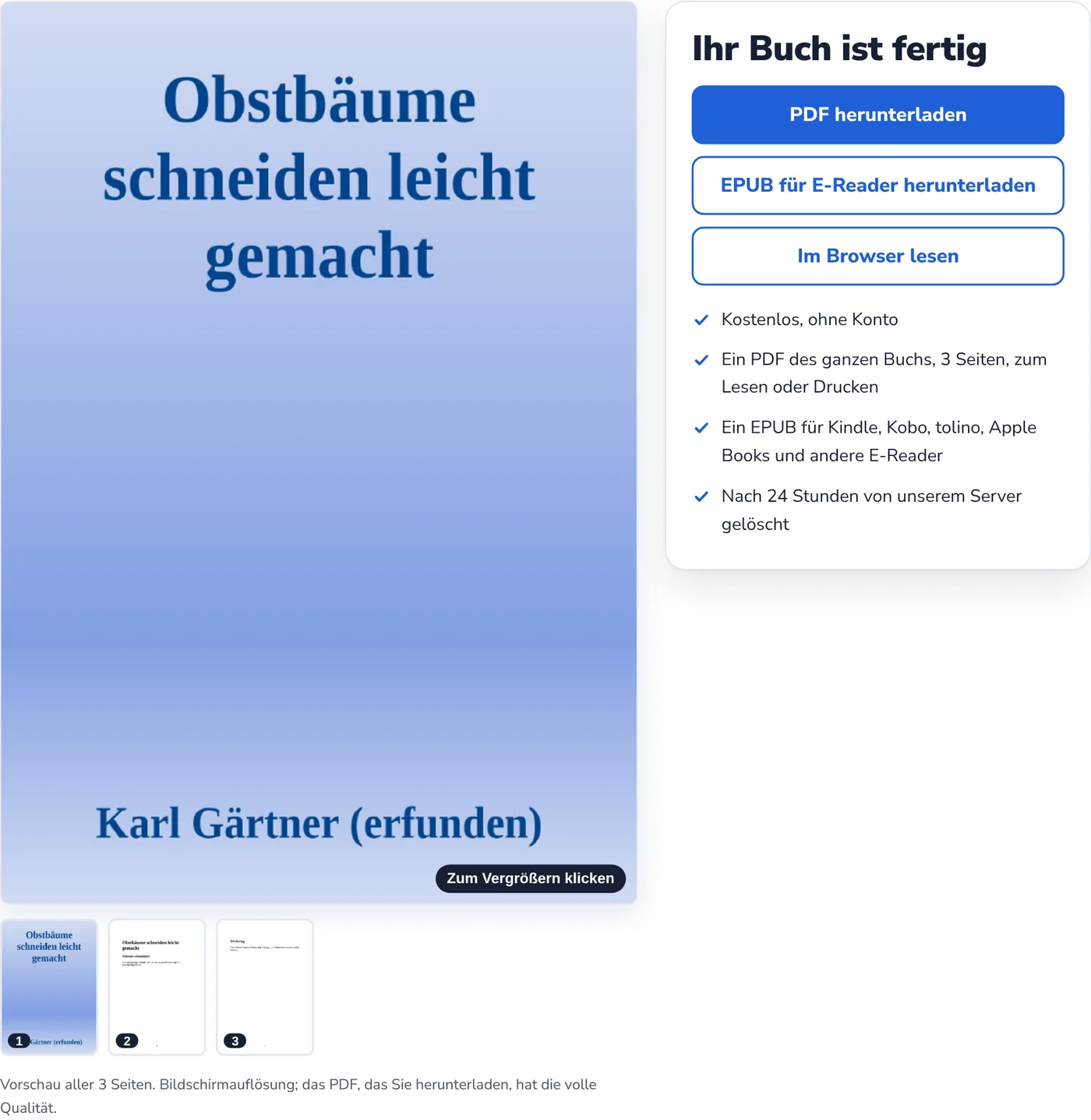
Obstbaumschnitt.azw3Obstbaumschnitt.pdf + EPUB
Erfundener Ratgeber eines Selbstverlegers
- Kindle-Datei ohne DRM umgewandelt
- PDF und EPUB aus einem Durchgang
Ein selbst erstelltes Beispiel mit erfundenen Namen und Daten, so wie dieses Tool es verarbeitet hat. Hochgeladene Dateien werden nach 24 Stunden gelöscht und niemandem gezeigt.
AZW3 in PDF in drei Schritten
-
Schritt 1
AZW3 hochladen
Eine Kindle-Datei ohne DRM, auch AZW oder MOBI.
-
Schritt 2
Seiten prüfen
In weniger als einer Minute erscheinen die ersten Seiten.
-
Schritt 3
PDF herunterladen
Kostenlos, dazu ein EPUB.
Was Sie bekommen
- Das Buch als PDF Jedes Kapitel auf A5-Seiten mit Seitenzahlen, für jeden Bildschirm und zum Drucken.
- Dazu ein EPUB Für tolino, Kobo, Apple Books, Google Play Books und die meisten Lese-Apps.
- MOBI, AZW3, FB2, EPUB Kindle-Bücher ohne DRM, FictionBook-Dateien und EPUBs gehen auf dieselbe Weise.
- Erst ansehen Die ersten Seiten erscheinen hier, bevor Sie etwas herunterladen.
Was AZW3- und AZW-Dateien sind
AZW3, auch KF8 genannt, ist das Kindle-Format, das Amazon 2011 für Bücher mit aufwendigerem Layout eingeführt hat; AZW ist das ältere, MOBI-ähnliche Kindle-Format. Solche Dateien stammen von Autoren (Rezensionsexemplare), von manchen Seiten mit kostenlosen Büchern oder aus Calibre; ältere Versionen von Kindle für PC speichern ebenfalls AZW-Dateien, gekaufte Bücher sind dort aber fast immer mit DRM geschützt. Außerhalb von Kindle-Geräten und -Apps öffnet sie nichts: nicht der PDF-Reader am Rechner, nicht Apple Books, nicht der tolino.
AZW3 in PDF umwandeln: so geht es
Wählen Sie die Datei oben aus. In weniger als einer Minute erscheinen die ersten Seiten hier, damit Sie das Buch prüfen können. Dann laden Sie das PDF herunter, das EPUB oder beides. Das ist kostenlos, ohne Konto und ohne Wasserzeichen. Die Umwandlung übernimmt Calibre, das freie E-Book-Programm: Kapitel, Überschriften, Kursivschrift, Bilder und Inhaltsverzeichnis kommen mit, auf A5-Seiten mit Seitenzahlen.
Kindle in PDF: was möglich ist
Die meisten Bücher aus dem Kindle-Shop sind mit DRM geschützt und an Ihr Amazon-Konto gebunden. Weder wir noch ein anderer seriöser Dienst können sie umwandeln; laden Sie eines hoch, sehen Sie einen klaren Hinweis, und es wird keine Datei erstellt. Lesen können Sie diese Bücher weiterhin in der kostenlosen Kindle-App. Neuere Downloads im KFX-Format werden ebenfalls nicht unterstützt. Bücher ohne DRM gehen normal.
PDF oder EPUB
Das PDF hat feste Seiten im Taschenbuchformat: gut zum Lesen am Laptop, zum Drucken, Kommentieren und zum Weitergeben an jemanden ohne Kindle. Das EPUB passt sich dem Bildschirm an und ist die richtige Wahl für tolino, Kobo, Apple Books, Google Play Books und die meisten Lese-Apps. Beide stammen aus derselben Umwandlung; laden Sie herunter, was Sie brauchen.
Ein Beispiel: das selbst verlegte Sachbuch
Ein Selbstverleger hat sein Sachbuch über Obstbaumschnitt mit Calibre als AZW3 erstellt. Der Gartenverein möchte ein paar Kapitel für einen Kurs ausdrucken. Nach der Umwandlung druckt der Verein die Seiten aus dem PDF, und Mitglieder mit tolino bekommen das EPUB. Weil das Buch ohne DRM erschienen ist, braucht es dafür keine Erlaubnis von Amazon, nur die des Autors.
Woher die Datei kommt und wie Sie sie finden
Kindle für PC speichert heruntergeladene Bücher in der Regel im Ordner „Dokumente“ > „My Kindle Content“; neuere Versionen der App laden allerdings im KFX-Format, das wir nicht umwandeln. Dateien aus Calibre liegen in Ihrer Calibre-Bibliothek, Rezensionsexemplare im Download-Ordner oder im Mailanhang. Suchen Sie nach der Endung .azw3, wenn Sie nicht wissen, wo die Datei liegt. Wählen Sie dann die Datei hier aus.
Andere Formate und Datenschutz
Ältere Kindle-Dateien: MOBI in PDF. Nur das EPUB: MOBI in EPUB. Andere E-Books: EPUB in PDF. Ihr Buch wird 24 Stunden nach dem Hochladen gelöscht.
Weitere E-Book-Tools
Fragen zu AZW3 und PDF
Kann ich gekaufte Kindle-Bücher umwandeln?
Nein, sie sind in aller Regel mit DRM geschützt. Ohne DRM geht es kostenlos.
Werden KFX-Dateien unterstützt?
Nein, nur AZW3, AZW und MOBI.
Bekomme ich auch ein EPUB?
Ja, aus derselben Umwandlung, ebenfalls kostenlos.
Wie lange dauert die Umwandlung?
Weniger als eine Minute, bei Büchern mit vielen Bildern etwas länger.
Wird mein Buch gespeichert?
Nur 24 Stunden, dann wird es mit PDF und EPUB automatisch gelöscht. Niemand liest es.
Wo finde ich AZW3-Dateien von Kindle für PC?
Normalerweise im Ordner „Dokumente“ > „My Kindle Content“. Neuere Downloads im KFX-Format lassen sich aber leider nicht umwandeln, auch nicht von uns.
Was kostet das?
Nichts. Ohne Konto, ohne Wasserzeichen.