無料 画像はアップロードされません
HEIC を JPG に変換
iPhone の写真(.heic)を、ここで JPG に変換できます。何十枚でもまとめて選べて、Windows のパソコン、役所や学校の申請フォーム、ネットショップの出品画面など、どこでも使える普通の JPG になります。無料で、写真は端末から出ません。
またはここにドロップ。何枚でもまとめて変換できます。.heic と .heif に対応。アップロードはしません。
写真の一覧
すべてこのブラウザのタブの中で処理します。画像が FileOpens やほかの場所に送られることはなく、ページを閉じれば何も残りません。
iPhone の写真を FileOpens で JPG にした例
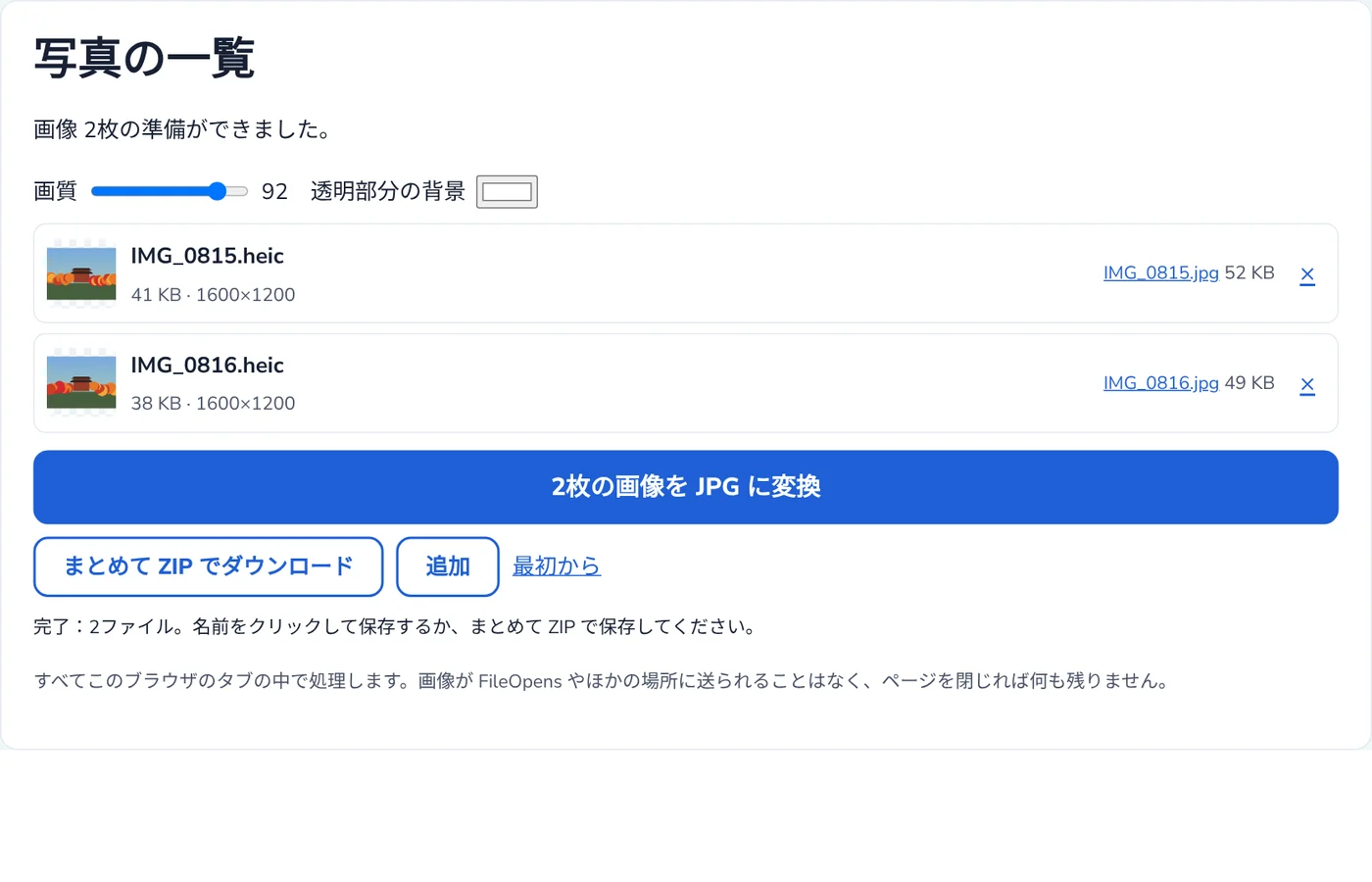
IMG_0815.heic + IMG_0816.heicJPG 2枚
紅葉のお寺の写真(見本)
- 1600×1200 ピクセルはそのまま
- 画質 92 の JPG
- まとめて ZIP でも保存できる
自分たちで作った見本で、名前やデータはすべて架空です。このツールで表示した結果をそのまま載せています。お使いのファイルは端末から出ません。
HEIC を JPG にする手順
-
ステップ 1
写真を選ぶ
iPhone から送った写真、USB メモリやメールの添付など、1枚でもフォルダーごとでも。
-
ステップ 2
画質を選ぶ
92 なら元の写真と見分けがほとんどつきません。小さくしたいときは下げます。
-
ステップ 3
ダウンロード
1枚ずつ、またはまとめて ZIP で保存します。
iPhone の写真が HEIC になっている理由
iPhone は 2017年の iOS 11 から、写真を HEIC(HEIF)形式で保存しています。JPG とほぼ同じ画質のまま、ファイルの大きさをおよそ半分にできるからです。iPhone や Mac の中では問題なく見られますが、Windows のパソコンにコピーしたり、メールで送ったり、Web の申請フォームにアップロードしたりすると、「開けない」「この形式は使えません」と言われることがよくあります。
Windows で HEIC が開けないとき
これまで Windows で HEIC を開くには、Microsoft Store から「HEIF 画像拡張機能」と、税込 120円の「HEVC ビデオ拡張機能」を入れる必要がありました。Microsoft は 2026年10月から、拡張機能なしで HEIC を開ける新しい「フォト」アプリを Windows Insider 向けに配信し、一般向けにも順次広げる予定ですが、会社のパソコンや古い Windows ではまだ開けないこともあります。それに、表示できても、送り先が HEIC に対応しているとは限りません。確実なのは JPG に変換しておくことです。
HEIC を JPG に変換する方法
上の欄に .heic ファイルをドロップするか、「HEIC の写真を選ぶ」から選びます。写真は一覧に並び、サイズと縦横のピクセル数が表示されます。画質は最初から 92 になっていて、元の写真と見比べてもほとんど違いはわかりません。メールやメルカリの出品などで軽くしたいときは 80 前後に下げてください。「変換」を押すと、写真ごとに JPG ができ、名前は元の写真と同じ(IMG_1234.jpg など)になります。
iPhone の設定で JPG にするには
これから撮る写真を最初から JPG にしたい場合は、iPhone の「設定」→「カメラ」→「フォーマット」で「互換性優先」を選びます。ただし写真 1枚の大きさは約 2倍になり、すでに撮った写真は HEIC のままです。パソコンに送るときだけ JPG にしたいなら、「設定」→「写真」の「MacまたはPCに転送」を「自動」にすると、ケーブルでパソコンに取り込むときに JPG になります。どちらも合わない場合や、受け取った写真が HEIC だった場合は、このページで変換するのがいちばん手軽です。
写真の大きさと撮影情報
変換はお使いのブラウザの中だけで行うので、家族や子どもの写真がどこかのサーバーに残る心配はありません。大きさ(ピクセル数)は元の写真のまま変わりません。一方、撮影日時や撮影場所(GPS)、機種などの情報は JPG には入りません。位置情報を知られずに写真を送れる反面、撮影日で並べ替えたい場合は元の HEIC も残しておいてください。容量を小さくしたい場合は 画像圧縮、大きさを変えたい場合は 画像リサイズ、PNG の画像を JPG にしたい場合は PNG を JPG にをご利用ください。
ほかの画像ツール
HEIC と JPG についての質問
写真はアップロードされますか?
いいえ。ブラウザの中で変換するので、写真はお使いの端末から出ません。
JPG にすると画質は落ちますか?
画質 92 なら、見た目の違いはほとんどわかりません。大きさ(ピクセル数)も元のままです。
何枚まで一度に変換できますか?
枚数の上限はありません。数百枚になると、パソコンの性能によっては少し時間がかかります。
スマートフォンでも使えますか?
はい。Android でも iPhone でも、ブラウザで写真を選べば JPG で保存できます。
料金はかかりますか?
かかりません。無料で、登録も不要です。透かしも入りません。