WhatsApp のトークをエクスポートする
WhatsApp のエクスポートを使うと、1つのトークの文字と写真を .zip ファイルにまとめられます。ここでは iPhone と Android での手順、書き出せる件数の上限、そしてできたファイルを吹き出しの PDF にして読む方法を説明します。
- お支払いの前に最初のページを無料で確認。
- 写真はトークの中の、送られた位置に。
- 使えなければワンクリックで返金。
- 24時間後に削除。人が中身を見ることはありません。
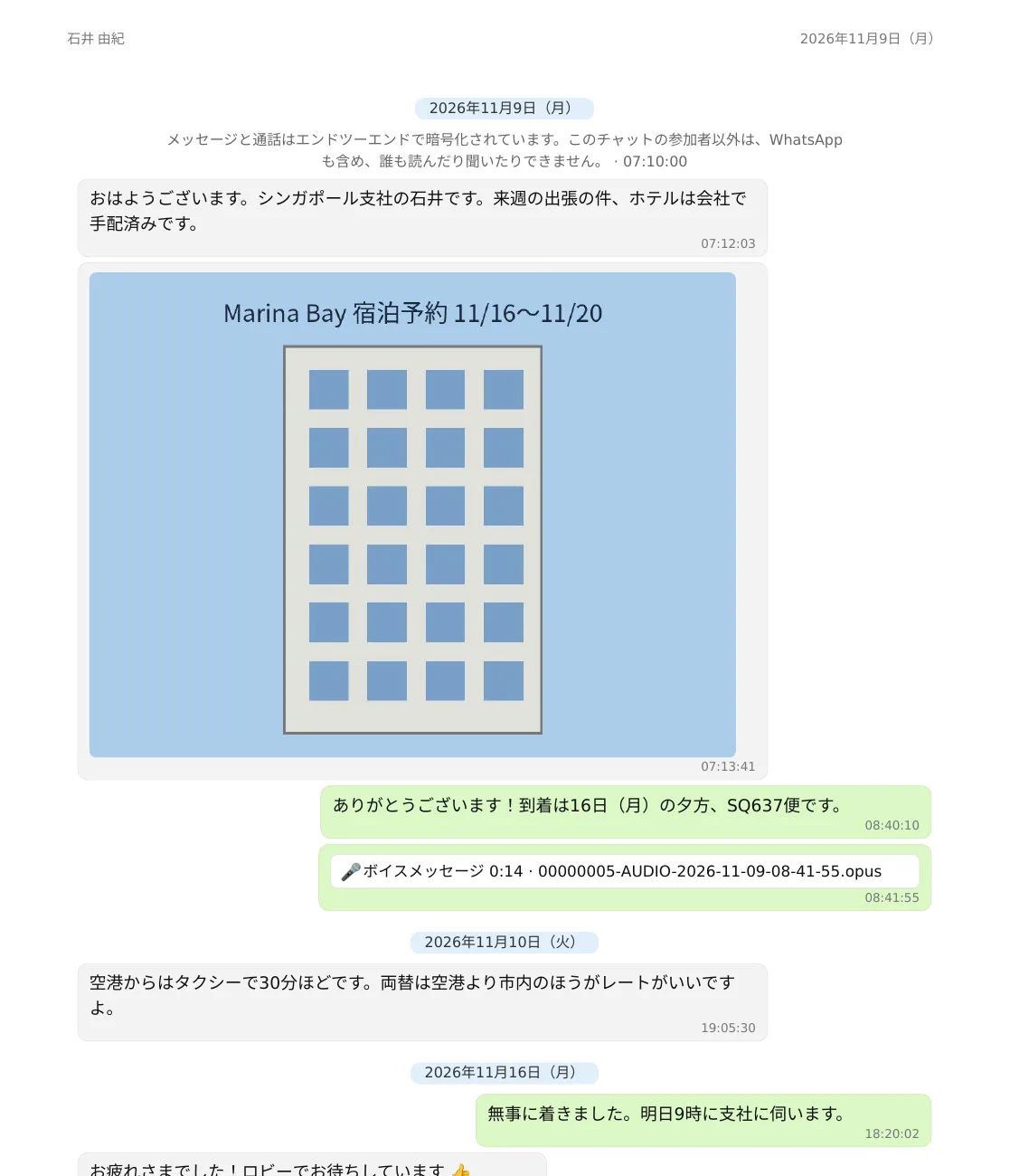
WhatsApp のトークを FileOpens で PDF にした例
WhatsApp Chat - 石井 由紀.zipchat.pdf + .xlsx
架空の海外出張の連絡(iPhone の日本語設定で書き出し)
- 写真は送られた位置に
- ボイスメッセージは長さつき
- 暗号化の通知は中央に小さく
WhatsApp Chat - 石井 由紀.zipchat.pdf + .xlsx
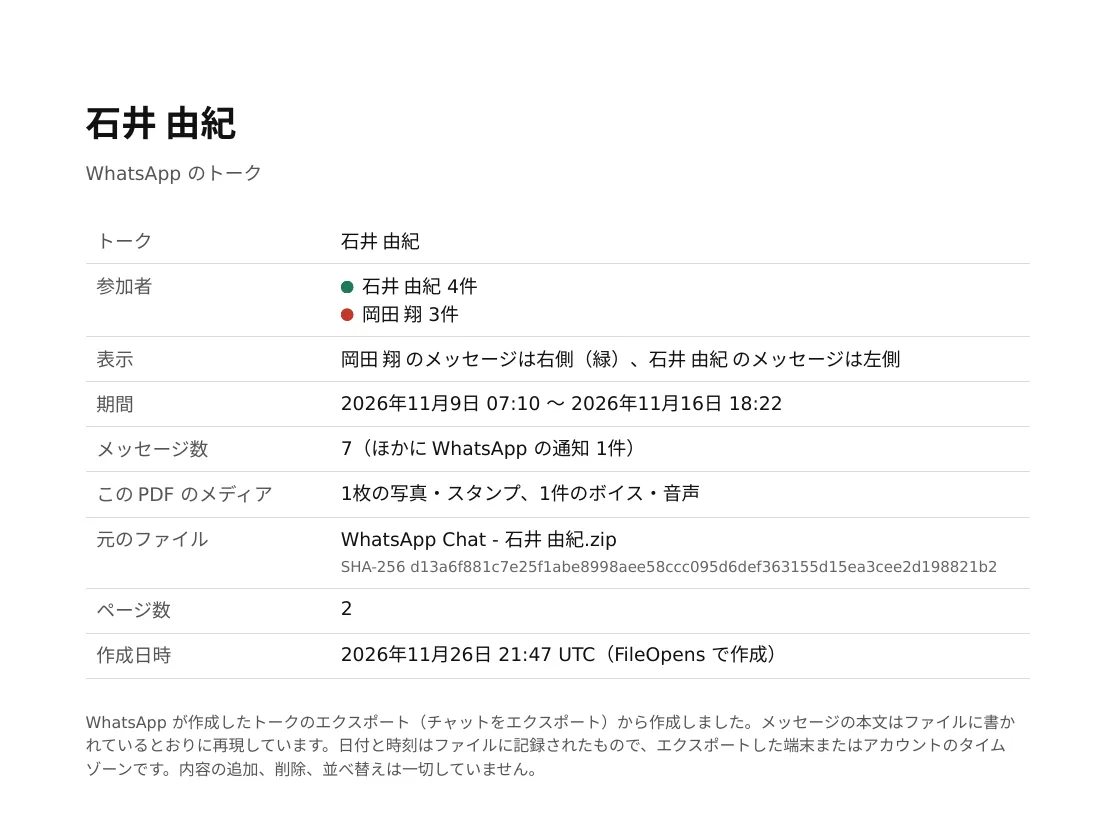
表紙
- 左右の配置の説明
- 写真と音声の数
自分たちで作った見本で、名前やデータはすべて架空です。このツールで変換した結果をそのまま載せています。アップロードしたファイルは 24時間後に削除し、人が見ることはありません。
日本で WhatsApp を使う場面
- 海外の取引先
- 留学先やホストファミリー
- 海外赴任中の同僚
- 外国人の友人
- 国際結婚の家族
- 海外旅行の手配
- 外資系の社内連絡
エクスポートしたトークを読む手順
-
ステップ 1
トークをエクスポート
メディアを含めて .zip に。
-
ステップ 2
.zip をアップロード
表紙と最初のページは無料。
-
ステップ 3
必要なら購入
PDF と Excel。使えなければ返金。
届くもの
- トーク全体を PDF に吹き出しに名前と日時、すべてのページにページ番号。
- 写真も元の位置に写真とスタンプ・ステッカーは送られた位置に、動画は 1コマの静止画で、ボイスメッセージは長さを添えて。
- 表紙参加者、メッセージの数、期間、エクスポートファイルの SHA-256 ハッシュ値。
- すべてのメッセージを Excel に日付、時刻、送信者、本文を列に分けて。検索、絞り込み、引用に。
- iPhone でも Android でも日本語設定でも英語設定でも、日付の形式を自動で読み取ります。絵文字もそのまま。
料金
表紙と最初のページは無料で確認できます。そのあと トーク 1つにつき(長さに関係なく) $4.99(約790円・目安) で、PDF と Excel ファイルをお渡しします。1回払いで定期購入ではありません。使えなかった場合は 24時間以内なら返金します。
WhatsApp でエクスポートする手順
iPhone では、トークを開いて上の相手の名前をタップし、下のほうにある[チャットをエクスポート]を選びます。[メディアを添付]か[メディアなし]を選ぶと共有の画面が出るので、["ファイル" に保存]を選ぶと確実です。Android では、トークを開いて右上の ⋮ から[その他]>[チャットをエクスポート]に進み、同じようにメディアの有無を選んで、Google ドライブなどに保存します。パソコンの WhatsApp にはこの機能がないので、スマホから行ってください。
メディアを含めるかどうか
メディアを含めると、写真、動画、ボイスメッセージ、書類が .zip に入り、PDF の中でも送られた位置に表示されます。そのかわりファイルが大きくなり、書き出せるのは直近の約 10,000件までになります。メディアなしなら最大約 40,000件までの文字だけです。古いやり取りまで必要ならメディアなし、写真が大切ならメディアありを選び、両方を作っておくのも一つの方法です。
バックアップとエクスポートの違い
「WhatsApp バックアップ」で検索すると出てくるのは、iCloud や Google ドライブに保存して新しいスマホに戻すための仕組みです。こちらは WhatsApp でしか開けません。エクスポートは反対に、WhatsApp に戻すことはできませんが、ほかの人に渡したり、PDF にしたりできるファイルです。機種変更が目的ならバックアップ、記録や共有が目的ならエクスポートと考えてください。
エクスポートした .zip の中身
.zip の中には、トークの本文が入った _chat.txt(Android では「WhatsApp」で始まる名前の .txt)と、写真などのファイルが入っています。中身は、日時・名前・メッセージが 1行ずつ並んだもので、写真はファイル名だけが書かれています。上のボタンから .zip を解凍せずにアップロードすると、写真を吹き出しの中に戻した PDF になります。PDF の作り方はWhatsApp のチャットを PDF に、紙にするならWhatsApp のトークを印刷をご覧ください。
エクスポートしたファイルの扱い
トークには相手のメッセージや写真、電話番号も入っています。必要な相手以外には渡さず、使い終わったコピーは削除しておきましょう。記録として使うなら、.zip は開いたり作り直したりせずに保管してください。PDF の表紙には、その .zip の SHA-256 ハッシュ値が載ります。
トークを残すほかのツール
FileOpens のほかのツール
WhatsApp のトークについての質問
一度に複数のトークをエクスポートできますか?
いいえ。WhatsApp のエクスポートはトーク 1つずつです。必要なトークの数だけ繰り返してください。
エクスポートしたことは相手にわかりますか?
いいえ。エクスポートはあなたのスマホの中だけで行われ、トークに通知は出ません。
アーカイブしたトークもエクスポートできますか?
はい。[アーカイブ済み]から開けば、ほかのトークと同じ手順でエクスポートできます。
ファイルが大きくてメールで送れません。
[ファイル]や Google ドライブに保存し、このページをスマホで開いてそこから選んでください。4 GB まで受け付けます。
料金はいくらですか?
表紙と最初のページは無料で確認できます。ダウンロードするときだけ、トーク 1つにつき $4.99(約790円・目安) を 1回お支払いください。PDF と Excel の両方が入っていて、定期購入ではありません。使えなかった場合は 24時間以内ならワンクリックで返金できます。
トークの中身を誰かに読まれませんか?
アップロードしたファイルは、プレビューと PDF、Excel を作るためだけに処理し、人が読むことはありません。アップロードから 24時間たつと、元のファイルも結果もサーバーから自動で削除されます。