無料 画像はアップロードされません
白背景を透過
白背景を透過して、白い紙に押した印鑑、手書きのサイン、白い背景のロゴを透過 PNG にします。Word や Excel の書類、PDF、スライド、デザインに重ねても白い四角が出ません。白い部分だけを消すので、イラストや文字の色はそのままです。
またはここにドロップ。何枚でもまとめて処理できます。アップロードはしません。
白を透過する画像
すべてこのブラウザのタブの中で処理します。画像が FileOpens やほかの場所に送られることはなく、ページを閉じれば何も残りません。
印鑑の画像の白背景を FileOpens で透過した例
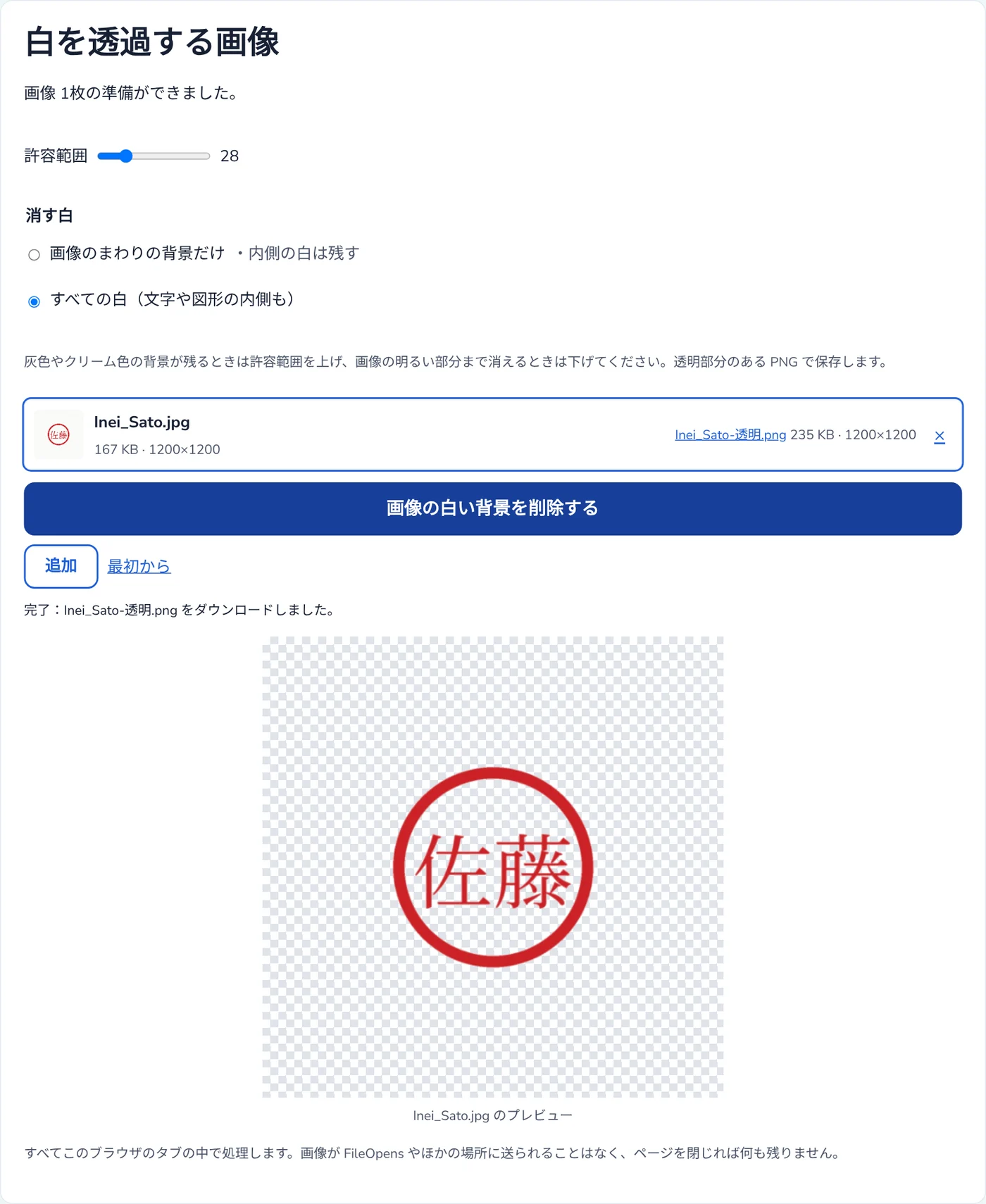
Inei_Sato.jpgInei_Sato-透明.png
白い紙に押した架空の印鑑「佐藤」
- 「すべての白」で丸の内側も透明に
- 許容範囲 28 のまま
- 透過 PNG、1200×1200
自分たちで作った見本で、名前やデータはすべて架空です。このツールで表示した結果をそのまま載せています。お使いのファイルは端末から出ません。
白背景を透過する手順
-
ステップ 1
画像を選ぶ
白い背景の画像を選びます。
-
ステップ 2
消し方を決める
「許容範囲」と「消す白」をプレビューで調整します。
-
ステップ 3
保存
透過 PNG をダウンロードします。
白背景を透過するとよいもの
白い紙に押した印鑑をスマートフォンで撮った画像、白い紙に書いたサイン、白い背景で作られたロゴやイラストは、そのまま書類やカラーの背景に貼ると、まわりの白い四角が目立ちます。白背景を透過すると、絵や文字の部分だけが残り、どこに重ねても自然に見えます。人物や商品の写真の背景を消すなら、AI で被写体を見つける 背景削除のほうが向いています。
許容範囲の調整
「許容範囲」は、どこまでを白とみなして消すかを決める数字で、2 から 120 まで選べます。初期設定は 28 です。紙が少し灰色やクリーム色に写って白が残るときは数字を上げ、絵や文字の明るい部分まで消えてしまうときは数字を下げます。プレビューを見ながら調整してください。
消す白の選び方
「画像のまわりの背景だけ」を選ぶと、外側につながった白だけを消し、ロゴの中の白い模様や文字の中の白は残します。「すべての白(文字や図形の内側も)」を選ぶと、内側の白も含めてすべて透明にします。「〇」の中や「口」の中まで透けさせたい印鑑やサインは、こちらを選んでください。
印鑑の画像を使うときの注意
透過した印影の画像は、社内の書類や見積書の体裁を整えるのに便利ですが、実印のような大切な印影は、データとして出回らないよう扱いに気をつけてください。きれいに仕上げるには、明るい場所で真上から撮り、先に 画像切り抜きで印影のまわりだけにしておくと効果的です。紙の影が気になるときは、画像を白黒にで白黒にしてから透過する方法もあります。
Word や Excel で使うとき
透過 PNG は、Word では「挿入」から貼り付け、「文字列の折り返し」で「前面」にすると、文字の上に自由に重ねられます。Excel や PowerPoint では、貼り付けるだけで表やスライドの上に重ねられます。サインの画像を書類の署名欄に置いたり、ロゴを見積書の隅に入れたりするときに便利です。大きさは角をドラッグして変え、縦横の比率が崩れないようにしてください。印刷して、印影のふちに白いにじみが残っていないかも確かめましょう。
画像は端末から出ません
処理はすべてお使いのブラウザの中で行い、印影やサインの画像がアップロードされることはありません。保存されるのは、透過を残せる PNG です。
ほかの画像ツール
白背景の透過についての質問
印鑑の画像を透過 PNG にできますか?
はい。白い紙の部分を透明にして、印影だけを残します。
白が少し残ってしまいます。
「許容範囲」の数字を上げてください。灰色やクリーム色の紙も消えやすくなります。
絵の明るい部分まで消えてしまいます。
「許容範囲」の数字を下げてください。
文字の内側の白も透明にできますか?
はい。「すべての白(文字や図形の内側も)」を選びます。
保存される形式は?
透明を残せる PNG です。
写真の背景も消せますか?
白い背景だけが対象です。人や商品の写真の背景は、背景削除のページで AI を使って消せます。
画像はアップロードされますか?
いいえ。すべてブラウザの中で行います。