無料 画像はアップロードされません
TIFF を JPG に変換
TIFF を JPG に変換します。会社の複合機でスキャンした書類、FAX の受信データ、カメラや印刷所から届いた .tif や .tiff を、スマートフォンでもメールでも開ける JPG にします。何ページもある TIFF は、ページごとに 1枚の JPG になります。
またはここにドロップ。.tif と .tiff に対応。何枚でもまとめて変換できます。アップロードはしません。
TIFF ファイルの一覧
すべてこのブラウザのタブの中で処理します。画像が FileOpens やほかの場所に送られることはなく、ページを閉じれば何も残りません。
FAX で受けた 2ページの TIFF を FileOpens で JPG にした例
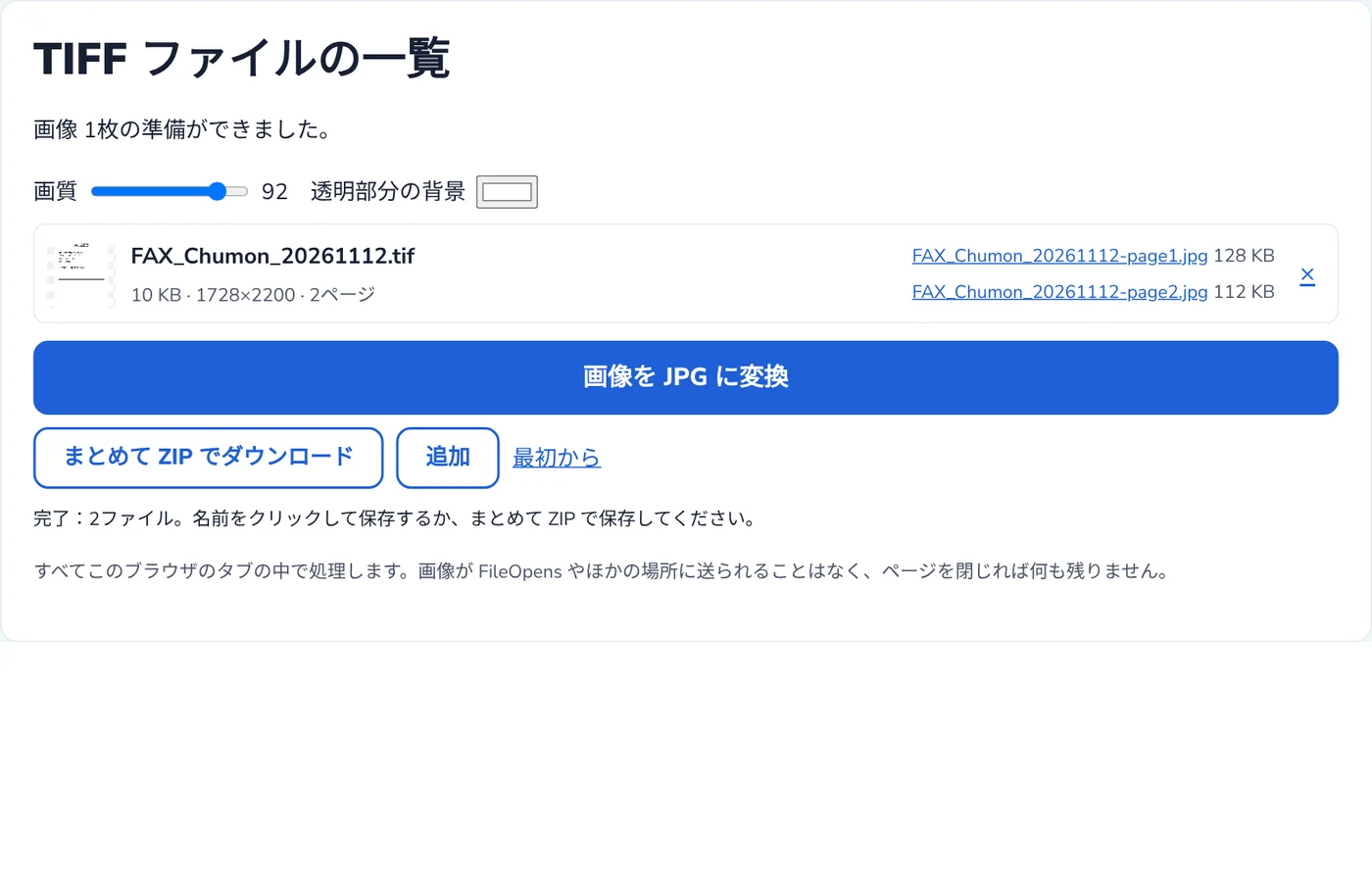
FAX_Chumon_20261112.tifFAX_Chumon_20261112-page1.jpg、-page2.jpg
架空の FAX 送信票と注文書(白黒の TIFF、10 KB)
- 2ページが JPG 2枚に
- CCITT G4 圧縮の FAX 画像
- 1728×2200 のまま
自分たちで作った見本で、名前やデータはすべて架空です。このツールで表示した結果をそのまま載せています。お使いのファイルは端末から出ません。
TIFF を JPG にする手順
-
ステップ 1
TIFF を選ぶ
.tif や .tiff のファイルを選びます。
-
ステップ 2
画質を選ぶ
ふつうは初期設定の画質のままで十分です。
-
ステップ 3
保存
ページごとの JPG を、1枚ずつかまとめて ZIP でダウンロードします。
TIFF が開けない理由と JPG に変換するわけ
TIFF は印刷や保存に向いた形式で、複合機のスキャンや FAX の受信でよく使われます。ところが Chrome、Edge、Firefox は TIFF を表示できず、iPhone でも 2ページ目以降が見えないことがあります。このページは独自に TIFF を読み込むので、ブラウザの種類に関係なく変換できます。
複数ページの TIFF
FAX や複合機のスキャンは、何ページもの書類を 1つの TIFF にまとめていることがよくあります。変換すると、1ページ目、2ページ目とページ番号のついた JPG が 1枚ずつできます。ページが多いときは、まとめて ZIP で保存すると便利です。書類として 1つにまとめ直したいなら、できた JPG を JPG を PDF にで PDF にできます。
FAX の白黒画像も読めます
FAX の TIFF は、白と黒だけの画像を CCITT G3・G4 という方式で圧縮しています。この方式にも対応しているので、受信した注文書や送付状もそのまま JPG にできます。白黒の画像も、ふつうの JPG としてパソコンでもスマートフォンでも開けるようになります。
画質と大きさ
JPG の画質は 50〜100 から選べ、初期設定は 92 です。ページの画素数は元の TIFF のままで、縮めたりはしません。600 dpi でスキャンしたような大きな画像は、送る前に 画像リサイズや画像圧縮で小さくしてください。透明な部分がある TIFF は、選んだ背景色で埋めます。
文字の書類をきれいに変換するには
写真や色のついたチラシなら JPG が軽くて扱いやすく、メールにもスマートフォンにも向いています。白黒の文字だけの FAX や書類は、JPG にすると文字のまわりに少しにじみが出ることがあります。気になるときは画質を 100 に上げて変換し直し、文字が読めるかを拡大して確かめてください。
書類は端末から出ません
変換はブラウザの中で行います。取引先の注文書や請求書、社内の書類をスキャンした TIFF でも、どこかへアップロードされることはありません。
ほかの画像ツール
TIFF から JPG への変換についての質問
ページがいくつもある TIFF はどうなりますか?
ページごとに、ページ番号のついた JPG が 1枚ずつできます。
ブラウザで TIFF が開けないのはなぜですか?
Chrome、Edge、Firefox は TIFF を表示できないためです。このページは独自に読み込みます。
FAX の TIFF も変換できますか?
はい。CCITT G3・G4 で圧縮された白黒の TIFF にも対応しています。
画質は落ちますか?
初期設定の画質 92 で保存するので、見た目の違いはほとんどわかりません。
iPhone で TIFF の 2ページ目が見えません。
このページで変換すれば、すべてのページがそれぞれ JPG になるので、「ファイル」アプリで順に見られます。
ファイルはアップロードされますか?
いいえ。ブラウザの中で読み込んで変換します。