無料 画像はアップロードされません
HEIC を PDF に変換
HEIC を PDF に変換して、iPhone で撮った書類の写真を 1つの PDF にまとめます。保険の請求に出す領収書、学校への提出物、本人確認書類の写真など、「PDF で添付」と言われたときに。写真は選んだ順に 1枚 1ページになり、ブラウザの外には出ません。
またはここにドロップ。何枚でもまとめて 1つの PDF にできます。アップロードはしません。
PDF にする写真
すべてこのブラウザのタブの中で処理します。画像が FileOpens やほかの場所に送られることはなく、ページを閉じれば何も残りません。
領収書の写真 2枚を FileOpens で 1つの PDF にした例
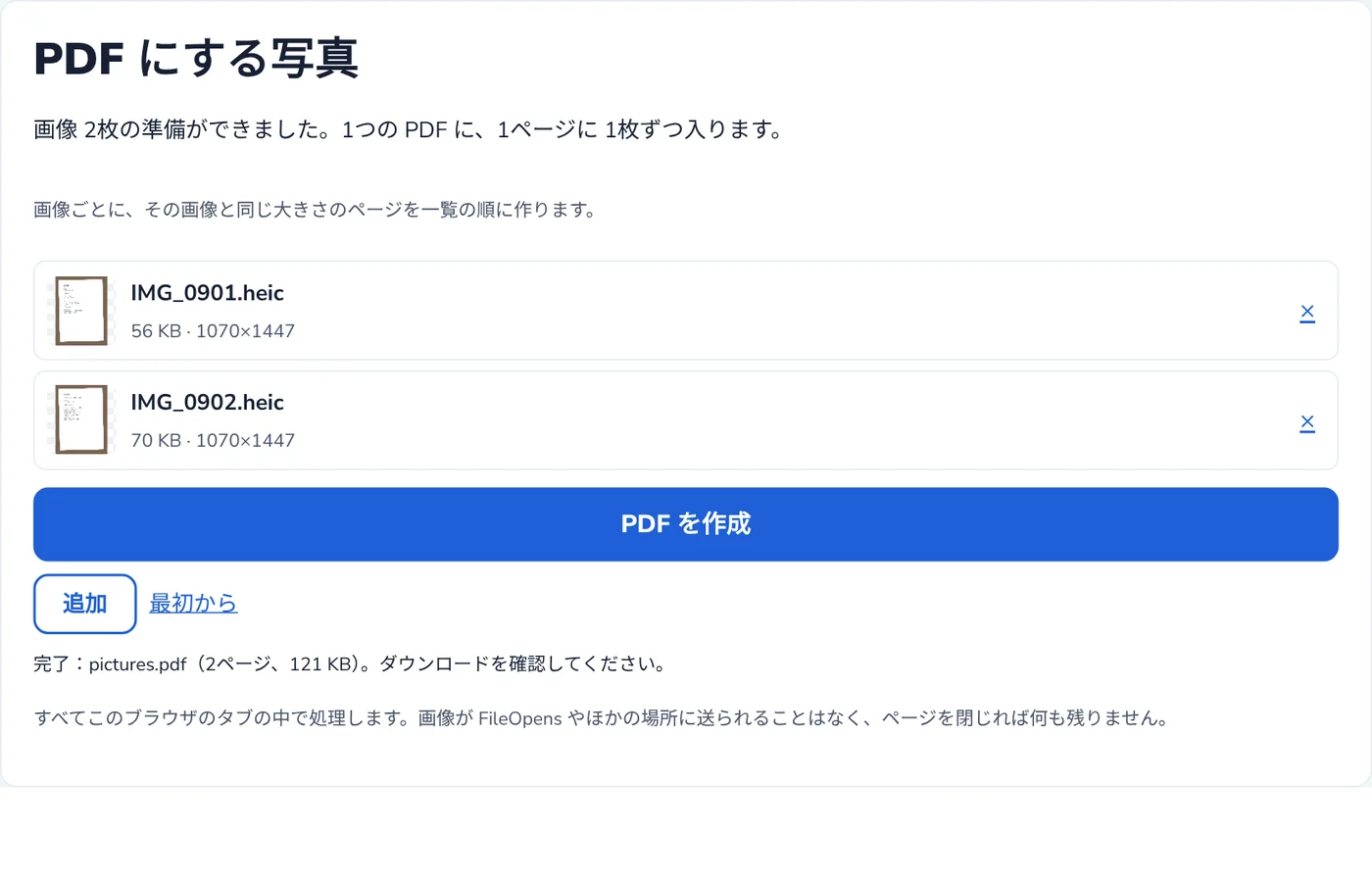
IMG_0901.heic, IMG_0902.heicpictures.pdf
iPhone で撮った架空の領収書と見積書(HEIC)
- 2枚が 1つの PDF の 2ページに
- 各ページは写真と同じ大きさ
- 一覧の順番どおり
自分たちで作った見本で、名前やデータはすべて架空です。このツールで表示した結果をそのまま載せています。お使いのファイルは端末から出ません。
HEIC を PDF にする手順
-
ステップ 1
写真を選ぶ
PDF に入れたい .heic の写真を、並べたい順に選びます。
-
ステップ 2
順番を確かめる
一覧の順番がそのまま PDF のページの順番になります。
-
ステップ 3
PDF を保存
1つの PDF としてダウンロードします。
書類の写真は PDF で出すことが多い
医療保険の請求、子どもの学校や習い事への提出、オンラインでの各種申請では、書類を「PDF で」添付するよう求められることがよくあります。iPhone で撮った写真は .heic なので、そのままでは受け付けてもらえないこともあります。このページで HEIC を PDF に変換すれば、何枚の写真でも 1つのファイルにまとめて送れます。
HEIC を PDF に変換する方法
写真をドロップするか、ボタンで選びます。一覧の順番がそのまま PDF のページの順番です。順番を変えたいときは、× で外してから追加し直すか、最初から並べたい順に選んでください。保存すると、すべての写真が 1枚 1ページの PDF になってダウンロードされます。写真は撮影時の向きに合わせて、正しい向きでページに入ります。
PDF が大きすぎるときは
iPhone の写真は 1枚で数 MB あるので、何枚もまとめると PDF が大きくなります。申請フォームに容量の上限があるなら、できた PDF を PDF 圧縮や PDF を 100KB に圧縮で小さくしてください。先に 画像圧縮で写真を小さくしてから PDF にする方法もあります。
PDF の中の文字は検索できません
できた PDF のページは写真なので、中の文字を選んだり検索したりはできません。文字を検索できる PDF にしたいなら、 PDF の OCRで文字の層を足せます。
写真は端末から出ません
本人確認書類や保険証の写真のように人に見られたくない画像でも、PDF はお使いのブラウザの中で作るので、どこにもアップロードされません。タブを閉じれば、読み込んだ写真もブラウザから消えます。
ほかの形式の写真もまとめたいとき
JPG や PNG の写真も 1つの PDF にまとめたいなら、JPG を PDF にのほうが便利です。PDF にしたあとでページを足したり順番を変えたりするなら、PDF 結合や PDF ページ並べ替えが使えます。書類を撮るときは、明るい場所で真上から、書類だけが写るように撮ると読みやすい PDF になります。
ほかの画像ツール
HEIC から PDF への変換についての質問
写真ごとに別の PDF になりますか?
いいえ。すべての写真が 1つの PDF に、一覧の順番で 1枚 1ページずつ入ります。
ページの順番を変えられますか?
× で外して追加し直すか、最初から並べたい順に選んでください。
PDF が大きくなりました。
スマートフォンの写真は大きいためです。「PDF 圧縮」で小さくできます。
PDF の中の文字を検索できますか?
できません。ページは写真です。「PDF の OCR」で文字の層を足せます。
写真はアップロードされますか?
いいえ。PDF はブラウザの中で作ります。
何枚までまとめられますか?
決まった上限はありません。枚数が多いと PDF が大きくなるので、送り先の容量の上限に気をつけてください。
写真の向きは正しくなりますか?
iPhone が記録した向きに合わせて、正しい向きでページに入ります。