FileOpens

文書

文書の変換ツールの一覧 →pub 拡張子のファイルPages を Word に変換Keynote を PowerPoint に変換Microsoft Works を変換WordPerfect を Word に変換AppleWorks を変換.lwp ファイルを開く古いファイルを開くEvernote のノート EN

表計算

表計算の変換ツールの一覧 →Numbers を Excel に変換Access を Excel に変換.mpp ファイルを開くPrimavera XER を開くAsta PowerprojectGanttProject の .gan を開くSureTrak のファイルを開くLotus 1-2-3 を Excel に変換.wdb ファイルを開くSPSS を Excel か CSV に EN

図面・デザイン・サイト

図面とデザインのツールの一覧 →Visio を PDF に変換Visio ビューアDXF を PDF に変換.cdr ファイルを開くPageMaker を PDF にFreeHand を PDF にWeebly から WordPress へ EN

メール・チャット

メールのツールの一覧 →LINE トーク履歴を送信LINE のトークを印刷LINE のトーク履歴を PDF にLINE のトーク履歴のテキストWhatsApp のチャットを PDF にWhatsApp のトークを印刷WhatsApp のエクスポートSMS のバックアップSMS を印刷Slack のエクスポートSkype の履歴をエクスポートDiscord のログを保存Telegram のエクスポートインスタの DM を保存Messenger の履歴を保存EML を開くMSG を開くメールを PDF で保存mbox ファイルを開くpst ファイルを開くolm を PDF に変換olm を pst に変換Gmail のバックアップ

PDF ツール

PDF ツールの一覧 →PDF 結合PDF 分割PDF 圧縮PDF を 100KB に圧縮PDF ページ削除PDF 回転PDF ページ抽出PDF ページ並べ替えPDF トリミングPDF にページ番号PDF に透かしPDF に署名PDF にパスワードPDF パスワード解除PDF の OCRPDF フォームの固定PDF を白黒にPDF の色を反転PDF のプロパティ削除

PDF 変換

PDF 変換ツールの一覧 →PDF を Word に変換Word を PDF に変換PDF を Excel に変換Excel を PDF に変換PDF を PowerPoint にPowerPoint を PDF に変換JPG を PDF にPNG を PDF に画像を PDF にPDF を JPG にPDF を PNG にPDF のテキスト抽出HTML を PDF にPDF を EPUB にPDF を PDF/A にPDF を TIFF にPDF を SVG に

画像

画像ツールの一覧 →画像変換画像圧縮JPG を PNG にPNG を JPG にJPEG を JPG にJPEG 圧縮PNG 圧縮GIF を PNG にPNG を GIF にGIF を JPG にJPG を GIF にGIF 作成背景削除背景消しゴム画像を透過写真の背景を白に白背景を透過画像リサイズ画像トリミング画像回転画像の左右反転画像をぼかす画像にモザイク画像を白黒に画像の色反転画像結合画像に透かし画像に文字入れ位置情報の削除写真の位置情報を確認DPI 変更画像を Base64 にBase64 を画像にMP4 を GIF に動画を GIF にGIF を MP4 にGIF 圧縮PNG を SVG にJPG を SVG に画像を SVG にSVG を PDF に画像の文字起こしPNG を DXF にSVG を DXF にDXF を SVG にHEIC を JPG にHEIC を PNG にHEIC を PDF にHEIC ビューアーWebP を PNG にWebP を JPG にWebP を GIF にWebP を PDF にPNG を WebP にJPG を WebP にAVIF を PNG にAVIF を JPG にJFIF を JPG にJFIF を PNG にSVG を PNG にSVG を JPG にPNG を ICO にICO を PNG にBMP を JPG にBMP を PNG にTIFF を JPG にTIFF を PNG にPSD ビューアPSD を PNG にPSD を JPG にPSD を PDF にAI を SVG にAI を PNG にAI ファイルを開くEPS を PNG にDDS を PNG にTGA を PNG にTGA を JPG にRAW を JPG にCR3 を JPG にCR2 を JPG にNEF を JPG に

無料ツール

開けないファイルのためのツール →winmail.dat を開くGEDCOM ファイルを開くArc のブックマークを移行KML ファイルを開くKMZ を CSV に変換KML を GPX に変換GPX 編集3MF を STL にP7M ファイルの開き方XPS を PDF にMHT を PDF に変換CHM を PDF に変換EPS を PDF にPS を PDF に変換EPUB チェックTIFF を PDF にDjVu を PDF にLIT を PDF に変換MOBI を PDF に変換EPUB を PDF にCBR ビューアCBR を PDF に変換ODT を Word に変換HWP を PDF に変換ODS を Excel に変換ODP を PowerPoint に変換ICS ファイルを開くICS を CSV に変換VCF を CSV に変換Universe のサービス終了 EN

無料 画像はアップロードされません

PNG を ICO に変換

PNG を ICO に変換して、Web サイトのファビコン(favicon.ico)や Windows のショートカットのアイコンを作ります。ブラウザのタブやWindows が使う 16、32、48、256 ピクセルを 1つの .ico にまとめ、ロゴの透過もそのまま残します。JPG、WebP、SVG からも作れます。

またはここにドロップ。PNG、JPG、WebP、SVG に対応。アップロードはしません。

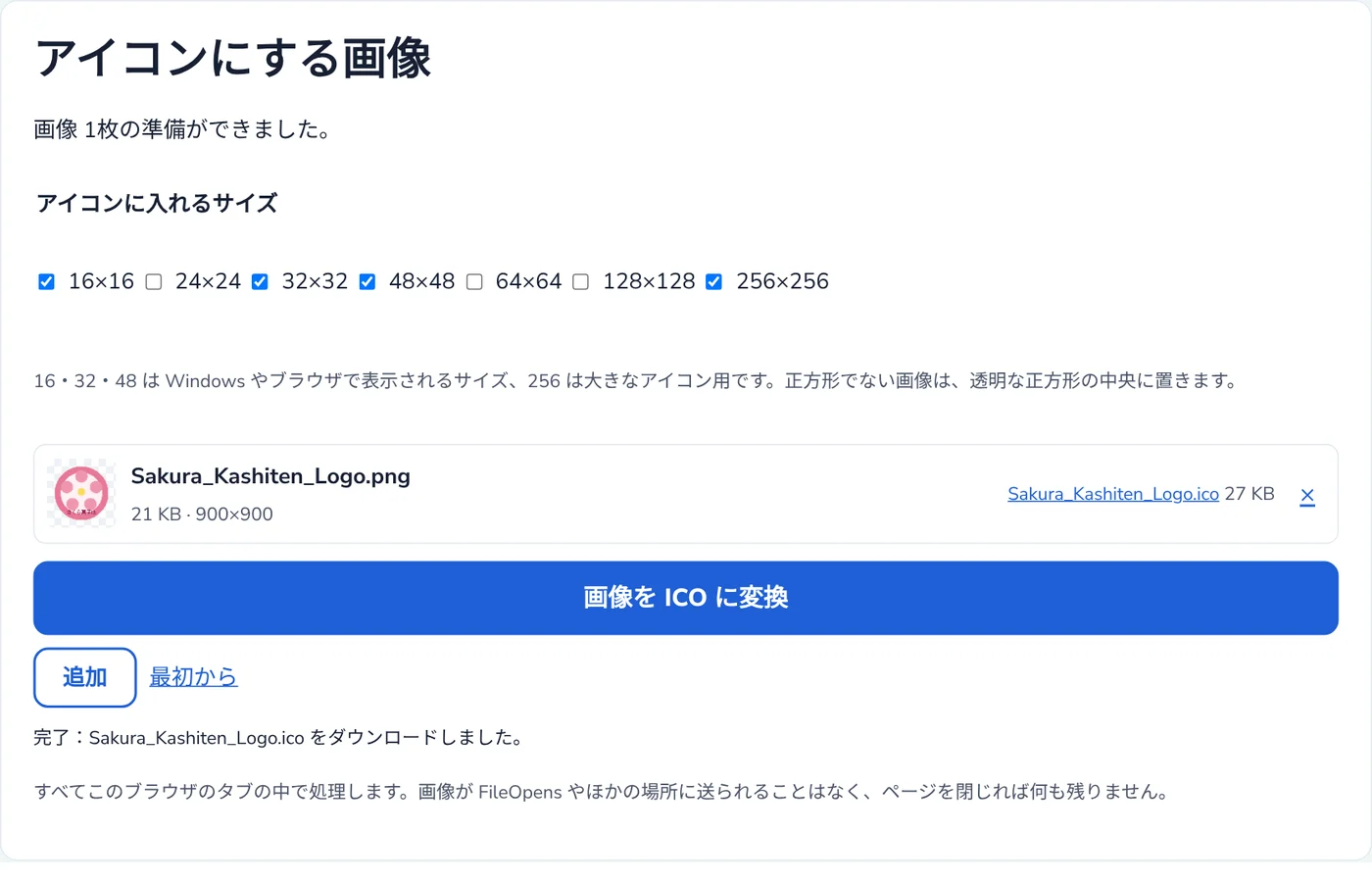
ロゴの PNG を FileOpens でアイコンにした例

架空のお菓子屋さんのロゴ(PNG、900×900):FileOpens で作った例

Sakura_Kashiten_Logo.pngSakura_Kashiten_Logo.ico

架空のお菓子屋さんのロゴ(PNG、900×900)

  • 16・32・48・256 の 4サイズを 1つに
  • 透明な背景はそのまま
  • できた .ico は 27 KB

自分たちで作った見本で、名前やデータはすべて架空です。このツールで表示した結果をそのまま載せています。お使いのファイルは端末から出ません。

ICO を作る手順

  1. ステップ 1

    画像を選ぶ

    アイコンにしたいロゴを選びます。正方形の PNG がいちばんきれいです。

  2. ステップ 2

    サイズを選ぶ

    「アイコンに入れるサイズ」で、入れたい大きさにチェックを入れます。

  3. ステップ 3

    保存

    .ico ファイルをダウンロードします。

PNG を ICO に変換してファビコンにする

ICO は、大きさの違う同じ絵を何枚も 1つにまとめたアイコン用の形式です。ブラウザのタブには 16 ピクセル、ブックマークや高画素の画面には 32 や 48 ピクセル、Windows のデスクトップには大きな 256 ピクセルと、場面ごとにちょうどいいものが選ばれます。初期設定ではこの 4つにチェックが入っていて、24、64、128 ピクセルも足せます。

元の画像の選び方

背景が透明な正方形の PNG を使うと、タブに並んだときにすっきり見えます。正方形でない画像は、透明な正方形の中央に置いてアイコンにします。16 ピクセルではロゴの細かい文字は読めないので、マークだけを切り出した画像を使うのがコツです。ロゴの一部だけ使いたいときは、先に 画像切り抜きで正方形に切り出してください。SVG があれば、どのサイズもくっきり作れます。

favicon.ico の置き場所

できた favicon.ico は、サイトのいちばん上の階層に置きます。「サイトのアドレス/favicon.ico」で開ければ、多くのブラウザが自動で読み込みます。WordPress なら、ICO ではなく「サイトアイコン」に 512 ピクセルの正方形の PNG を設定する方法もあります。ブラウザに古いアイコンが残って変わらないときは、キャッシュの削除やページの再読み込みを試してください。

Windows のアイコンにする

ショートカットを右クリックして「プロパティ」、「アイコンの変更」から作った .ico を選ぶと、デスクトップのアイコンを好きな絵にできます。大きなアイコン表示でもぼやけないよう、256 ピクセルにはチェックを入れたままにしてください。

アイコンのサイズを選ぶコツ

サイズを増やすほど .ico ファイルは大きくなりますが、それでもふつうは数十 KB ほどです。Web サイトのファビコンだけなら 16、32、48 の 3つで足ります。Windows のアプリやショートカットのアイコンにするなら、256 も入れておくと、大きなアイコン表示でもくっきり見えます。

ロゴは端末から出ません

アイコンはお使いのブラウザの中で作るので、公開前のロゴでも安心です。JPG には透明がないので、JPG から作ったアイコンは四角い背景がつきます。背景を透明にしたいときは、先に 背景削除で透過 PNG にしてください。

ほかの画像ツール

ICO とファビコンについての質問

favicon.ico にはどのサイズを入れればいいですか?

16、32、48 ピクセルと、大きなアイコン用の 256 ピクセルです。初期設定でチェックが入っています。

透過は残りますか?

はい。どのサイズも透明な背景のまま保存します。

JPG や SVG からも作れますか?

はい。SVG がいちばんくっきりします。JPG は透明がないので背景がつきます。

favicon.ico はどこに置きますか?

サイトのいちばん上の階層です。「サイトのアドレス/favicon.ico」で開ける場所に置きます。

長方形の画像でも大丈夫ですか?

はい。透明な正方形の中央に置いてアイコンにします。

ロゴはアップロードされますか?

いいえ。アイコンはブラウザの中で作ります。