DXF を PDF に変換
DXF を PDF に変換して、CAD を持っていない人にも図面を渡せるようにします。モデルとレイアウトをそれぞれのページにし、拡大してもくっきりした PDF にします。
- お支払いの前に最大 12ページを無料でプレビュー。
- すべてのレイアウトをくっきりしたベクター PDF に。
- 使えなければワンクリックで返金。
- 24時間後に削除。人が中身を見ることはありません。
DXF の図面を FileOpens で PDF にした例
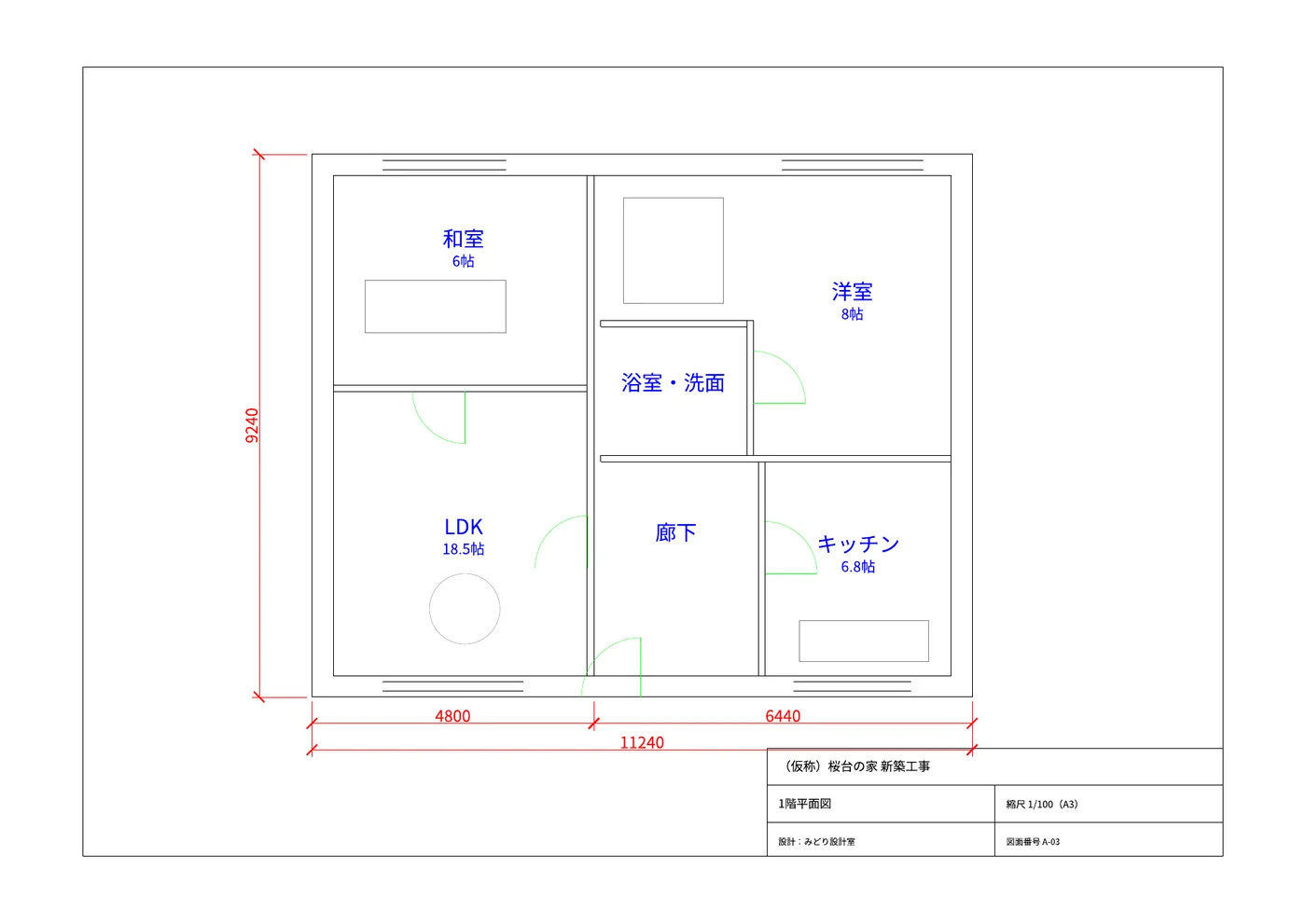
sakuradai_1F_heimenzu.dxfsakuradai_1F_heimenzu.pdf
架空の住宅の 1階平面図。2ページ目のレイアウト「A3 平面図」
- 1ページ目がモデル、2ページ目がレイアウト
- レイアウトは A3 横の用紙に、図面枠ごと
- 部屋名や「6帖」も日本語のまま
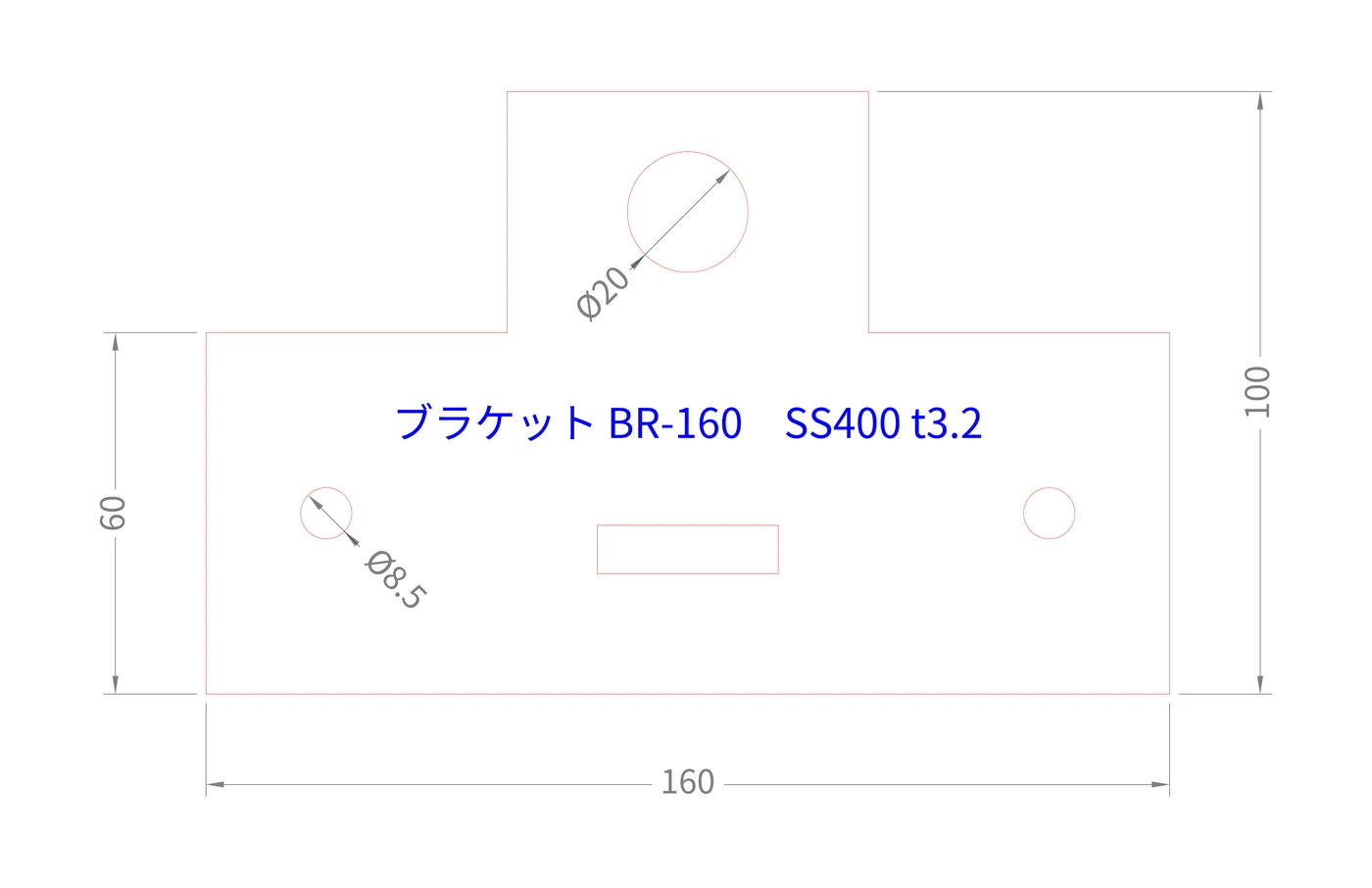
bracket_BR-160.dxfbracket_BR-160.pdf
Shift-JIS で保存した架空の部品図
- 「ブラケット」の文字も文字化けなし
- 画層ごとの色:切断は赤、刻印は青
- 寸法 Ø8.5 などもそのまま
自分たちで作った見本で、名前やデータはすべて架空です。このツールで変換した結果をそのまま載せています。アップロードしたファイルは 24時間後に削除し、人が見ることはありません。
よく変換される DXF の図面
- 平面図・立面図
- 配置図
- レーザー加工・NC の図面
- 機械部品の図面
- 電気設備図
- カッティングシートの版下
- 工務店から届いた図面
DXF を PDF にする手順
-
ステップ 1
DXF を選ぶ
1枚でも、まとめてでも。CAD はいりません。
-
ステップ 2
ページを確認
数秒で、モデルとレイアウトを無料で表示します。
-
ステップ 3
1回払ってダウンロード
印刷にそのまま使える PDF を。
届くもの
- すべてのレイアウトモデルで 1ページ、中身のあるレイアウトごとに 1ページ。
- 用紙の大きさもそのままレイアウトごとに、その用紙の大きさで。そのまま印刷に。
- 拡大してもくっきり線、円弧、文字、ハッチングをベクターで。ぼやけた画像にはしません。
- 色と線の太さ色は図面のまま、背景は白。白い線は黒で印刷します。
- 文字と寸法文字(1行・複数行)、寸法、引出線、ブロック。
- 先に確認お支払いの前に、最初の 12ページまでプレビューで確認できます。
料金
最大 12ページまで無料でプレビュー。そのあと 1ファイル $4.99(約790円・目安)、10ファイルまで $14.99(約2,390円・目安)、100ファイルまで $39(約6,210円・目安)。1回払いで、サブスクリプションではありません。
施主やお客さまに図面を見せたいとき
工務店や設計事務所の図面は、Jw_cad や AutoCAD で描かれています。ところが、図面を見たい施主やお客さま、別の業者のパソコンには CAD がありません。DXF のまま送っても開けないので、PDF にして渡すのが一番確実です。PDF ならスマホでもタブレットでも開け、拡大すれば細い線や寸法の数字まで読めます。
DXF を PDF に変換すると何ページになるか
モデル空間の図は 1ページ目に、図面枠を付けたレイアウトは 1つずつ次のページに入ります。レイアウトはその用紙の大きさ(A3 の図面なら A3)のページになり、背景は白、白い線は黒で印刷されます。線、円弧、文字、寸法、ハッチングはベクターのままなので、拡大してもぼやけません。外部参照(XREF)と、別のファイルにリンクした画像は入りません。
日本語の図面も文字化けしにくい
日本語の DXF は、文字が四角い記号になったり、意味のない記号の列になったりしがちです。原因は、図面が指定する「MS ゴシック」や SHX のビッグフォント(extfont.shx など)が、ビューアや海外のソフトにないことと、古い DXF が Shift-JIS で保存されていることです。ここでは日本語のフォントで文字を描き、Shift-JIS の DXF も日本語として読みます。下の見本の部品図は、Shift-JIS で保存した DXF を実際に変換したものです。寸法の中だけに入れた文字などは、まれにうまく出ないことがあるので、プレビューで確かめてください。
Jw_cad の図面とコンビニ印刷
長さは定規ではなく、図面に書かれた寸法の数字で読んでください。コンビニのネットプリントで A3 に印刷するときも、この PDF がそのまま使えます。Jw_cad の .jww はここでは読めないので、Jw_cad の[ファイル]から DXF 形式で保存してからアップロードしてください。見るだけなら DXF ファイルを開くページ、SVG にしたいときは DXF を SVG に変換するツールも使えます。
確認申請や役所への提出
建築確認の電子申請や、役所への届け出では、図面を PDF で出すことが増えています。CAD の画面で「PDF に印刷」すれば作れますが、CAD を持っていない人や、届いた DXF を急いで PDF にしたい人にはそれができません。ここでは DXF を選ぶだけで、モデルとすべてのレイアウトの PDF ができます。提出先のただし、この PDF は図をページに収めているので、図面に書かれた縮尺どおりにはなりません。縮尺どおりの図面が求められる提出には、CAD から印刷した PDF を使ってください。ここで作る PDF は、提出前の確認や関係者への説明に向いています。
DXF のほかのツール
FileOpens のほかのツール
DXF ファイルについての質問
DWG ファイルも変換できますか?
DWG はここでは読めません。AutoCAD など DWG を開ける CAD で DXF として保存し直してから、アップロードしてください。
レイアウトが何枚もある図面は?
中身のあるレイアウトはすべて、それぞれのページになります。空のレイアウトは飛ばします。
どの版の DXF に対応していますか?
R12 から最新の AutoCAD まで、ほとんどの DXF を読めます。少し壊れたファイルも、直せる範囲で直して読みます。
寸法の数字が小さくて読めません。
画面で拡大してください。線も数字もベクターなので、拡大してもにじみません。紙で見るなら、A3 など大きめの用紙で印刷すると読みやすくなります。
料金はいくらですか?
プレビューは無料です。ダウンロードするときだけ、1ファイル $4.99(約790円・目安)、10ファイルまで $14.99(約2,390円・目安)、100ファイルまで $39(約6,210円・目安) を 1回お支払いください。ほかの形式と混ぜてもかまいません。PDF が使えなかった場合は、24時間以内ならワンクリックで返金できます。
アップロードした図面はどうなりますか?
プレビューと PDF を作るためだけに使い、人が中身を見ることはありません。アップロードから 24時間たつと、元のファイルも結果も自動で削除されます。