無料 画像はアップロードされません
画像回転:写真の向きを直す
画像回転で、横向きや逆さまになった写真を正しい向きにできます。90° や 180° はもちろん、少し傾いた写真を好きな角度でまっすぐに直すこともできます。何枚でもまとめて処理でき、無料で、写真はお使いの端末から出ません。
またはここにドロップ。JPG・PNG・WebP など、何枚でも。アップロードはしません。
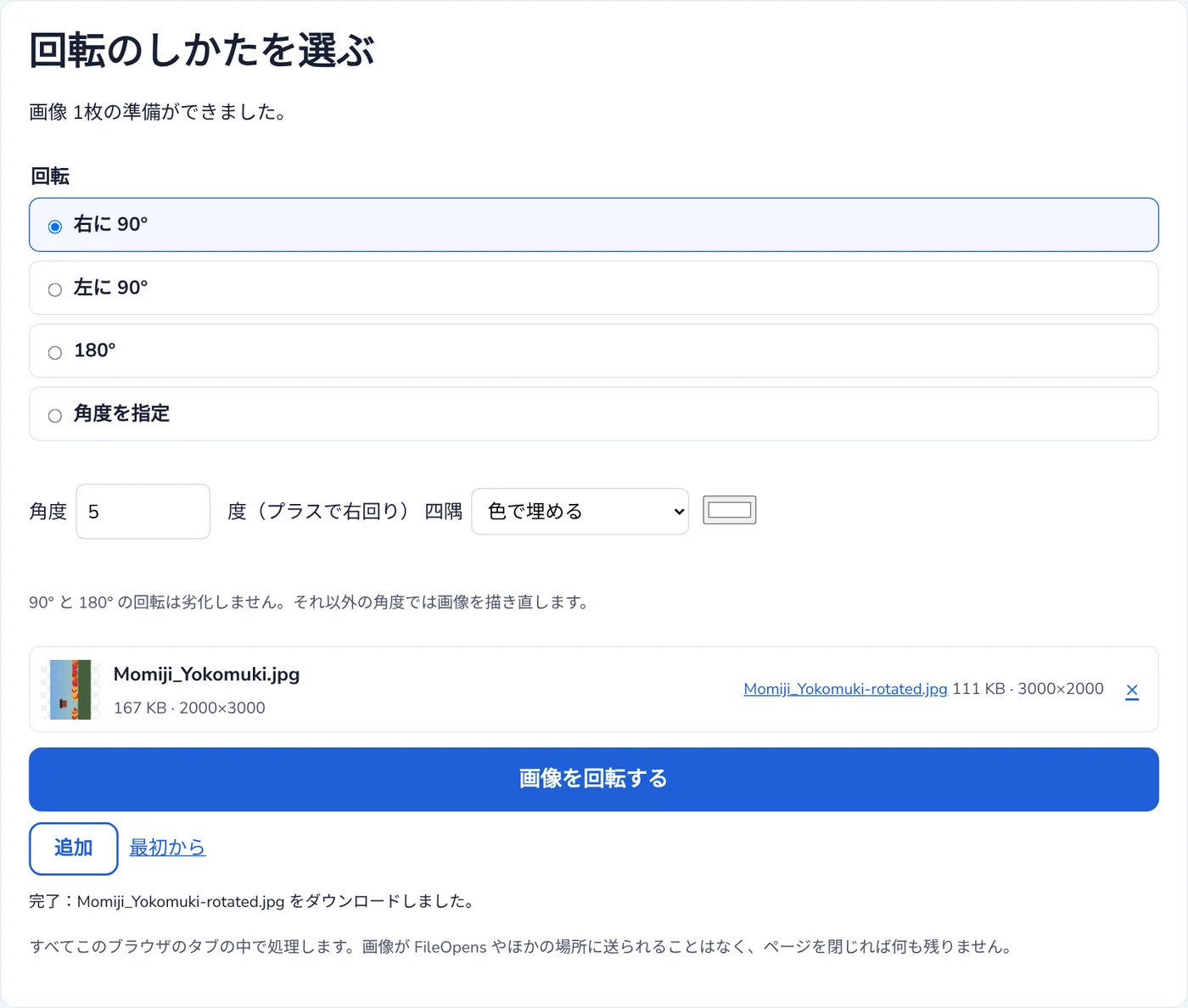
回転のしかたを選ぶ
すべてこのブラウザのタブの中で処理します。画像が FileOpens やほかの場所に送られることはなく、ページを閉じれば何も残りません。
横向きの写真を FileOpens で直した例
Momiji_Yokomuki.jpgMomiji_Yokomuki-rotated.jpg
横向きになった紅葉の写真(見本)
- 右に 90° 回転
- 2000×3000 が 3000×2000 に
- 細部はくずれない
自分たちで作った見本で、名前やデータはすべて架空です。このツールで表示した結果をそのまま載せています。お使いのファイルは端末から出ません。
画像を回転する手順
-
ステップ 1
画像を選ぶ
1枚でも、まとめてでも。
-
ステップ 2
向きを選ぶ
右に 90°、左に 90°、または角度を指定します。
-
ステップ 3
ダウンロード
回転した画像を、1枚ずつか ZIP で。
写真が横向きになる理由
スマートフォンの写真は、撮ったときの向きを「向きの情報」として記録し、表示するアプリがその情報を見て回転しています。ところが、古いソフトや一部の Web サービス、メールソフトはこの情報を読まないため、iPhone では縦だった写真が横向きで表示されることがあります。画像そのものを回転して保存し直せば、どこで開いても正しい向きになります。書類の写真をメールで送る前にも、ひと手間かけておくと安心です。受け取った人が画面を回さずに読めます。
画像を回転する方法
上の欄に画像をドロップし、「右に 90°」「左に 90°」「角度を指定」から選びます。角度を指定するときは、プラスで右回り、マイナスで左回りです。斜めに回したときにできる四隅のすき間は、色で埋める、透明にする(PNG)、まっすぐに切り取る、の 3つから選べます。書類を少し傾けて撮った写真なら、1〜3° 回して「まっすぐに切り取る」を選ぶときれいに仕上がります。
画質について
90° と 180° の回転は、画素の並びを入れ替えるだけなので、細部はくずれません。それ以外の角度では画像を描き直すため、ごくわずかにやわらかくなります。なお JPG は画質 92 で保存し直すので、画質はほとんど変わりませんが、まったく同じではありません。JPG は JPG、PNG は PNG のまま保存します。鏡に映したように左右を入れ替えたい場合は、英語版の「画像の左右・上下反転」をお使いください。
まとめて回転するときの注意
選んだ画像はすべて同じ設定で回転します。縦向きと横向きの写真が混ざっている場合は、横向きになっている写真だけを選んで回転してください。一覧の × で、回転したくない画像を外すこともできます。スマートフォンの写真は、向きの情報に従って正しく表示したうえで回転するので、「パソコンでは横向きなのに、回したら逆になった」ということは起きにくくなっています。
あわせて使えるツール
向きを直したあとに、まわりの余計な部分を切り取るなら 画像トリミング、PDF のページの向きを直すなら PDF 回転、書類の写真を PDF にまとめるなら JPG を PDF にが便利です。
ほかの画像ツール
画像回転についての質問
画像はアップロードされますか?
いいえ。ブラウザの中で回転するので、画像は端末から出ません。
画質は落ちますか?
ほとんど変わりません。90° と 180° なら細部はくずれず、それ以外の角度ではごくわずかにやわらかくなります。
傾いた写真をまっすぐにできますか?
はい。「角度を指定」で 0.5° 単位で回し、「まっすぐに切り取る」を選んでください。
何枚まとめて回転できますか?
枚数に上限はありません。すべて同じ設定で回転します。
スマートフォンでも使えますか?
はい。iPhone でも Android でも、ブラウザで写真を選べば回転した画像を保存できます。
縦向きの写真が横向きで表示されるのはなぜですか?
向きの情報を読まないソフトで開いているためです。ここで回転して保存し直せば、どこでも正しい向きになります。
料金はかかりますか?
かかりません。無料で、登録も不要です。