無料 画像はアップロードされません
AVIF を JPG に変換
AVIF を JPG に変換して、サイトから保存したら .avif だった画像を、どこでも使える JPG にします。申請フォーム、印刷、LINE、古い画像編集ソフトなど、AVIF を受け付けない場所に。画質を選べて、何枚でもまとめて、ブラウザの中だけで変換します。
またはここにドロップ。何枚でもまとめて変換できます。アップロードはしません。
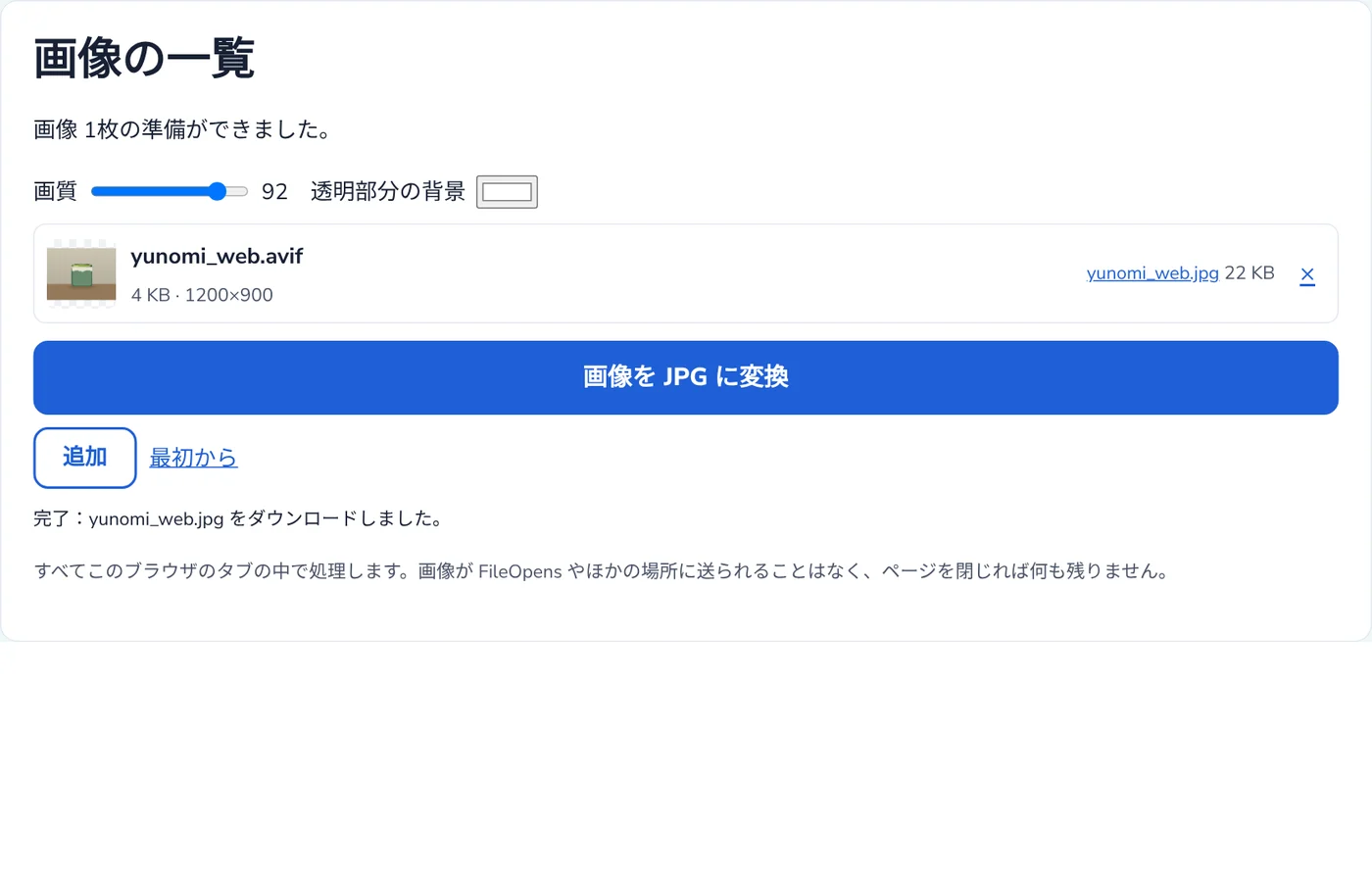
画像の一覧
すべてこのブラウザのタブの中で処理します。画像が FileOpens やほかの場所に送られることはなく、ページを閉じれば何も残りません。
サイトから保存した AVIF を FileOpens で JPG にした例
yunomi_web.avifyunomi_web.jpg
架空の商品写真(AVIF、4 KB)
- 画質 92 の JPG に(22 KB)
- AVIF より大きくなるのはふつう
- 1200×900 のまま
自分たちで作った見本で、名前やデータはすべて架空です。このツールで表示した結果をそのまま載せています。お使いのファイルは端末から出ません。
AVIF を JPG にする手順
-
ステップ 1
AVIF を選ぶ
保存した .avif の画像を何枚でも選びます。
-
ステップ 2
画質を選ぶ
ふつうは初期設定のままで十分です。
-
ステップ 3
保存
1枚ずつ、またはまとめて ZIP でダウンロードします。
AVIF とは
AVIF は、動画の圧縮技術をもとに作られた新しい画像形式で、JPG の半分ほどの大きさでも同じくらいきれいに見えます。ネットショップやニュースサイトが表示を速くするために使うことが増え、画像を右クリックで保存すると .avif になっていた、ということが起こります。ブラウザでは見られても、メールの添付、申請フォーム、印刷のアプリ、古い画像編集ソフトでは開けないことがよくあります。
AVIF を JPG に変換する方法
上の欄に画像をドロップし、画質を選んで変換します。変換はお使いのブラウザが AVIF を読み込んで行うので、いまの Chrome、Edge、Firefox、Safari 16 以降が必要です。古いブラウザで読み込めないと表示されたら、ブラウザを新しくしてください。変換した JPG は 1枚ずつ、またはまとめて ZIP で保存できます。
透明な部分は白に
JPG には透明がないので、AVIF の透明な部分は白(または選んだ色)で埋まります。透明を残す必要がある画像は、JPG には向きません。JPG のほうがファイルが大きくなるのは、AVIF の圧縮がそれだけ強いためで、ふつうのことです。
サイトから保存した画像の扱い
保存した画像には著作権があります。自分で見るため、社内の資料で比べるためなどの範囲で使い、許可なく公開や転載はしないでください。WebP で保存された画像なら WebP を JPG に、大きさを変えたいなら 画像リサイズが使えます。
画像は端末から出ません
変換はお使いのブラウザで行い、画像はどこにもアップロードされません。会社のパソコンでも、何もインストールせずに使えます。
JPG の画質の選び方
画質は初期設定の 92 のままで、たいていの用途に十分です。印刷やメールの添付、申請フォームに出すなら、そのまま保存してかまいません。容量の上限がきびしいフォームなら画質を 80 前後に下げると、見た目をあまり変えずにファイルを小さくできます。数字を下げすぎると、輪郭のまわりにノイズが出やすくなります。
ほかの画像ツール
AVIF から JPG への変換についての質問
JPG のほうが大きくなるのはなぜですか?
AVIF は JPG の 2倍ほど圧縮がききます。JPG が大きくなるのはふつうのことで、画質が落ちたわけではありません。
透明な部分はどうなりますか?
白、または選んだ色で埋まります。
ブラウザが AVIF を読み込めません。
ブラウザを新しくしてください。いまの Chrome、Edge、Firefox、Safari 16 以降なら読み込めます。
まとめて変換できますか?
はい。何枚でも選べて、まとめて ZIP で保存できます。
画像はアップロードされますか?
いいえ。ブラウザの中で変換します。
画質は選べますか?
はい。画質を数字で選べます。ふつうは初期設定のままで十分です。
PNG にもできますか?
このページでは JPG だけです。透明な部分は「透明部分の背景」で選んだ色で埋まります。