無料 画像はアップロードされません
WebP を PNG に変換
Web サイトから保存したロゴやイラストが .webp だったときは、WebP を PNG に変換すれば、背景の透過を残したままどのソフトでも使えるようになります。何枚でもまとめて変換でき、無料で、画像はお使いの端末から出ません。
またはここにドロップ。何枚でもまとめて変換できます。アップロードはしません。
画像の一覧
すべてこのブラウザのタブの中で処理します。画像が FileOpens やほかの場所に送られることはなく、ページを閉じれば何も残りません。
WebP のロゴを FileOpens で PNG にした例
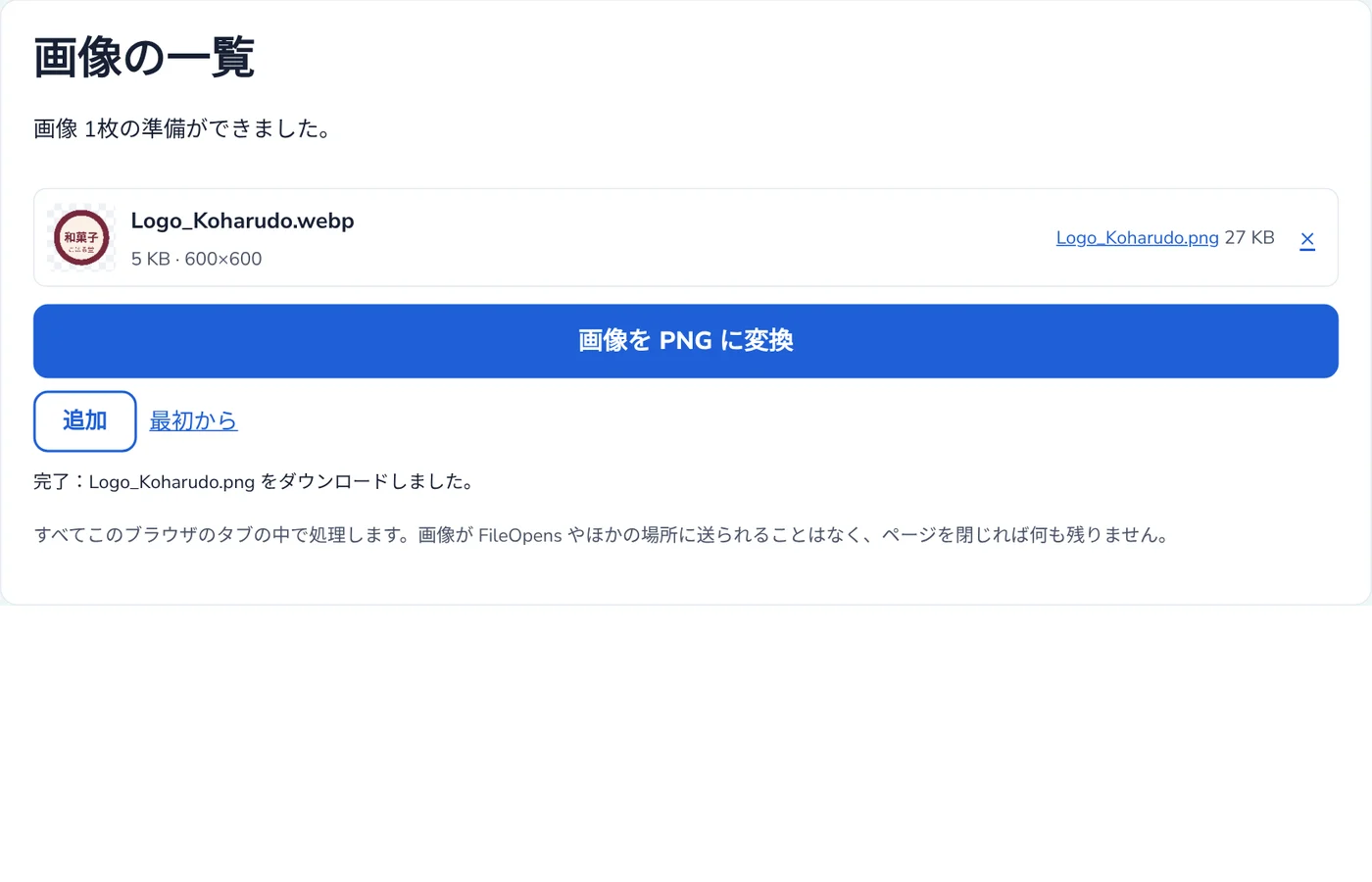
Logo_Koharudo.webpLogo_Koharudo.png
和菓子店のロゴ(見本)
- 透明な背景はそのまま
- 600×600 ピクセルもそのまま
- PNG は WebP より大きくなる
自分たちで作った見本で、名前やデータはすべて架空です。このツールで表示した結果をそのまま載せています。お使いのファイルは端末から出ません。
WebP を PNG にする手順
-
ステップ 1
WebP を選ぶ
保存した .webp を、1枚でもまとめてでも。
-
ステップ 2
PNG に変換
透明な部分も画素もそのまま PNG に書き出します。
-
ステップ 3
ダウンロード
1枚ずつ、またはまとめて ZIP で。
WebP を PNG に変換したほうがいい画像
ロゴ、アイコン、イラスト、スクリーンショット、文字の入った図のように、くっきりした線や透明な背景がある画像は、JPG ではなく PNG に変換するのがおすすめです。JPG は透明な部分を持てないうえ、文字や線のまわりが少しにじみます。PNG なら、元の WebP と同じ見た目のまま保存でき、ほとんどの画像ソフト、Word や PowerPoint、年賀状ソフト、印刷サービスで使えます。
WebP を PNG に変換する方法
上の欄に .webp ファイルをドロップすると、一覧に並びます。「変換」を押すと、画像ごとに元と同じ名前の PNG ができます。透明な部分は透明のまま、大きさ(ピクセル数)も元のままです。何十枚あっても一度に処理でき、まとめて ZIP で保存できます。アニメーション WebP(動く WebP)の場合は、最初のコマが PNG になります。
ファイルの大きさについて
WebP は圧縮効率の高い形式なので、PNG に変換するとファイルは大きくなります。写真の WebP を PNG にすると、数倍になることもあります。写真なら WebP を JPG にのほうが軽くて扱いやすく、メールやアップロードにも向いています。変換したあとに小さくしたいときは 画像圧縮が使えます。PNG は透明部分を残したまま軽くできます。
なぜ画像が WebP になっているのか
多くの Web サイトは、ページを速く表示するために画像を WebP で配信しています。ブラウザで画像を右クリックして保存したり、スマートフォンで長押しして保存したりすると、.webp のまま保存されることがあります。最近のパソコンやスマートフォンなら WebP を表示できますが、古いソフトや業務システム、一部の申請フォームは受け付けないことがあります。
画像の使い方に気をつけて
Web サイトの画像やロゴには、それぞれ著作権や商標があります。変換したあとも、自分で作ったものや使用を許可されたもの以外は、勝手に印刷物やネットに使わないでください。変換はお使いのブラウザの中だけで行うので、画像がどこかに送られることはありません。
スマートフォンでの使い方
iPhone や Android でも、このページをブラウザで開けば同じように変換できます。写真アプリやファイルアプリから .webp を選び、変換した PNG は「ファイル」アプリやダウンロードフォルダーに保存されます。LINE やメールで送りたいときも、PNG にしておけば相手の端末で開けないという心配がありません。
ほかの画像ツール
WebP を PNG にするときの質問
画像はアップロードされますか?
いいえ。ブラウザの中で変換するので、画像は端末から出ません。
透過した背景は残りますか?
はい。透過した部分は透過のまま PNG に書き出します。
ファイルが大きくなったのはなぜですか?
PNG は画質を落とさずに保存する形式なので、WebP より大きくなるのが普通です。
アニメーションの WebP は?
最初のコマが PNG になります。
スマートフォンでも使えますか?
はい。iPhone でも Android でも、ブラウザで画像を選べば PNG で保存できます。
料金はかかりますか?
かかりません。無料で、登録も不要です。