無料 画像はアップロードされません
WebP を PDF に変換
WebP を PDF に変換して、サイトから保存した .webp の画像を 1つの PDF にまとめます。オンラインショップの注文画面や商品画像、Web の資料を保存しておきたいとき、印刷したいとき、PDF で提出したいときに。画像は選んだ順に 1枚 1ページになります。
またはここにドロップ。何枚でもまとめて 1つの PDF にできます。アップロードはしません。
PDF にする WebP
すべてこのブラウザのタブの中で処理します。画像が FileOpens やほかの場所に送られることはなく、ページを閉じれば何も残りません。
WebP の画像 2枚を FileOpens で 1つの PDF にした例
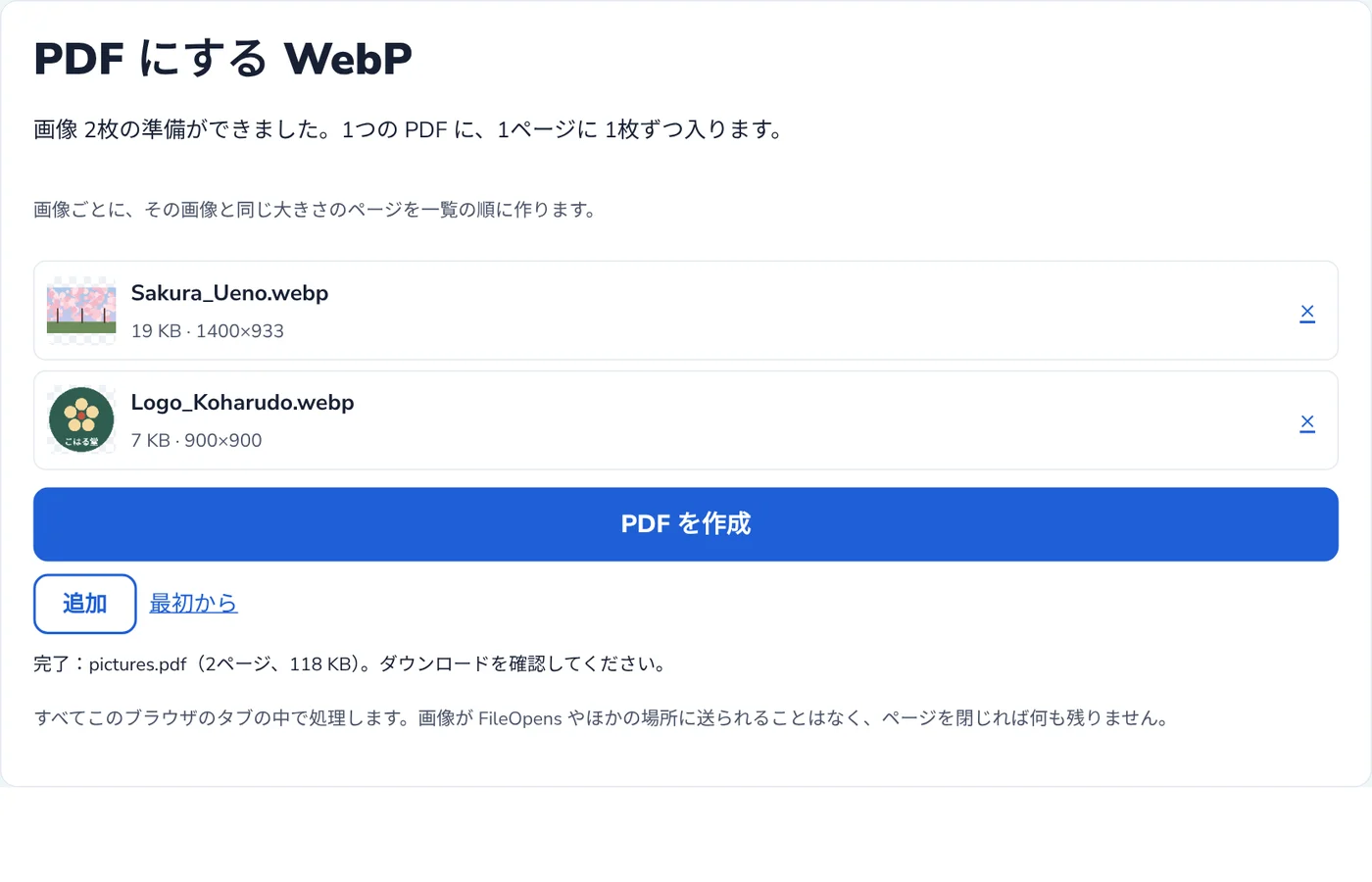
Sakura_Ueno.webp, Logo_Koharudo.webppictures.pdf
架空の桜の写真と透明な背景のロゴ(WebP)
- 2ページの PDF(118 KB)
- 各ページは画像と同じ大きさ
- ロゴの透明な部分は白に
自分たちで作った見本で、名前やデータはすべて架空です。このツールで表示した結果をそのまま載せています。お使いのファイルは端末から出ません。
WebP を PDF にする手順
-
ステップ 1
画像を選ぶ
PDF にしたい .webp の画像を、並べたい順に選びます。
-
ステップ 2
順番を確かめる
一覧の順番が、そのまま PDF のページの順番です。
-
ステップ 3
保存
1つの PDF をダウンロードします。
WebP を PDF に変換する理由
WebP は、Web サイトの表示を速くするための比較的新しい画像形式です。ブラウザで見るには困りませんが、古い Word や印刷ソフト、役所や会社の申請フォームでは受け付けないことがあります。PDF にまとめておけば、どのパソコンやスマートフォンでも開け、印刷もそのままでき、何枚もの画像を1つのファイルで送れます。
ページの大きさと順番
PDF のページは、それぞれの画像と同じ大きさになり、一覧の順に並びます。順番を変えたいときは、× で外して追加し直すか、最初から並べたい順に選んでください。A4 の用紙に印刷するときは、印刷の画面で「用紙に合わせる」を選ぶと、ページいっぱいに収まります。
透過と文字の検索
透明な部分がある WebP は、PDF のページでは白になります。ロゴのように透明を生かした画像は、白い紙に印刷したときと同じ見え方です。できた PDF のページは画像なので、中の文字を選んだり検索したりはできません。文字を検索できるようにしたいなら、PDF の OCRで文字の層を足せます。WebP の画像は、PDF の中では画質の高い JPG として入るので、見た目はほとんど変わりません。
ほかの形式にしたいとき
PDF ではなく、ふつうの画像として使いたいなら WebP を JPG にや WebP を PNG にが使えます。できた PDF が大きいときは PDF 圧縮で小さくしてから送ってください。
こんなときに使えます
ネットで買い物をしたときの注文確認の画面を、経費の精算や確定申告の控えとして残したい。Web に載っている案内図や料金表を、印刷して持って行きたい。ブログやニュースで見つけた資料の画像を、何枚かまとめて会議の参考資料にしたい。こうしたときは、保存した WebP をまとめて選んで PDF にするだけで、1つのファイルとして扱えます。メールに添付するのも、フォルダに保管しておくのも簡単です。
画像は端末から出ません
PDF はお使いのブラウザの中で作るので、画像がどこかへアップロードされることはありません。注文の控えや個人情報の入った画面でも安心です。
ほかの画像ツール
WebP から PDF への変換についての質問
スマートフォンでも使えますか?
はい。iPhone や Android のブラウザでも、同じように PDF を作れます。
PDF は 1つですか、画像ごとですか?
すべての画像を 1つの PDF にまとめ、1枚 1ページにします。
A4 のページにできますか?
ページは画像と同じ大きさです。A4 に印刷するときは、印刷の画面で「用紙に合わせる」を選んでください。
画像の中の文字は検索できますか?
できません。PDF の OCR で文字の層を足せます。
透明な WebP はどうなりますか?
透明な部分はページの上で白になります。
順番は変えられますか?
× で外して追加し直すか、最初から並べたい順に選んでください。
画像はアップロードされますか?
いいえ。PDF はブラウザの中で作ります。