無料 画像はアップロードされません
WebP を JPG に変換
Web ページから保存した画像が .webp で、開けない、送れないというときは、ここで WebP から JPG に変換できます。まとめて何枚でも変換でき、透明な部分は好きな色で埋めます。無料で、画像はお使いの端末から出ません。
またはここにドロップ。何枚でもまとめて変換できます。アップロードはしません。
画像の一覧
すべてこのブラウザのタブの中で処理します。画像が FileOpens やほかの場所に送られることはなく、ページを閉じれば何も残りません。
WebP の画像を FileOpens で JPG にした例
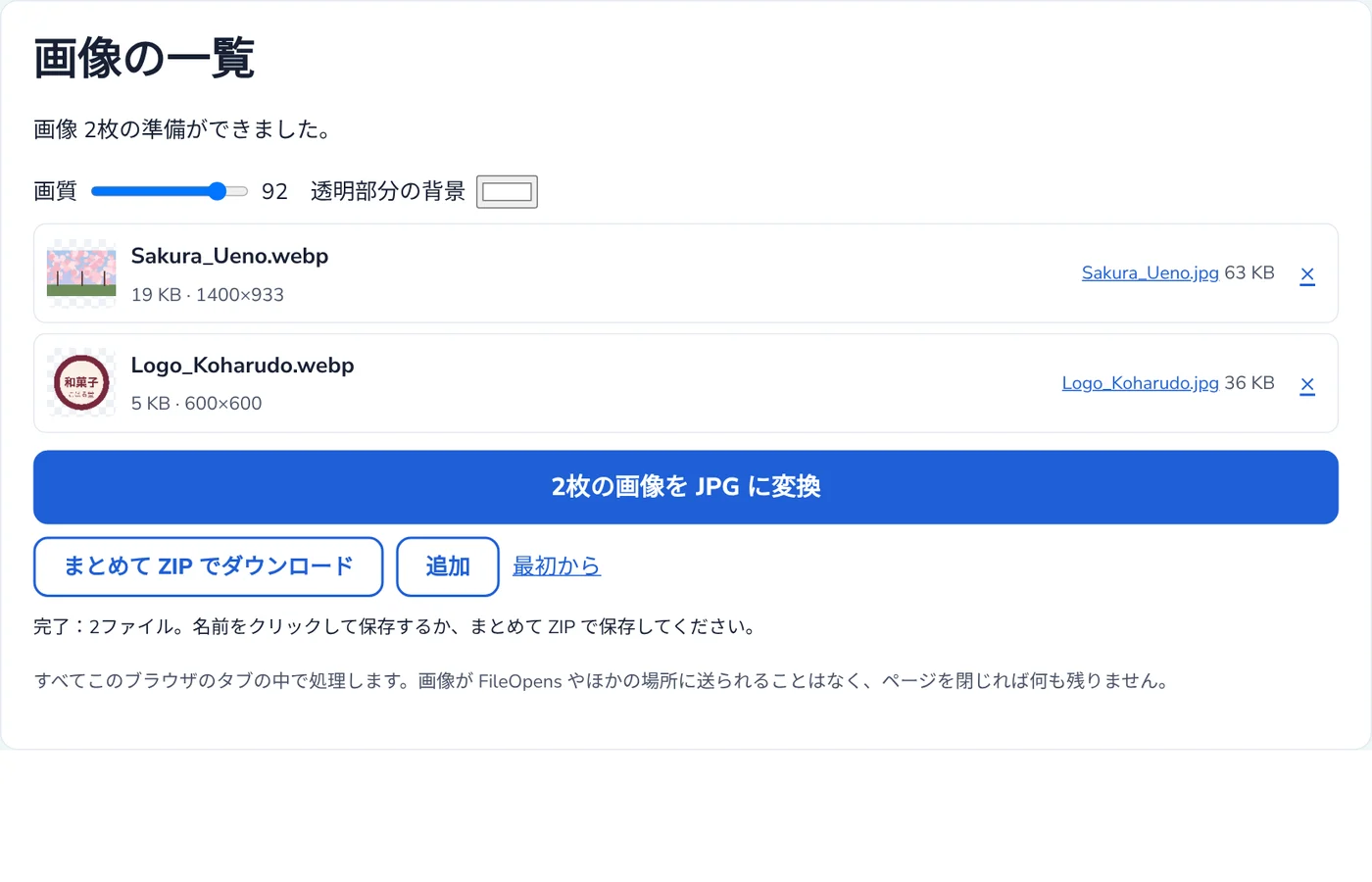
Sakura_Ueno.webp + Logo_Koharudo.webpJPG 2枚
桜の写真と和菓子店のロゴ(見本)
- 2枚まとめて変換
- 透明なロゴの背景は白に
- どのソフトでも開ける JPG
自分たちで作った見本で、名前やデータはすべて架空です。このツールで表示した結果をそのまま載せています。お使いのファイルは端末から出ません。
WebP を JPG にする手順
-
ステップ 1
WebP を選ぶ
保存した画像を、1枚でもまとめてでも。
-
ステップ 2
画質を選ぶ
透明な部分は、選んだ色で埋めます。
-
ステップ 3
ダウンロード
1枚ずつ、またはまとめて ZIP で。
なぜ画像が WebP で保存されるのか
WebP は Google が作った Web 用の画像形式で、JPG や PNG より小さいファイルで同じ画質を表示できます。そのため、ネットショップ、ニュースサイト、ブログで、画像を WebP で配信するところが増えています。ブラウザで画像を右クリックして保存すると、拡張子が .webp になるのはこのためです。スマートフォンで画像を長押しして保存した場合も、同じことがあります。
WebP が開けない・使えない場面
最近の Windows や Mac、スマートフォンでは WebP をそのまま表示できますが、古い画像編集ソフト、年賀状ソフト、一部の印刷サービス、会社の業務システム、申請フォームなどは WebP を受け付けないことがあります。家族に送った画像が見られない、資料に貼れない、といったときは JPG にしておくのが確実です。
WebP を JPG に変換する方法
上の欄に .webp ファイルをドロップすると一覧に並びます。画質は 92 が標準です。透明な部分がある WebP(ロゴやアイコンなど)は、JPG では透明にできないため、選んだ色(標準は白)で埋めます。透明を残したいなら、英語版の「WebP を PNG に」で PNG に変換してください。動く WebP(アニメーション)は、最初のコマが JPG になります。iPhone や Android のブラウザでも、同じように変換して保存できます。
JPG と PNG、どちらに変換するか
写真の WebP なら JPG が軽くて扱いやすく、メール、年賀状ソフト、Word や Excel の資料にもそのまま貼れます。ロゴやアイコン、イラストのように透明な部分がある画像や、文字がくっきり見えてほしい画像は、PNG に変換したほうがきれいです。同じ WebP を両方の形式に変換して、仕上がりを見比べることもできます。どちらもブラウザの中だけで変換するので、何度試してもファイルがどこかに送られることはありません。
画像の使い方に気をつけて
Web サイトの画像には、それぞれ著作権があります。自分で撮った写真や、使ってよいと許可された画像以外は、変換したあとも勝手に公開や販売をしないでください。iPhone の写真は HEIC を JPG に、軽くしたいときは 画像圧縮もどうぞ。
ほかの画像ツール
WebP についての質問
画像はアップロードされますか?
いいえ。ブラウザの中で変換するので、画像は端末から出ません。
透明な部分はどうなりますか?
JPG では透明にできないので、選んだ色(標準は白)で埋めます。
アニメーションの WebP はどうなりますか?
最初のコマが JPG になります。
Safari でも使えますか?
はい。iPhone・iPad は iOS 14 以降、Mac は macOS 11(Big Sur)以降の Safari で使えます。
PNG に変換することもできますか?
はい。英語版の「WebP を PNG に」なら、透明な部分を残したまま変換できます。
画像の大きさ(ピクセル数)は変わりますか?
変わりません。元の WebP と同じ大きさの JPG になります。
料金はかかりますか?
かかりません。無料で、登録も不要です。