無料 画像はアップロードされません
画像に透かしを入れる
画像に透かしを入れる作業が、このページだけでかんたんにできます。写真やイラストを SNS に載せたり人に送ったりする前に、名前、サイト名、ロゴを重ねます。隅に小さく、中央に、または画像全体にくり返して。大きさと濃さを選べ、何枚でも同じ透かしをまとめて入れられます。画像はブラウザの外に出ません。
またはここにドロップ。何枚でもまとめて透かしを入れられます。アップロードはしません。
透かしの設定
すべてこのブラウザのタブの中で処理します。画像が FileOpens やほかの場所に送られることはなく、ページを閉じれば何も残りません。
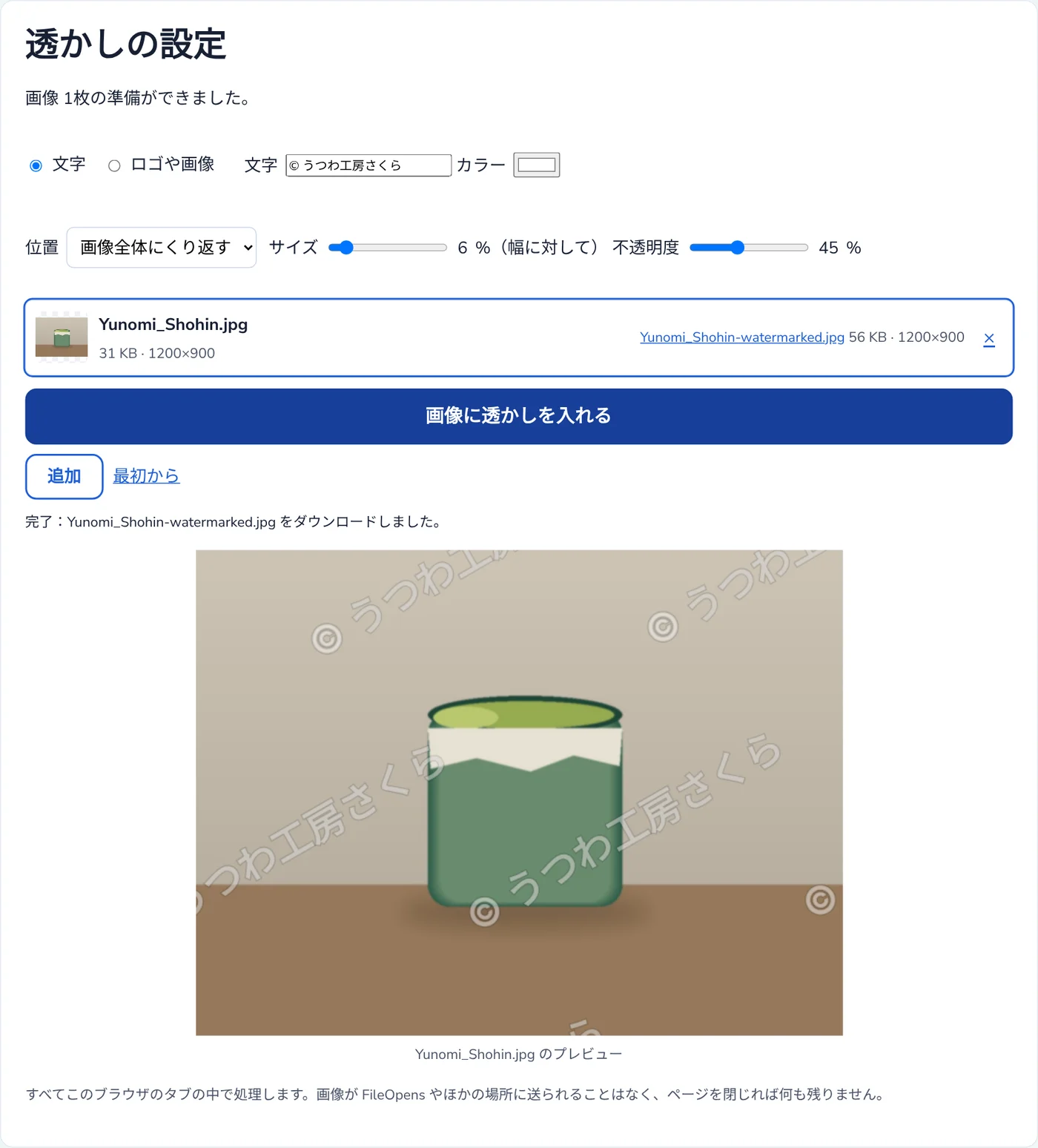
商品写真に FileOpens で透かしを入れた例
Yunomi_Shohin.jpgYunomi_Shohin-watermarked.jpg
架空のうつわの商品写真
- 「© うつわ工房さくら」を全体にくり返し
- 不透明度 45% の白い文字
- 日本語の文字もそのまま
自分たちで作った見本で、名前やデータはすべて架空です。このツールで表示した結果をそのまま載せています。お使いのファイルは端末から出ません。
画像に透かしを入れる手順
-
ステップ 1
画像を選ぶ
透かしを入れたい写真やイラストを選びます。
-
ステップ 2
文字かロゴを決める
文字かロゴを選び、位置、大きさ、濃さを調整します。
-
ステップ 3
保存
透かしの入った画像を 1枚ずつ、またはまとめて保存します。
本人確認書類のコピーに
不動産の契約やアルバイトの登録などで、運転免許証や保険証の写真を送るよう求められることがあります。画像に「〇〇株式会社への提出用 2027.4」のような透かしを全体にくり返して入れておけば、ほかの目的に使い回されにくくなります。くり返しの透かしは、隅の透かしと違って切り取って消すのが難しいからです。
イラストや作品の写真に
SNS に載せるイラスト、ハンドメイド作品や商品の写真には、隅に小さく「© 名前」や「無断転載禁止」、サイトのアドレスを入れておくと、画像だけが広まっても作者がわかります。ロゴがあるなら「ロゴや画像」を選んで、透明な背景の PNG を使うときれいに重なります。
画像に透かしを入れる方法
画像を選ぶと、プレビューに透かしがそのまま表示されます。「文字」か「ロゴや画像」を選び、位置を右下・左下・右上・左上・中央、または「画像全体にくり返す」から選びます。大きさは画像の幅の 2〜40%、不透明度は 10〜100% で調整できます。何枚選んでも、同じ透かしがまとめて入ります。
元の画像は変わりません
透かしを入れた画像は新しいファイルとして保存され、元の写真はそのまま残ります。日本語の文字もそのまま入れられます。PDF の書類に入れたいときは PDF に透かし、文字を大きく入れたいときは 画像に文字入れが使えます。
画像は端末から出ません
身分証の写真のような大事な画像も、透かしはお使いのブラウザの中で入れるので、どこにもアップロードされません。ページを閉じれば、読み込んだ画像もブラウザから消えます。
透かしの濃さのめやす
作品の写真に入れるなら、不透明度 30〜50% くらいの白い文字が、写真を邪魔せずに目に入ります。身分証のコピーのように使い回しを防ぎたいなら、濃いめの色で全体にくり返してください。白い背景の画像には白い文字が見えないので、色を灰色や黒に変えます。プレビューで見ながら調整できるので、保存する前に仕上がりを確かめてください。
ほかの画像ツール
画像の透かしについての質問
ロゴを透かしにできますか?
はい。「ロゴや画像」を選んで、できれば透明な背景の PNG を選んでください。
たくさんの写真にまとめて入れられますか?
はい。何枚選んでも、同じ透かしがすべてに入ります。
透かしは消されませんか?
隅の透かしは切り取られることがあります。全体にくり返す透かしは、消すのがずっと難しくなります。
身分証のコピーにはどう入れればいいですか?
「〇〇への提出用」のような文字を、「画像全体にくり返す」で入れるのがおすすめです。
元の写真は変わりますか?
変わりません。透かしの入った新しいファイルを保存します。
日本語の文字も入れられますか?
はい。日本語の名前や「無断転載禁止」なども、そのまま入れられます。
画像はアップロードされますか?
いいえ。透かしはブラウザの中で入れます。