無料 登録不要
動画を GIF に変換
動画を GIF に変換します。iPhone で撮った .mov、Android や画面収録の .mp4 から、好きな部分を最大 30 秒まで切り出して、自動でくり返し動く GIF にします。ペットのおもしろい瞬間、商品の動き、アプリの操作説明をブログや SNS、チャットに。
またはここにドロップ。MOV、MP4、WEBM、AVI など。200 MB まで、1ファイルずつ。
GIF にする部分
ファイルは暗号化された通信でカナダ(OVHcloud、ケベック州ボーアルノワ)にある当社のサーバーに送られ、プログラムで処理されたあと、結果とともに 24時間後に削除されます。人が中身を見ることはありません。
動画の 5秒を FileOpens で GIF にした例
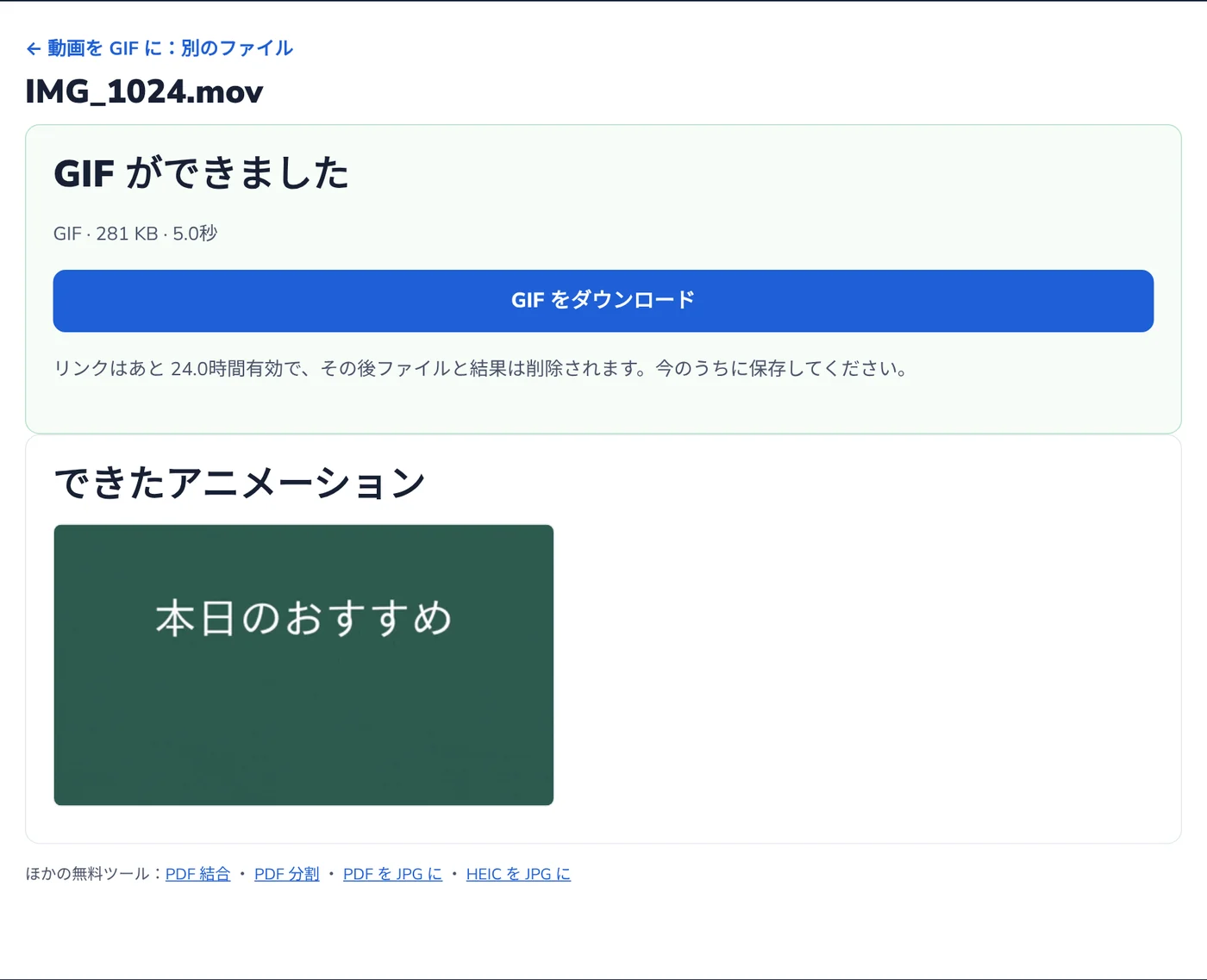
IMG_1024.movGIF(281 KB)
「本日のおすすめ」の文字が動く 8秒の見本動画
- 最初の 5秒を GIF に(幅 480、1秒 15コマ)
- 動きの少ない見本なので 281 KB
- 音は入らない
自分たちで作った見本で、名前やデータはすべて架空です。このツールで変換した結果をそのまま載せています。アップロードしたファイルは 24時間後に削除し、人が見ることはありません。
動画を GIF にする手順
-
ステップ 1
動画を選ぶ
GIF にしたい動画を 1つ選びます。
-
ステップ 2
部分を決める
何秒目から何秒間か、幅となめらかさを選びます。
-
ステップ 3
ダウンロード
できた GIF を確かめて保存します。
動画を GIF に変換するとよいとき
GIF は再生ボタンを押さなくても自動で動き、くり返し再生されます。ブログの記事やネットショップの商品説明、社内マニュアル、メールに貼っても動画プレーヤーがいらないので、数秒の動きを見せるのにぴったりです。逆に、長い場面や音が大事な動画は、GIF より動画のままのほうが向いています。
切り出す部分の選び方
「開始」に何秒目から始めるかを入れ、「長さ」を 2 秒から 30 秒までの中から選びます。たとえば 1分の動画の 12 秒目から 5 秒間なら、開始に 12 を入れて長さを 5 秒にします。動画が短くて指定した長さが取れないときは、動画の終わりまでを GIF にします。
幅となめらかさ
幅は 320、480、640、800 ピクセルから選べ、おすすめは 480 ピクセルです。なめらかさは 1秒あたり 10〜25 コマで、数字が大きいほど動きはなめらかになりますが、ファイルは大きくなります。5 秒の動画を幅 480、15 コマで GIF にすると、だいたい 1〜4 MB です。チャットで送るなら幅 320、10 コマにすると軽くなります。
対応する動画と音
iPhone の MOV(HEVC や H.264)をはじめ、MP4、M4V、WEBM、MKV、AVI、WMV、3GP、MPG などを読み込めます。GIF には音がないので、音声は入りません。また GIF は 1コマ 256 色までなので、暗い場面や色の多い場面は少しざらついて見えることがあります。
画面収録から操作説明の GIF を作る
アプリやパソコンの操作を説明したいときは、画面収録した動画から必要な部分だけを GIF にすると便利です。ボタンを押す流れが自動でくり返し再生されるので、マニュアルや社内チャット、問い合わせの返信で「ここを押して、次にここ」と文章で書くより伝わりやすくなります。文字を読みやすくするなら、幅は 640 ピクセル以上、なめらかさは 10〜15 コマで十分です。
動画のアップロードと削除
GIF への変換はサーバーで行うため、動画はアップロードされます。アップロードした動画とできた GIF は 24時間後に自動で削除され、誰かが中身を確かめることもありません。写真から GIF を作るなら、ブラウザの中だけで作れる GIF 作成もあります。できた GIF が大きすぎるときは、幅やなめらかさを下げて作り直してください。
ほかの画像ツール
動画から GIF への変換についての質問
iPhone の動画(MOV)も GIF にできますか?
はい。HEVC でも H.264 でも、そのまま読み込めます。
何秒まで GIF にできますか?
動画のどこからでも、最大 30 秒までです。
音は入りますか?
入りません。GIF には音がありません。
GIF がざらついて見えるのはなぜですか?
GIF は 1コマ 256 色までだからです。色の多い場面や暗い場面で目立ちます。
ファイルを小さくするには?
幅を 320 か 480 にし、なめらかさを 10 コマにして、長さを短くします。
動画はアップロードされますか?
はい。サーバーで変換し、24時間後に自動で削除します。