無料 画像はアップロードされません
TGA を JPG に変換
TGA を JPG に変換して、3DCG ソフトのレンダー画像やゲームの素材を、スマートフォンや SNS、メールで見られる JPG にします。画質を選べ、透明な部分は白か好きな色で埋めます。変換はすべてブラウザの中です。
またはここにドロップ。何枚でも。画像はアップロードしません。
TGA ファイルの一覧
すべてこのブラウザのタブの中で処理します。画像が FileOpens やほかの場所に送られることはなく、ページを閉じれば何も残りません。
3DCG のレンダーを FileOpens で TGA から JPG にした例
Render_0042.tgaRender_0042.jpg
架空のレンダー(32ビット、1024×576)
- 2.3 MB の TGA が 22 KB の JPG に
- 透明な部分は白で埋める
自分たちで作った見本で、名前やデータはすべて架空です。このツールで表示した結果をそのまま載せています。お使いのファイルは端末から出ません。
TGA を JPG にする手順
-
ステップ 1
TGA を選ぶ
.tga を何枚でも選びます。
-
ステップ 2
画質と背景を選ぶ
画質と、透明な部分を埋める色を選びます。
-
ステップ 3
保存
1枚ずつ、またはまとめて ZIP で保存します。
TGA を JPG に変換したほうがいいとき
TGA(Targa)は、3DCG ソフトやゲームの開発でよく使われる画像形式です。画質は落ちませんが、ファイルが大きく、スマートフォンや SNS、メールの添付では開けないことがほとんどです。完成したレンダーを人に見せる、ポートフォリオのサイトに載せる、チャットで共有する、といった場合は、軽くてどこでも開ける JPG が向いています。
3DCG のレンダー画像
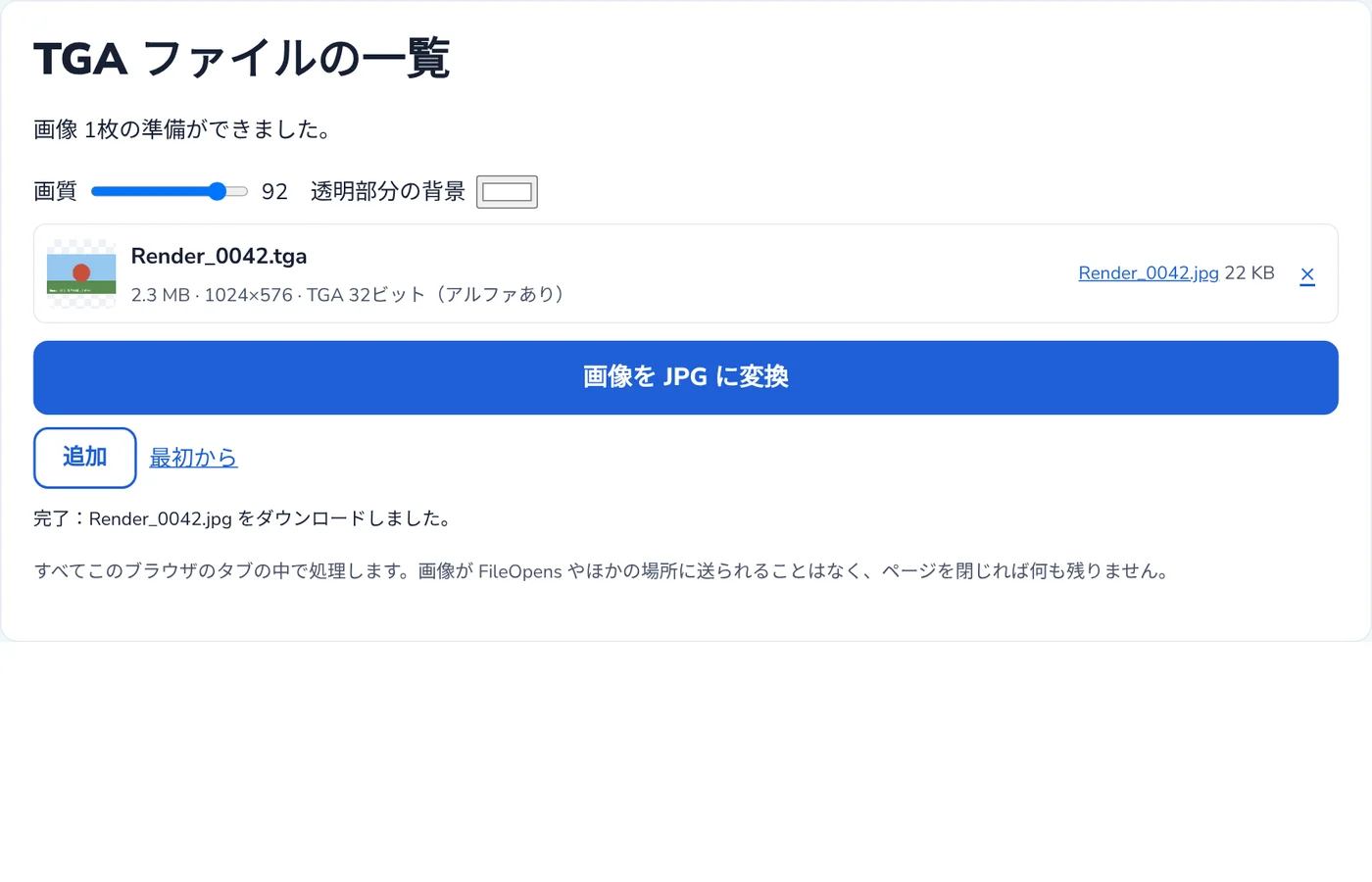
Blender、Maya、3ds Max などは、レンダーの結果を TGA で書き出せます。連番で数百枚になることもあるので、まとめて選んで一度に JPG にし、ZIP で保存すると楽です。見本の架空のレンダー(1024×576)は、2.3 MB の TGA が、画質 92 で 22 KB の JPG になりました。
透明な部分は背景色に
TGA は透明(アルファチャンネル)を持てますが、JPG は持てません。透明な部分は白で埋めるのが初期設定で、好きな色も選べます。透明を残したいなら、「TGA を PNG に」を使ってください。
ソフトを入れずに変換
Windows の「フォト」では TGA を開けません。このページはブラウザの中で TGA を読み取るので、画像ソフトを入れなくても変換できます。圧縮された TGA(RLE)も、圧縮されていない TGA も読めます。
ゲームのスクリーンショットも
古いゲームの中には、スクリーンショットを TGA で保存するものがあります。そのままでは SNS に載せられませんが、JPG にすれば X や Instagram、ブログにそのまま投稿できます。画質は 50 から 100 まで選べ、画面の文字を読みやすく残したいなら高めに、軽くしたいなら低めにしてください。
TGA、JPG、PNG の違いと、画像の扱い
TGA は作業用、JPG は見せる用、PNG は劣化させずに渡す用、と考えるとわかりやすいでしょう。JPG をさらに軽くするなら「JPEG 圧縮」が使えます。画像はブラウザの中だけで変換し、未発表の作品でも外に送られることはありません。
ほかの画像ツール
TGA から JPG への変換についての質問
透明な部分はどうなりますか?
白か、選んだ色で埋めます。透明を残すなら PNG にしてください。
連番のレンダーをまとめて変換できますか?
はい。何枚でも選び、まとめて ZIP で保存できます。
画質は選べますか?
はい。初期設定は 92 で、見た目の違いはほとんどわかりません。
圧縮された TGA も読めますか?
はい。RLE で圧縮された TGA も読めます。
作品はアップロードされますか?
いいえ。未発表のレンダーでも、端末の中だけで JPG にします。
Blender のレンダーにも使えますか?
はい。Blender で TGA に書き出したレンダーも、何枚でもまとめて JPG にできます。連番のファイル名もそのまま残るので、動画編集ソフトに読み込むときも順番が崩れません。
背景が白くなりました。
透明な部分が背景色で埋まるためです。白以外の色を選ぶか、透明を残したいなら PNG にしてください。