FileOpens

文書

文書の変換ツールの一覧 →pub 拡張子のファイルPages を Word に変換Keynote を PowerPoint に変換Microsoft Works を変換WordPerfect を Word に変換AppleWorks を変換.lwp ファイルを開く古いファイルを開くEvernote のノート EN

表計算

表計算の変換ツールの一覧 →Numbers を Excel に変換Access を Excel に変換.mpp ファイルを開くPrimavera XER を開くAsta PowerprojectGanttProject の .gan を開くSureTrak のファイルを開くLotus 1-2-3 を Excel に変換.wdb ファイルを開くSPSS を Excel か CSV に EN

図面・デザイン・サイト

図面とデザインのツールの一覧 →Visio を PDF に変換Visio ビューアDXF を PDF に変換.cdr ファイルを開くPageMaker を PDF にFreeHand を PDF にWeebly から WordPress へ EN

メール・チャット

メールのツールの一覧 →LINE トーク履歴を送信LINE のトークを印刷LINE のトーク履歴を PDF にLINE のトーク履歴のテキストWhatsApp のチャットを PDF にWhatsApp のトークを印刷WhatsApp のエクスポートSMS のバックアップSMS を印刷Slack のエクスポートSkype の履歴をエクスポートDiscord のログを保存Telegram のエクスポートインスタの DM を保存Messenger の履歴を保存EML を開くMSG を開くメールを PDF で保存mbox ファイルを開くpst ファイルを開くolm を PDF に変換olm を pst に変換Gmail のバックアップ

PDF ツール

PDF ツールの一覧 →PDF 結合PDF 分割PDF 圧縮PDF を 100KB に圧縮PDF ページ削除PDF 回転PDF ページ抽出PDF ページ並べ替えPDF トリミングPDF にページ番号PDF に透かしPDF に署名PDF にパスワードPDF パスワード解除PDF の OCRPDF フォームの固定PDF を白黒にPDF の色を反転PDF のプロパティ削除

PDF 変換

PDF 変換ツールの一覧 →PDF を Word に変換Word を PDF に変換PDF を Excel に変換Excel を PDF に変換PDF を PowerPoint にPowerPoint を PDF に変換JPG を PDF にPNG を PDF に画像を PDF にPDF を JPG にPDF を PNG にPDF のテキスト抽出HTML を PDF にPDF を EPUB にPDF を PDF/A にPDF を TIFF にPDF を SVG に

画像

画像ツールの一覧 →画像変換画像圧縮JPG を PNG にPNG を JPG にJPEG を JPG にJPEG 圧縮PNG 圧縮GIF を PNG にPNG を GIF にGIF を JPG にJPG を GIF にGIF 作成背景削除背景消しゴム画像を透過写真の背景を白に白背景を透過画像リサイズ画像トリミング画像回転画像の左右反転画像をぼかす画像にモザイク画像を白黒に画像の色反転画像結合画像に透かし画像に文字入れ位置情報の削除写真の位置情報を確認DPI 変更画像を Base64 にBase64 を画像にMP4 を GIF に動画を GIF にGIF を MP4 にGIF 圧縮PNG を SVG にJPG を SVG に画像を SVG にSVG を PDF に画像の文字起こしPNG を DXF にSVG を DXF にDXF を SVG にHEIC を JPG にHEIC を PNG にHEIC を PDF にHEIC ビューアーWebP を PNG にWebP を JPG にWebP を GIF にWebP を PDF にPNG を WebP にJPG を WebP にAVIF を PNG にAVIF を JPG にJFIF を JPG にJFIF を PNG にSVG を PNG にSVG を JPG にPNG を ICO にICO を PNG にBMP を JPG にBMP を PNG にTIFF を JPG にTIFF を PNG にPSD ビューアPSD を PNG にPSD を JPG にPSD を PDF にAI を SVG にAI を PNG にAI ファイルを開くEPS を PNG にDDS を PNG にTGA を PNG にTGA を JPG にRAW を JPG にCR3 を JPG にCR2 を JPG にNEF を JPG に

無料ツール

開けないファイルのためのツール →winmail.dat を開くGEDCOM ファイルを開くArc のブックマークを移行KML ファイルを開くKMZ を CSV に変換KML を GPX に変換GPX 編集3MF を STL にP7M ファイルの開き方XPS を PDF にMHT を PDF に変換CHM を PDF に変換EPS を PDF にPS を PDF に変換EPUB チェックTIFF を PDF にDjVu を PDF にLIT を PDF に変換MOBI を PDF に変換EPUB を PDF にCBR ビューアCBR を PDF に変換ODT を Word に変換HWP を PDF に変換ODS を Excel に変換ODP を PowerPoint に変換ICS ファイルを開くICS を CSV に変換VCF を CSV に変換Universe のサービス終了 EN

無料 登録不要

SVG を DXF に変換

SVG を DXF に変換して、Inkscape や Illustrator、Canva で作ったデザインを、カッティングマシンやレーザー加工機、CAD で読める線にします。大きさはミリメートルのまま保ち、円は円のまま、色ごとに別のレイヤーに分けます。

またはここにドロップ。.svg か .svgz を 1つずつ、200 MB まで。

富士山のコースターを FileOpens で SVG から DXF にした例
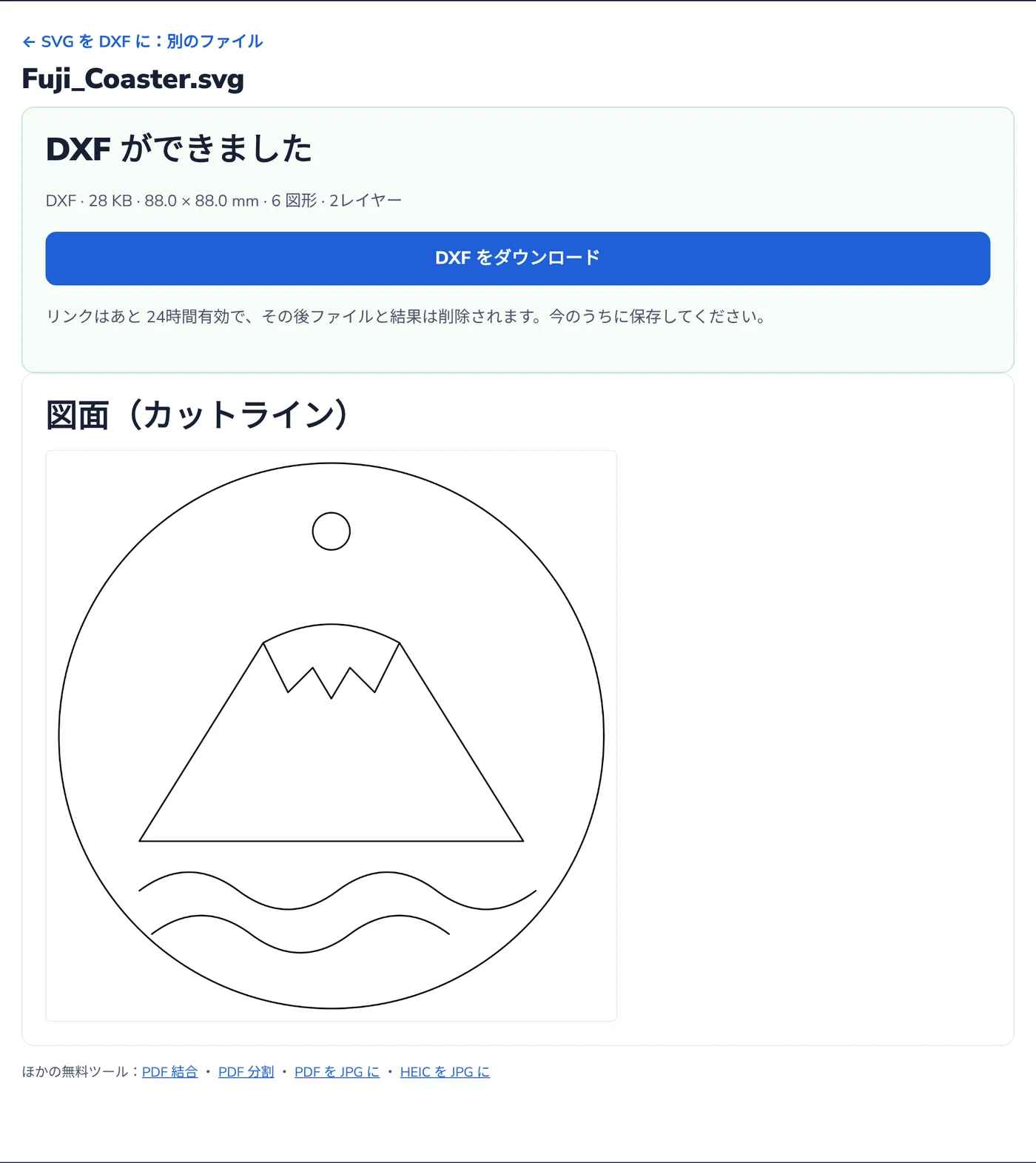
レーザー加工用のコースター(架空、mm 単位の SVG):FileOpens で作った例

Fuji_Coaster.svgFuji_Coaster.dxf

レーザー加工用のコースター(架空、mm 単位の SVG)

  • 実寸 88×88 mm のまま
  • 外形と穴は本物の円 2つ
  • カットの赤と彫刻の青が 2つのレイヤーに

自分たちで作った見本で、名前やデータはすべて架空です。このツールで変換した結果をそのまま載せています。アップロードしたファイルは 24時間後に削除し、人が見ることはありません。

SVG を DXF にする手順

  1. ステップ 1

    SVG を選ぶ

    Inkscape、Illustrator、Figma、Canva などの SVG を選びます。

  2. ステップ 2

    大きさを確かめる

    SVG の大きさのままか、幅を指定します。

  3. ステップ 3

    DXF をダウンロード

    線の図を見て、そのまま保存します。

シルエットカメオで SVG を切りたいとき

無料の Silhouette Studio(ベーシックエディション)は SVG を開けず、SVG を読むには有料のデザイナーエディションが必要です。一方、DXF はベーシックエディションでも開けます。そのため、ハンドメイドの販売サイトなどで買った SVG のデザインを DXF にしてから、シルエットカメオやポートレートで切る方法がよく使われます。DXF を開いたら大きさを確かめて、そのままカットできます。

レーザー加工と CNC

レーザーや CNC のソフトは DXF をいちばん確実に読み、加工を請け負うお店の多くも DXF での入稿に対応しています。線は実寸で置きます。SVG の mm、cm、インチの大きさはそのまま読み、ピクセルは SVG の決まりどおり 1インチ 96 ピクセルとして換算します。別の大きさにしたいときは幅を指定してください。デザインの左下が 0,0 になります。

SVG を DXF に変換するときの図形の扱い

直線は直線のままです。曲線、円弧、楕円は、長さ約 0.25 mm 以下の短い直線に分けるので、どの加工機でもなめらかにたどれます。円は DXF の円(CIRCLE)になり、穴あけに便利です。塗りだけで線のない図形は、その輪郭を線にします。機械が切るのは輪郭だからです。SVG の色ごとに、色のコード(例:COLOUR_E02020)を名前にしたレイヤーに分けるので、カット、けがき、彫刻の線を分けておけます。

見本:富士山のコースター

見本は、直径 88 mm のコースター(架空、SVG のページは 90 mm 角)です。赤い線で外形とひもを通す穴、青い線で富士山と波の彫刻を描きました。DXF にすると外形の円どおり 88×88 mm になり、外形と穴の 2つは DXF の円、富士山と波の 4本はポリラインになり、赤と青の 2つのレイヤーに分かれました。

入らないもの

DXF は線だけを持つので、埋め込まれた写真は入りません。SVG の中でまだ文字のままの文字も入らないので、先にアウトラインにしてください(Inkscape は「パス」メニューの「オブジェクトをパスへ」、Illustrator は「書式」メニューの「アウトラインを作成」、Figma は「アウトライン化」)。省いたものがあれば、結果のページでお知らせします。線の太さ、グラデーション、クリッピングマスクも入らず、マスクで隠れた図形は全体が出ます。

DXF のバージョンと、ファイルの扱い

「AutoCAD 2000」は色つきの軽量ポリラインで書き、LightBurn、RDWorks、LaserGRBL、Fusion、AutoCAD、Silhouette Studio が読みます。「R12」は、古い制御装置やソフトでも読める昔の形式です。逆に DXF を SVG にするなら「DXF を SVG に」、画像からなら「PNG を DXF に」、印刷用なら「SVG を PDF に」へ。アップロードした SVG と DXF は 24時間で消えます。

ほかの図面とベクターのツール

SVG から DXF への変換についての質問

Silhouette Studio のベーシックエディションで使えますか?

はい。ベーシックエディションは SVG は開けませんが、DXF は開けます。

大きさは変わりませんか?

SVG の mm やインチの大きさのままです。幅を指定して変えることもできます。

文字が消えたのはなぜですか?

文字のままの文字は DXF に入らないからです。デザインソフトで文字をアウトラインにしてから変換してください。

円は円のままですか?

はい。DXF の円として書き出すので、穴あけにそのまま使えます。

カットと彫刻を分けられますか?

色ごとに別のレイヤーになるので、線の色を分けておけば、加工機のソフトで出力や速度を変えられます。

Cricut でも使えますか?

Cricut は SVG をそのまま読めるので、DXF にする必要はたいていありません。DXF はシルエットや加工機向けです。