無料 画像はアップロードされません
PSD を PNG に変換
PSD を PNG に変換します。デザイナーから受け取ったロゴ、アイコン、切り抜いた商品写真の .psd を、背景の透過を残したまま PNG にします。Photoshop がなくても、Web サイトやスライド、Canva などにそのまま使える画像になります。
またはここにドロップ。.psd と .psb に対応。何枚でもまとめて変換できます。アップロードはしません。
PSD ファイルの一覧
すべてこのブラウザのタブの中で処理します。画像が FileOpens やほかの場所に送られることはなく、ページを閉じれば何も残りません。
ロゴの PSD を FileOpens で透過 PNG にした例
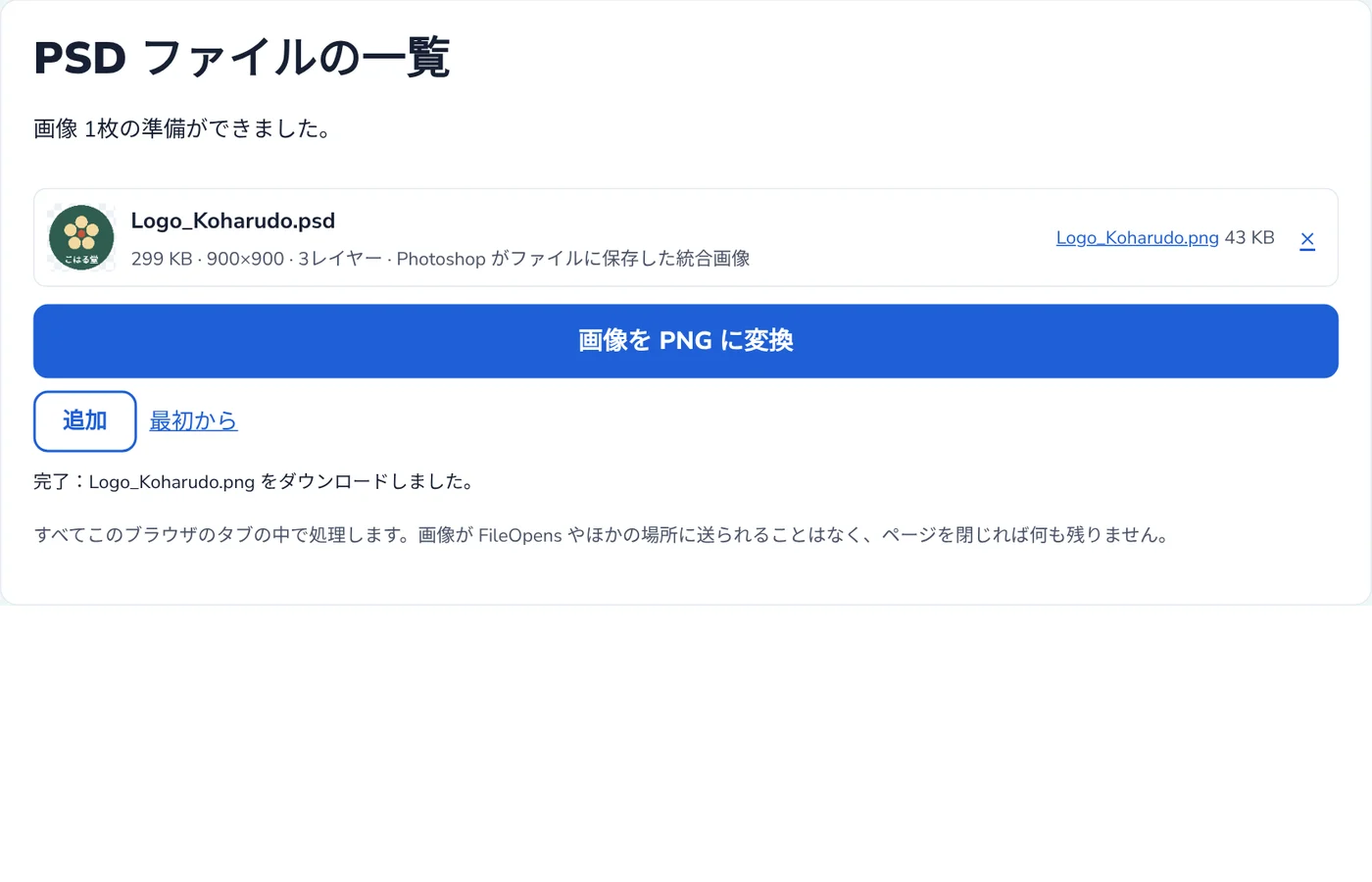
Logo_Koharudo.psdLogo_Koharudo.png
透明な背景の架空のロゴ(3レイヤー、299 KB)
- ファイルの統合画像から PNG に
- まわりは透明のまま
- 900×900、43 KB
自分たちで作った見本で、名前やデータはすべて架空です。このツールで表示した結果をそのまま載せています。お使いのファイルは端末から出ません。
PSD を PNG にする手順
-
ステップ 1
PSD を選ぶ
.psd や .psb のファイルを選びます。
-
ステップ 2
変換する
ブラウザの中で、見えているレイヤーを重ねた 1枚の PNG にします。
-
ステップ 3
保存
1枚ずつ、またはまとめて ZIP でダウンロードします。
JPG ではなく PNG にするとき
ロゴやアイコン、切り抜いた人物や商品のように、背景が透明な素材は PNG にします。JPG には透明がないので、背景が白く埋まってしまいます。PNG は画質が落ちない形式なので、あとで加工する素材としても安心です。写真をメールで送るだけなら、ファイルの小さい PSD を JPG にが向いています。
PSD を PNG に変換したときの中身
Photoshop が保存した統合画像(すべてのレイヤーを重ねたできあがりの絵)を使うので、文字や効果も Photoshop で見たとおりになります。統合画像が入っていないファイルでは、見えているレイヤーをこのページで重ねます。その場合、レイヤー効果や調整レイヤーは反映されません。非表示のレイヤーは入らず、レイヤーを 1枚ずつ別の PNG にすることもできません。
大きな PSD と PSB
ポスターや看板のような大きな作品で使われる .psb も、同じように変換できます。ただ、何百 MB もあるファイルはブラウザのメモリを多く使うので、スマートフォンでは読めないことがあります。そのときはパソコンで試してください。印刷用の CMYK のデータは、画面用の色に置き換えて PNG にします。
できた PNG の使い道
透過 PNG は、Web サイトのロゴ、PowerPoint や Keynote のスライド、Canva のデザイン、LINE スタンプの素材などにそのまま使えます。ファイルが大きいときは PNG 圧縮で、透過を残したまま軽くできます。ファビコンにしたいなら、そのまま PNG を ICO にへどうぞ。
LINE スタンプやグッズの素材に
LINE スタンプやアクリルキーホルダー、ステッカーの入稿では、背景を透明にした PNG を求められることがよくあります。Photoshop で作った PSD をここで PNG にすれば、ソフトのない環境でもデータを用意できます。サイズや余白の決まりは、出す先のガイドラインで確かめてください。大きさをそろえるには 画像リサイズが使えます。
データは端末から出ません
変換はお使いのブラウザの中で行うので、公開前のデザインや取引先のデータがどこかへアップロードされることはありません。
ほかの画像ツール
PSD から PNG への変換についての質問
CMYK の PSD も変換できますか?
はい。画面用の色に置き換えて PNG にするので、色味が少し変わることがあり、透明な部分は残らないことがあります。
背景の透過は残りますか?
はい。画素のない部分は PNG でも透明のままです。
レイヤーごとに PNG にできますか?
できません。1つのファイルから、できあがりの絵を 1枚の PNG にします。
非表示のレイヤーも入りますか?
入りません。ドキュメントで見えているものだけです。
PSB も変換できますか?
はい。大きなドキュメントの PSB も同じように変換できます。
Photoshop は必要ですか?
いいえ。ブラウザの中で読み込んで変換します。
ファイルはアップロードされますか?
いいえ。すべてブラウザの中で行います。