無料 画像はアップロードされません
PSD を JPG に変換
PSD を JPG に変換します。デザイナーから届いたチラシやバナーの .psd を、Photoshop がなくても開ける JPG にして、確認や共有、メールでの送付に使えます。何枚でもまとめて、ブラウザの中で変換します。
またはここにドロップ。.psd と .psb に対応。何枚でもまとめて変換できます。アップロードはしません。
PSD ファイルの一覧
すべてこのブラウザのタブの中で処理します。画像が FileOpens やほかの場所に送られることはなく、ページを閉じれば何も残りません。
チラシの PSD を FileOpens で JPG にした例
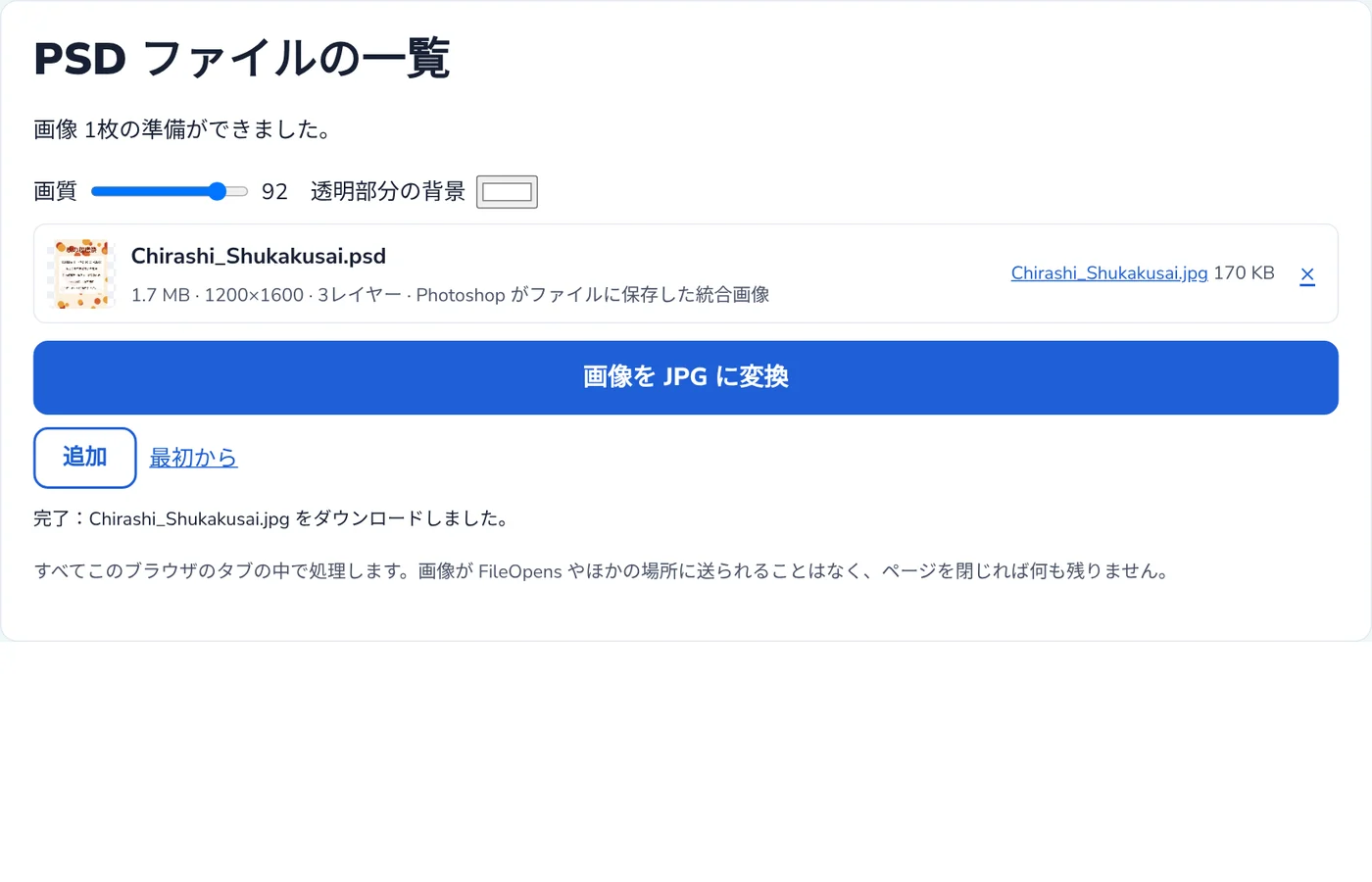
Chirashi_Shukakusai.psdChirashi_Shukakusai.jpg
架空の収穫祭のチラシ(3レイヤー、1.7 MB)
- ファイルの統合画像から JPG に
- 1.7 MB が 170 KB に
- 1200×1600 のまま
自分たちで作った見本で、名前やデータはすべて架空です。このツールで表示した結果をそのまま載せています。お使いのファイルは端末から出ません。
PSD を JPG にする手順
-
ステップ 1
PSD を選ぶ
.psd や .psb のファイルを選びます。
-
ステップ 2
画質を選ぶ
メールで送るなら少し下げ、印刷の確認ならそのままにします。
-
ステップ 3
保存
1枚ずつ、またはまとめて ZIP でダウンロードします。
Photoshop がなくても見られます
PSD は Photoshop の作業用のファイルで、レイヤーや文字の情報がそのまま入っています。そのため、Photoshop を持っていない人には開けず、確認を頼まれたのに見られない、ということがよくあります。このページは PSD を独自に読み込んで JPG にするので、社内の確認やクライアントへの共有、スマートフォンでのチェックが手軽になります。
PSD を JPG に変換すると、どの絵になるか
Photoshop は保存するとき、すべてのレイヤーを重ねたできあがりの絵(統合画像)もファイルに入れます。この絵を使うので、文字や効果もPhotoshop で見たとおりになります。保存の設定で「互換性を優先」がオフだとこの絵が入っていないため、見えているレイヤーをこのページで重ねます。その場合、レイヤー効果や調整レイヤーは反映されません。結果は一覧に表示されるので、確かめてから使ってください。
印刷用の CMYK データ
印刷所に入稿する PSD は、CMYK というインクの色で作られていることがあります。この場合は画面用の色に置き換えて JPG にするので、色味が少し変わることがあります。入稿前の色の最終確認には、Photoshop や印刷所の校正を使ってください。
画質とファイルの大きさ
JPG の画質は 50〜100 から選べ、初期設定は 92 です。PSD はレイヤーを持っているぶん大きいので、JPG にするとたいてい数分の 1 になります。透明な部分は白か選んだ色で埋まります。透明を残したいときは JPG ではなく PNG が向いていますが、このページで作れるのは JPG です。メールの添付には、さらに JPEG 圧縮で軽くすると安心です。
まとめて変換するとき
バナーの色違いやサイズ違いのように PSD がいくつもあるときは、全部まとめて選べます。それぞれ同じ画質で JPG になり、一覧で大きさを確かめてから、まとめて ZIP で保存できます。大きな PSD は読み込みに時間がかかり、スマートフォンでは読めないこともあるので、そのときはパソコンで試してください。
データは端末から出ません
公開前のデザインや取引先から預かったデータでも、変換のためにどこかへ送る必要はありません。サイズを変えたいときは 画像リサイズが使えます。
ほかの画像ツール
PSD から JPG への変換についての質問
Photoshop は必要ですか?
いいえ。ブラウザの中で読み込んで変換します。
透明な部分はどうなりますか?
白、または選んだ色で埋まります。
文字や効果は正しく出ますか?
Photoshop が保存した統合画像があれば、見たとおりになります。「互換性を優先」がオフのファイルでは効果が出ないことがあります。
JPG はどのくらいの大きさになりますか?
たいてい PSD の数分の 1 です。一覧でそれぞれの大きさを確かめられます。
レイヤーを別々に保存できますか?
できません。すべてのレイヤーを重ねた 1枚の JPG になります。
ファイルはアップロードされますか?
いいえ。すべてブラウザの中で行います。