無料 画像はアップロードされません
PNG を PDF に変換
スクリーンショットや図の PNG を、ここで PDF に変換して 1つのファイルにまとめられます。順番を並べ替え、ページを A4 などに合わせることもできます。操作手順の記録、オンラインの領収書、チャットの画面などを残すのに便利です。無料で、画像は端末から出ません。
またはここにドロップ。PNG・JPG など、何枚でも。アップロードはしません。
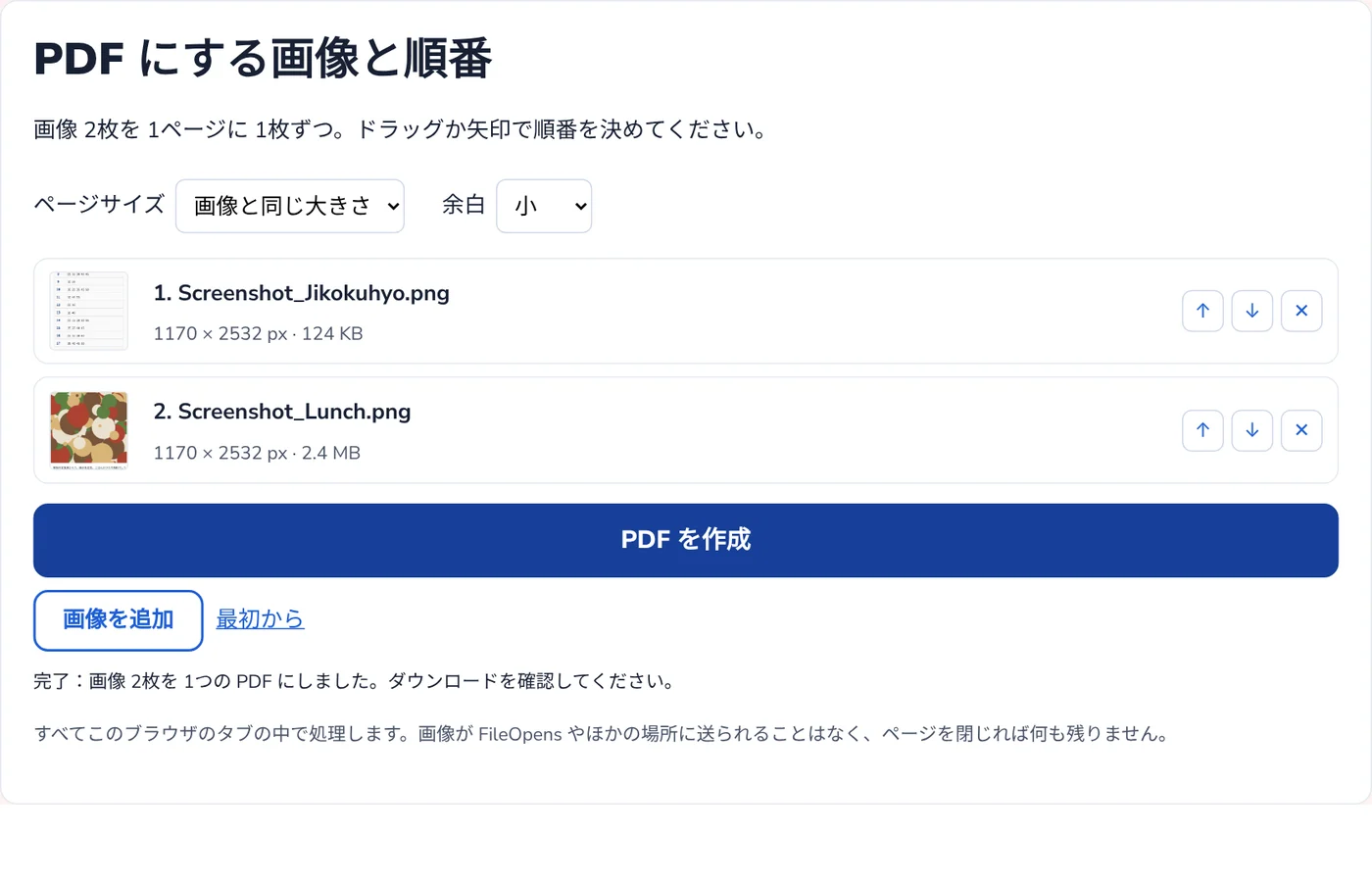
PDF にする画像と順番
すべてこのブラウザのタブの中で処理します。画像が FileOpens やほかの場所に送られることはなく、ページを閉じれば何も残りません。
スクリーンショットを FileOpens で PDF にした例
Screenshot_Jikokuhyo.png + Screenshot_Lunch.pngpictures.pdf
スマートフォンの画面 2枚(見本)
- 2枚を 2ページの PDF に
- 画質はそのまま
- 順番はドラッグか矢印で
自分たちで作った見本で、名前やデータはすべて架空です。このツールで表示した結果をそのまま載せています。お使いのファイルは端末から出ません。
PNG を PDF にする手順
-
ステップ 1
PNG を選ぶ
スクリーンショットや図を、まとめて選びます。
-
ステップ 2
順番と大きさを決める
ドラッグで並べ替え、ページサイズと余白を選びます。
-
ステップ 3
PDF を作成
1つになった PDF をダウンロードします。
スクリーンショットを PDF にする場面
ネットショップの注文完了画面、オンライン手続きの受付画面、アプリの設定手順、チャットのやりとりなど、スマートフォンやパソコンのスクリーンショットは、多くの場合 PNG 形式で保存されます。何枚もの画像をそのまま送るより、1つの PDF にまとめたほうが、受け取る人は順番どおりに読みやすく、印刷や保存もしやすくなります。経費精算に画面の控えを添付するときにも便利です。
PNG を PDF に変換する方法
上の欄に PNG をまとめてドロップすると、カードになって並びます。ドラッグか矢印で順番を決め、足りない画像は「画像を追加」で加えます。ページサイズは「画像と同じ大きさ」「A4」「US レター」から、余白は「なし」「小」「大」から選べます。スマートフォンの縦長の画面なら「画像と同じ大きさ」、印刷する予定があるなら「A4」がおすすめです。「PDF を作成」を押すと、画像 1枚を 1ページにした PDF ができます。
画質はそのまま
PNG の画像は、画質を落とさずにそのまま PDF に入ります。文字の多いスクリーンショットでも、PDF を拡大したときに文字がにじむことはありません。その代わり、画像の多い PDF は大きくなりがちです。メールで送るには大きすぎるときは PDF 圧縮で小さくできます。写真をまとめるなら JPG を PDF にも同じように使えます。
個人情報に気をつけて
スクリーンショットには、通知、メールアドレス、注文番号、住所などが写り込んでいることがあります。PDF にする前に、画像トリミングで不要な部分を切り取りましょう。PDF の作成はお使いのブラウザの中で行うので、画像がどこかに送られることはありません。
ファイル名と保存先
できた PDF は pictures.pdf という名前でダウンロードフォルダーに保存されます。提出や共有の前に、「注文控え_2026年11月.pdf」のように中身がわかる名前に変えておくと、あとで探しやすくなります。iPhone では「ファイル」アプリの中で長押しして名前を変更できます。ほかの PDF と 1つにまとめたいときは PDF 結合をお使いください。
ほかの PDF ツール
PNG を PDF にするときの質問
画像はアップロードされますか?
いいえ。ブラウザの中で PDF を作るので、画像は端末から出ません。
何枚まで 1つの PDF にできますか?
決まった上限はありません。枚数が多いと、端末によっては時間がかかります。
透明な部分はどうなりますか?
PDF のページの上では、透明な部分は白い背景の上に表示されます。
JPG や WebP も混ぜられますか?
はい。JPG、GIF、WebP、BMP も同じ PDF に入れられます。
スマートフォンでも使えますか?
はい。写真アプリからスクリーンショットを選べば PDF を保存できます。
A4 の用紙に印刷できますか?
はい。ページサイズで「A4」を選ぶと、画像を A4 のページに合わせて配置します。
料金はかかりますか?
かかりません。無料で、登録も不要です。