無料 画像はアップロードされません
PNG を JPG に変換
PNG を JPG に変換すると、写真やスクリーンショットのファイルがぐっと小さくなり、「JPG のみ」のフォームにもアップロードできます。何枚でもまとめて変換でき、透明な部分は白などの好きな色で埋めます。無料で、画像は端末から出ません。
またはここにドロップ。何枚でもまとめて変換できます。アップロードはしません。
画像の一覧
すべてこのブラウザのタブの中で処理します。画像が FileOpens やほかの場所に送られることはなく、ページを閉じれば何も残りません。
スクリーンショットを FileOpens で JPG にした例
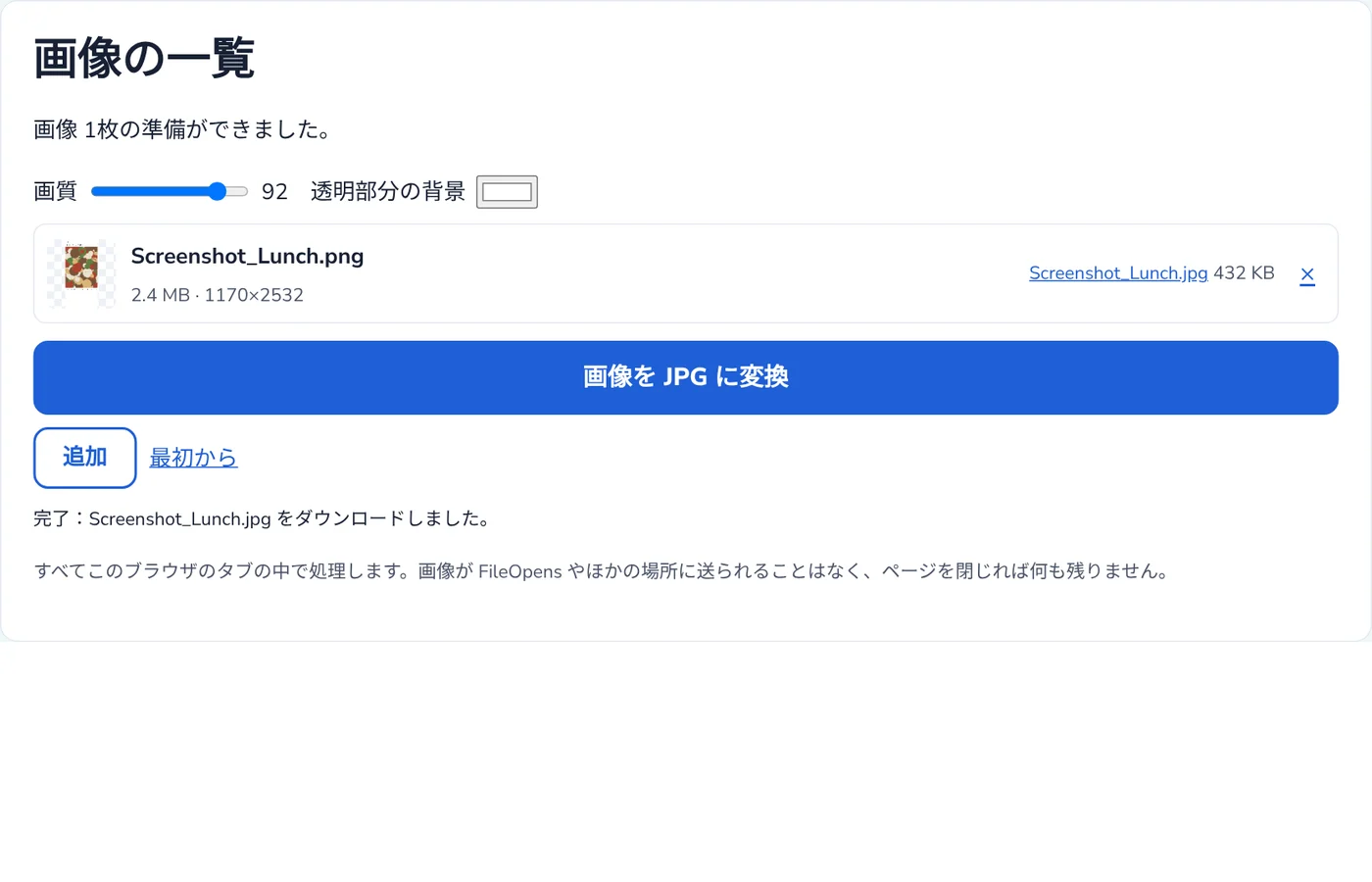
Screenshot_Lunch.pngScreenshot_Lunch.jpg
写真が写ったスマートフォンの画面(見本)
- 2.4 MB が 432 KB に
- 1170×2532 ピクセルはそのまま
- 画質 92
自分たちで作った見本で、名前やデータはすべて架空です。このツールで表示した結果をそのまま載せています。お使いのファイルは端末から出ません。
PNG を JPG にする手順
-
ステップ 1
PNG を選ぶ
スクリーンショットや保存した画像を、1枚でもまとめてでも。
-
ステップ 2
画質と背景色を選ぶ
透明な部分は、選んだ色で埋めます。
-
ステップ 3
ダウンロード
1枚ずつ、またはまとめて ZIP で。
PNG と JPG の違い
PNG は画質を落とさずに保存する形式で、文字やイラスト、スクリーンショット、透明な背景のロゴに向いています。その代わり、写真を PNG で保存するとファイルがとても大きくなります。JPG は写真のための形式で、人の目にわかりにくい細部を省くことで、同じ写真を PNG の数分の 1 の大きさにできます。透明な部分は持てません。
PNG を JPG に変換したほうがいい場面
スマートフォンのスクリーンショットは PNG で保存されることが多く、1枚で数 MB になることもあります。メールに何枚も添付すると容量オーバーになりますし、役所や学校の申請、求人サイトの写真欄は「JPG のみ」「2 MB まで」と決められていることもあります。写真を PNG で受け取ったときも、JPG にすればほとんど見た目を変えずに軽くできます。
スクリーンショットを JPG にするときのコツ
スマートフォンやパソコンのスクリーンショットには、細かい文字が写っていることがよくあります。JPG にすると、画質を下げすぎた場合に文字のまわりがもやっとにじむことがあります。資料やアプリの画面など文字が多い画像は、画質を 90 前後に保つのがおすすめです。写真や風景のスクリーンショットなら、80 くらいまで下げても見た目はほとんど変わらず、ファイルはさらに小さくなります。迷ったら標準の 92 のまま変換し、大きさを見てから調整してください。
PNG を JPG に変換する方法
上の欄に PNG をドロップすると、一覧に並びます。画質は 92 が標準で、写真ならこのままで十分です。もっと小さくしたい場合は80 前後に下げてください。透明な部分がある画像(ロゴなど)は、JPG では透明にできないため、選んだ色で埋めます。標準は白です。「変換」を押すと、元と同じ名前の JPG ができます。
JPG にしないほうがいいもの
文字だけの画像、細い線の図、ロゴ、背景を透明にしたい画像は、JPG にすると文字のまわりがにじんだり、透明が白くなったりします。こうした画像は PNG のままにするか、透明を残したまま軽くするなら 画像圧縮をお使いください。逆向きの変換は JPG を PNG に、iPhone の写真は HEIC を JPG にでできます。
ほかの画像ツール
PNG と JPG についての質問
画像はアップロードされますか?
いいえ。ブラウザの中で変換するので、画像は端末から出ません。
透明な部分はどうなりますか?
JPG は透明にできないので、選んだ色(標準は白)で埋めます。
ファイルはどれくらい小さくなりますか?
写真や、写真が写ったスクリーンショットなら、多くの場合数分の 1 になります。文字や図だけの画像は、あまり小さくならないこともあります。
画像の大きさ(ピクセル数)は変わりますか?
変わりません。大きさも変えたい場合は「画像リサイズ」をお使いください。
スマートフォンでも使えますか?
はい。iPhone でも Android でも、ブラウザで画像を選べば JPG で保存できます。
料金はかかりますか?
かかりません。無料で、登録も不要です。