無料 画像はアップロードされません
PNG を GIF に変換
PNG を GIF に変換します。透明な部分を残したまま 1枚ずつ GIF にすることも、連番の PNG をコマとして並べ、選んだ速さで動くアニメーション GIF にすることもできます。ホームページの読み込み中のアイコンや、動くボタン、スタンプ作りに。
またはここにドロップ。何枚でも。画像はアップロードしません。
PNG ファイルの一覧
すべてこのブラウザのタブの中で処理します。画像が FileOpens やほかの場所に送られることはなく、ページを閉じれば何も残りません。
連番 PNG を FileOpens で読み込み中のアイコンにした例
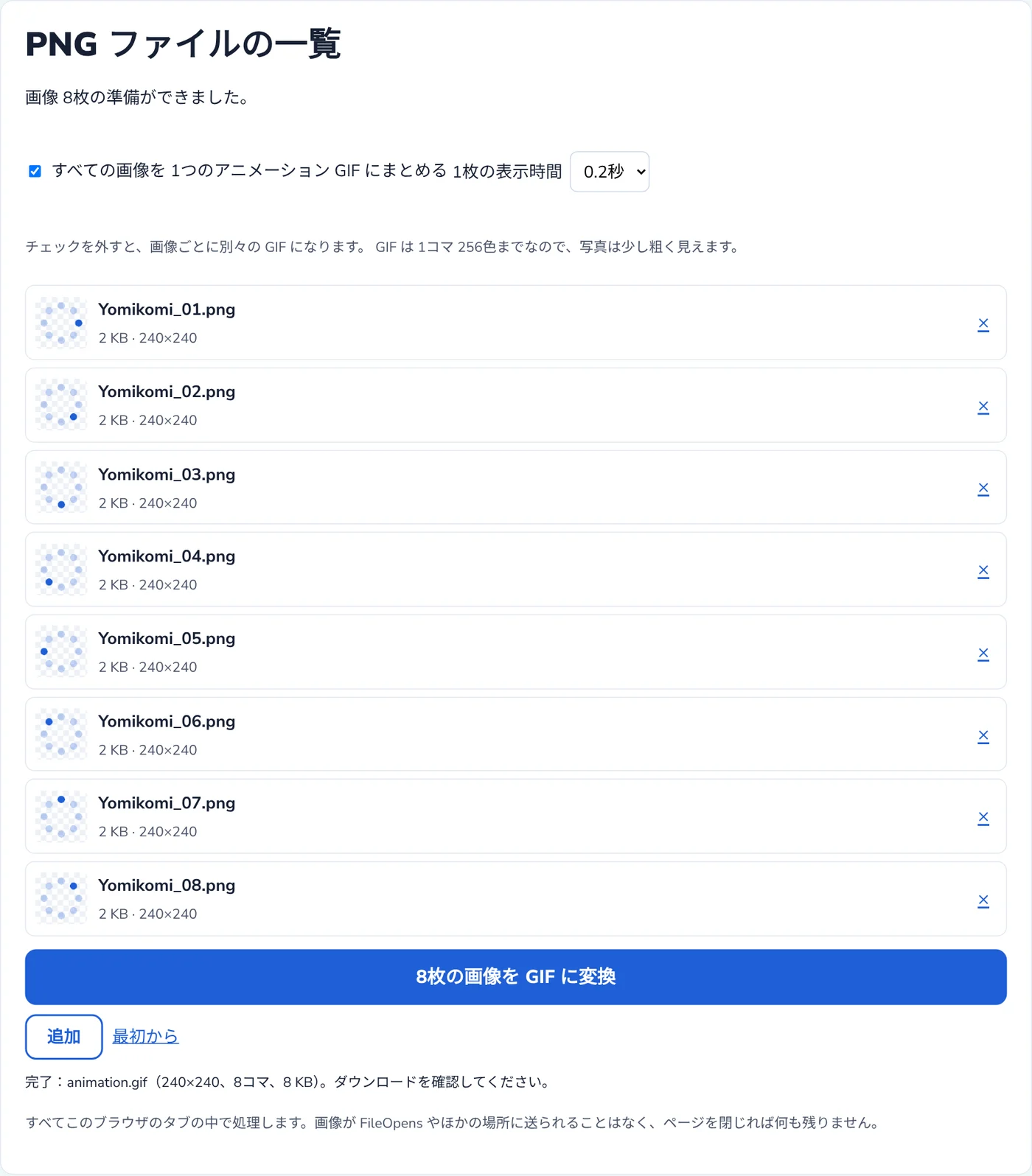
Yomikomi_01.png ほか 7枚animation.gif
透過の連番 PNG 8枚(架空)
- 1コマ 0.2秒の 8コマ
- 背景は透明のまま
自分たちで作った見本で、名前やデータはすべて架空です。このツールで表示した結果をそのまま載せています。お使いのファイルは端末から出ません。
PNG を GIF にする手順
-
ステップ 1
PNG を選ぶ
連番の PNG を順番に選びます。
-
ステップ 2
アニメーションにする
チェックを入れて、1コマの時間を選びます。
-
ステップ 3
保存
GIF をダウンロードします。
PNG を GIF に変換して連番をアニメーションに
イラストソフトやアニメーションソフトで書き出した loading_01.png、loading_02.png… のような連番の PNG を選び、「すべての画像を 1つのアニメーション GIF にまとめる」にチェックを入れると、一覧の順にコマが並んだ GIF ができます。見本では、8枚の PNG から、点が順に光る読み込み中のアイコンを作りました。透明な背景のままなので、どんな色のページに置いても四角く浮きません。
PNG を 1枚ずつ GIF にする
チェックを入れなければ、それぞれの PNG が 1枚の GIF になります。古いホームページ作成ソフトやメールの署名、GIF しか受け付けないシステムに画像を入れたいときに使います。透明な部分は GIF の透明色になります。
256色の制限と、透明のふち
GIF は 1コマに 256色までで、半透明を表せません。グラデーションの多いイラストは色の段差が出やすく、PNG の半透明のふちや影は、透明か不透明のどちらかになります。くっきりした色のアイコンやドット絵なら、ほとんど見た目が変わりません。
きれいなアニメーションにするコツ
すべての PNG を同じ大きさで書き出しておくと、コマがずれません。速さは、1コマ 0.2秒で軽快に、0.5秒でゆっくり動きます。大きくなりすぎたら「GIF 圧縮」、写真を並べるなら「GIF 作成」も使えます。できた GIF をまたコマに分けたいときは「GIF を PNG に」へ。
ホームページで使うときの注意
読み込み中のアイコンやボタンの小さなアニメーションは、GIF にすると古いブラウザや多くのメールソフトでも動きます。ただ、Web ページに大きなアニメーションを置くなら、表示が速い動画や WebP のほうが向いていることもあります。見本の読み込み中のアイコンは、240×240 の 8コマで、1コマ 0.2秒で回り続ける軽い GIF になりました。ページの表示を遅くしないよう、大きさは使う場所に合わせて小さめに作っておきましょう。
画像は手元から出ない
PNG の読み込みも GIF の作成も、お使いのブラウザの中で行います。制作中のキャラクターの絵が外に送られることはなく、ページを閉じれば何も残りません。何度作り直しても無料です。
ほかの GIF ツール
PNG から GIF への変換についての質問
透過のアニメーション GIF が作れますか?
はい。PNG の透明な部分は、GIF でも透明のままです。
半透明の影はどうなりますか?
GIF は半透明を表せないため、透明か不透明のどちらかになります。
コマの順番は?
一覧の上から順です。↑ で入れ替え、× で外せます。
APNG(動く PNG)も使えますか?
使えますが、コマの元にするのは最初のコマだけです。
アップロードは?
しません。すべてブラウザの中で作ります。
速さはあとから変えられますか?
作り直す必要があります。一覧はそのままなので、1枚の表示時間を選び直して、もう一度変換してください。