FileOpens

文書

文書の変換ツールの一覧 →pub 拡張子のファイルPages を Word に変換Keynote を PowerPoint に変換Microsoft Works を変換WordPerfect を Word に変換AppleWorks を変換.lwp ファイルを開く古いファイルを開くEvernote のノート EN

表計算

表計算の変換ツールの一覧 →Numbers を Excel に変換Access を Excel に変換.mpp ファイルを開くPrimavera XER を開くAsta PowerprojectGanttProject の .gan を開くSureTrak のファイルを開くLotus 1-2-3 を Excel に変換.wdb ファイルを開くSPSS を Excel か CSV に EN

図面・デザイン・サイト

図面とデザインのツールの一覧 →Visio を PDF に変換Visio ビューアDXF を PDF に変換.cdr ファイルを開くPageMaker を PDF にFreeHand を PDF にWeebly から WordPress へ EN

メール・チャット

メールのツールの一覧 →LINE トーク履歴を送信LINE のトークを印刷LINE のトーク履歴を PDF にLINE のトーク履歴のテキストWhatsApp のチャットを PDF にWhatsApp のトークを印刷WhatsApp のエクスポートSMS のバックアップSMS を印刷Slack のエクスポートSkype の履歴をエクスポートDiscord のログを保存Telegram のエクスポートインスタの DM を保存Messenger の履歴を保存EML を開くMSG を開くメールを PDF で保存mbox ファイルを開くpst ファイルを開くolm を PDF に変換olm を pst に変換Gmail のバックアップ

PDF ツール

PDF ツールの一覧 →PDF 結合PDF 分割PDF 圧縮PDF を 100KB に圧縮PDF ページ削除PDF 回転PDF ページ抽出PDF ページ並べ替えPDF トリミングPDF にページ番号PDF に透かしPDF に署名PDF にパスワードPDF パスワード解除PDF の OCRPDF フォームの固定PDF を白黒にPDF の色を反転PDF のプロパティ削除

PDF 変換

PDF 変換ツールの一覧 →PDF を Word に変換Word を PDF に変換PDF を Excel に変換Excel を PDF に変換PDF を PowerPoint にPowerPoint を PDF に変換JPG を PDF にPNG を PDF に画像を PDF にPDF を JPG にPDF を PNG にPDF のテキスト抽出HTML を PDF にPDF を EPUB にPDF を PDF/A にPDF を TIFF にPDF を SVG に

画像

画像ツールの一覧 →画像変換画像圧縮JPG を PNG にPNG を JPG にJPEG を JPG にJPEG 圧縮PNG 圧縮GIF を PNG にPNG を GIF にGIF を JPG にJPG を GIF にGIF 作成背景削除背景消しゴム画像を透過写真の背景を白に白背景を透過画像リサイズ画像トリミング画像回転画像の左右反転画像をぼかす画像にモザイク画像を白黒に画像の色反転画像結合画像に透かし画像に文字入れ位置情報の削除写真の位置情報を確認DPI 変更画像を Base64 にBase64 を画像にMP4 を GIF に動画を GIF にGIF を MP4 にGIF 圧縮PNG を SVG にJPG を SVG に画像を SVG にSVG を PDF に画像の文字起こしPNG を DXF にSVG を DXF にDXF を SVG にHEIC を JPG にHEIC を PNG にHEIC を PDF にHEIC ビューアーWebP を PNG にWebP を JPG にWebP を GIF にWebP を PDF にPNG を WebP にJPG を WebP にAVIF を PNG にAVIF を JPG にJFIF を JPG にJFIF を PNG にSVG を PNG にSVG を JPG にPNG を ICO にICO を PNG にBMP を JPG にBMP を PNG にTIFF を JPG にTIFF を PNG にPSD ビューアPSD を PNG にPSD を JPG にPSD を PDF にAI を SVG にAI を PNG にAI ファイルを開くEPS を PNG にDDS を PNG にTGA を PNG にTGA を JPG にRAW を JPG にCR3 を JPG にCR2 を JPG にNEF を JPG に

無料ツール

開けないファイルのためのツール →winmail.dat を開くGEDCOM ファイルを開くArc のブックマークを移行KML ファイルを開くKMZ を CSV に変換KML を GPX に変換GPX 編集3MF を STL にP7M ファイルの開き方XPS を PDF にMHT を PDF に変換CHM を PDF に変換EPS を PDF にPS を PDF に変換EPUB チェックTIFF を PDF にDjVu を PDF にLIT を PDF に変換MOBI を PDF に変換EPUB を PDF にCBR ビューアCBR を PDF に変換ODT を Word に変換HWP を PDF に変換ODS を Excel に変換ODP を PowerPoint に変換ICS ファイルを開くICS を CSV に変換VCF を CSV に変換Universe のサービス終了 EN

無料 PDF はアップロードされません

PDF のトリミング

PDF のトリミングで、スキャンの黒いふちや広すぎる余白を切り落とせます。上・下・左・右から切る幅を mm で入れると、1ページ目に残る範囲が枠で表示されるので、確かめてから保存するだけ。無料で、ファイルはブラウザの外に出ません。

またはここにドロップ。1ファイルずつ。アップロードはしません。

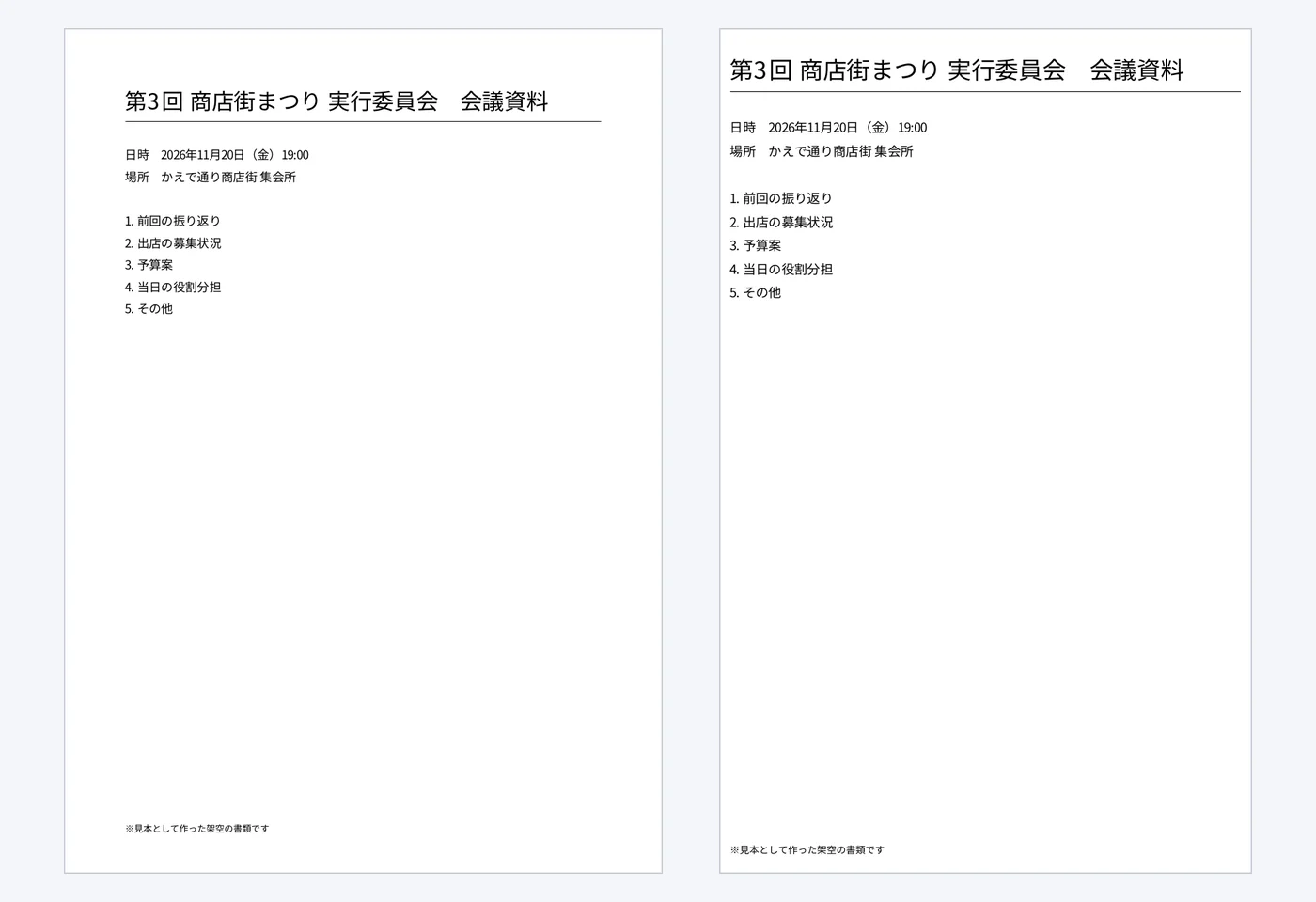
会議資料の余白を FileOpens で切り取った例

6ページの会議資料(見本):FileOpens で作った例

Kaigi_Shiryo.pdfKaigi_Shiryo-cropped.pdf

6ページの会議資料(見本)

  • 上 12、下 8、左右 18 mm を切り取り
  • 全 6ページに同じ幅で
  • 文字はそのまま検索できる

自分たちで作った見本で、名前やデータはすべて架空です。このツールで表示した結果をそのまま載せています。お使いのファイルは端末から出ません。

PDF をトリミングする手順

  1. ステップ 1

    PDF を選ぶ

    トリミングしたいファイルを 1つ選びます。

  2. ステップ 2

    幅を決める

    上下左右から切る幅を mm で入れ、枠を見て調整します。

  3. ステップ 3

    保存

    トリミングした PDF をダウンロードします。

余白を切ると読みやすくなる

A4 の資料をスマートフォンで読むと、広い余白のせいで文字が小さくなります。スキャンした書類には、原稿台のふたが写った黒いふちが残りがちです。余白を切り落とせば、画面いっぱいに文字が表示され、印刷したときもすっきり見えます。電子書籍のように PDF をタブレットで読む人にも便利です。

PDF をトリミングする方法

上の欄に PDF をドロップすると、1ページ目が表示されます。「上」「下」「左」「右」に切り取る幅をミリメートルで入れると、残る範囲が枠で示され、仕上がりの大きさも表示されます。「すべてのページに同じ設定」のチェックを外すと、1ページ目だけをトリミングします。決まったら保存してください。

切り取った部分は消えていません

トリミングは、Acrobat と同じく「見える範囲」を変えるだけです。切り取った部分の文字や画像はファイルの中に残っていて、編集ソフトを使えば元に戻せます。住所や口座番号などを隠す目的では使わないでください。画質は変わらず、文字も検索できるままです。

ページの向きや大きさも整えたいとき

トリミングの前に、PDF 回転でページの向きをそろえておくと、余白を切るときれいに仕上がります。いらないページは PDF ページ削除で先に取り除いておきましょう。

ファイルはブラウザの中だけで

トリミングは、お使いのパソコンやスマートフォンのブラウザで行います。契約書や社内資料をどこかに送ることはありません。

どのくらい切ればよいか

A4 の書類なら、上下左右 10〜15mm ほど切ると、印刷の余白が減って文字が大きく見えます。スキャンの黒いふちは数 mm のことが多いので、少しずつ数字を増やして枠で確かめてください。入力すると仕上がりの大きさ(たとえば 190 × 277 mm)が表示されるので、切りすぎていないかがわかります。本文に枠が重なるようなら、数字を少し小さくしてください。

2ページを 1枚に印刷するときにも

余白を落としてから「2ページを 1枚に」の設定で印刷すると、縮小しても文字が小さくなりすぎません。資料を配る枚数を減らしたいとき、スライドの PDF を手元用に印刷するときに役立ちます。

ほかの PDF ツール

PDF のトリミングについての質問

切り取った部分は削除されますか?

削除されません。見えなくなるだけで、ファイルの中には残ります。隠したい情報には使わないでください。

1ページだけトリミングできますか?

「すべてのページに同じ設定」のチェックを外すと、1ページ目だけをトリミングします。

画質は落ちますか?

落ちません。ページの見える範囲が変わるだけです。

PDF はアップロードされますか?

いいえ。ブラウザの中で処理します。

料金はかかりますか?

かかりません。無料で、登録も透かしもありません。

スキャンの黒いふちも消せますか?

はい。ふちの幅だけ上下左右を切り取れば見えなくなります。

スマートフォンでも使えますか?

はい。数字を入力するだけなので、スマートフォンのブラウザでも同じように使えます。