FileOpens

文書

文書の変換ツールの一覧 →pub 拡張子のファイルPages を Word に変換Keynote を PowerPoint に変換Microsoft Works を変換WordPerfect を Word に変換AppleWorks を変換.lwp ファイルを開く古いファイルを開くEvernote のノート EN

表計算

表計算の変換ツールの一覧 →Numbers を Excel に変換Access を Excel に変換.mpp ファイルを開くPrimavera XER を開くAsta PowerprojectGanttProject の .gan を開くSureTrak のファイルを開くLotus 1-2-3 を Excel に変換.wdb ファイルを開くSPSS を Excel か CSV に EN

図面・デザイン・サイト

図面とデザインのツールの一覧 →Visio を PDF に変換Visio ビューアDXF を PDF に変換.cdr ファイルを開くPageMaker を PDF にFreeHand を PDF にWeebly から WordPress へ EN

メール・チャット

メールのツールの一覧 →LINE トーク履歴を送信LINE のトークを印刷LINE のトーク履歴を PDF にLINE のトーク履歴のテキストWhatsApp のチャットを PDF にWhatsApp のトークを印刷WhatsApp のエクスポートSMS のバックアップSMS を印刷Slack のエクスポートSkype の履歴をエクスポートDiscord のログを保存Telegram のエクスポートインスタの DM を保存Messenger の履歴を保存EML を開くMSG を開くメールを PDF で保存mbox ファイルを開くpst ファイルを開くolm を PDF に変換olm を pst に変換Gmail のバックアップ

PDF ツール

PDF ツールの一覧 →PDF 結合PDF 分割PDF 圧縮PDF を 100KB に圧縮PDF ページ削除PDF 回転PDF ページ抽出PDF ページ並べ替えPDF トリミングPDF にページ番号PDF に透かしPDF に署名PDF にパスワードPDF パスワード解除PDF の OCRPDF フォームの固定PDF を白黒にPDF の色を反転PDF のプロパティ削除

PDF 変換

PDF 変換ツールの一覧 →PDF を Word に変換Word を PDF に変換PDF を Excel に変換Excel を PDF に変換PDF を PowerPoint にPowerPoint を PDF に変換JPG を PDF にPNG を PDF に画像を PDF にPDF を JPG にPDF を PNG にPDF のテキスト抽出HTML を PDF にPDF を EPUB にPDF を PDF/A にPDF を TIFF にPDF を SVG に

画像

画像ツールの一覧 →画像変換画像圧縮JPG を PNG にPNG を JPG にJPEG を JPG にJPEG 圧縮PNG 圧縮GIF を PNG にPNG を GIF にGIF を JPG にJPG を GIF にGIF 作成背景削除背景消しゴム画像を透過写真の背景を白に白背景を透過画像リサイズ画像トリミング画像回転画像の左右反転画像をぼかす画像にモザイク画像を白黒に画像の色反転画像結合画像に透かし画像に文字入れ位置情報の削除写真の位置情報を確認DPI 変更画像を Base64 にBase64 を画像にMP4 を GIF に動画を GIF にGIF を MP4 にGIF 圧縮PNG を SVG にJPG を SVG に画像を SVG にSVG を PDF に画像の文字起こしPNG を DXF にSVG を DXF にDXF を SVG にHEIC を JPG にHEIC を PNG にHEIC を PDF にHEIC ビューアーWebP を PNG にWebP を JPG にWebP を GIF にWebP を PDF にPNG を WebP にJPG を WebP にAVIF を PNG にAVIF を JPG にJFIF を JPG にJFIF を PNG にSVG を PNG にSVG を JPG にPNG を ICO にICO を PNG にBMP を JPG にBMP を PNG にTIFF を JPG にTIFF を PNG にPSD ビューアPSD を PNG にPSD を JPG にPSD を PDF にAI を SVG にAI を PNG にAI ファイルを開くEPS を PNG にDDS を PNG にTGA を PNG にTGA を JPG にRAW を JPG にCR3 を JPG にCR2 を JPG にNEF を JPG に

無料ツール

開けないファイルのためのツール →winmail.dat を開くGEDCOM ファイルを開くArc のブックマークを移行KML ファイルを開くKMZ を CSV に変換KML を GPX に変換GPX 編集3MF を STL にP7M ファイルの開き方XPS を PDF にMHT を PDF に変換CHM を PDF に変換EPS を PDF にPS を PDF に変換EPUB チェックTIFF を PDF にDjVu を PDF にLIT を PDF に変換MOBI を PDF に変換EPUB を PDF にCBR ビューアCBR を PDF に変換ODT を Word に変換HWP を PDF に変換ODS を Excel に変換ODP を PowerPoint に変換ICS ファイルを開くICS を CSV に変換VCF を CSV に変換Universe のサービス終了 EN

無料 PDF はアップロードされません

PDF 分割:ページごと・範囲で分ける

PDF 分割で、1つの PDF を 1ページずつ、または「1-3, 4-10」のようなページ範囲で、別々のファイルに分けられます。スキャンした書類の束を分けたいときや、必要なページだけを送りたいときに。無料で、PDF はどこにもアップロードしません。

またはここにドロップ。1ファイルずつ。アップロードはしません。

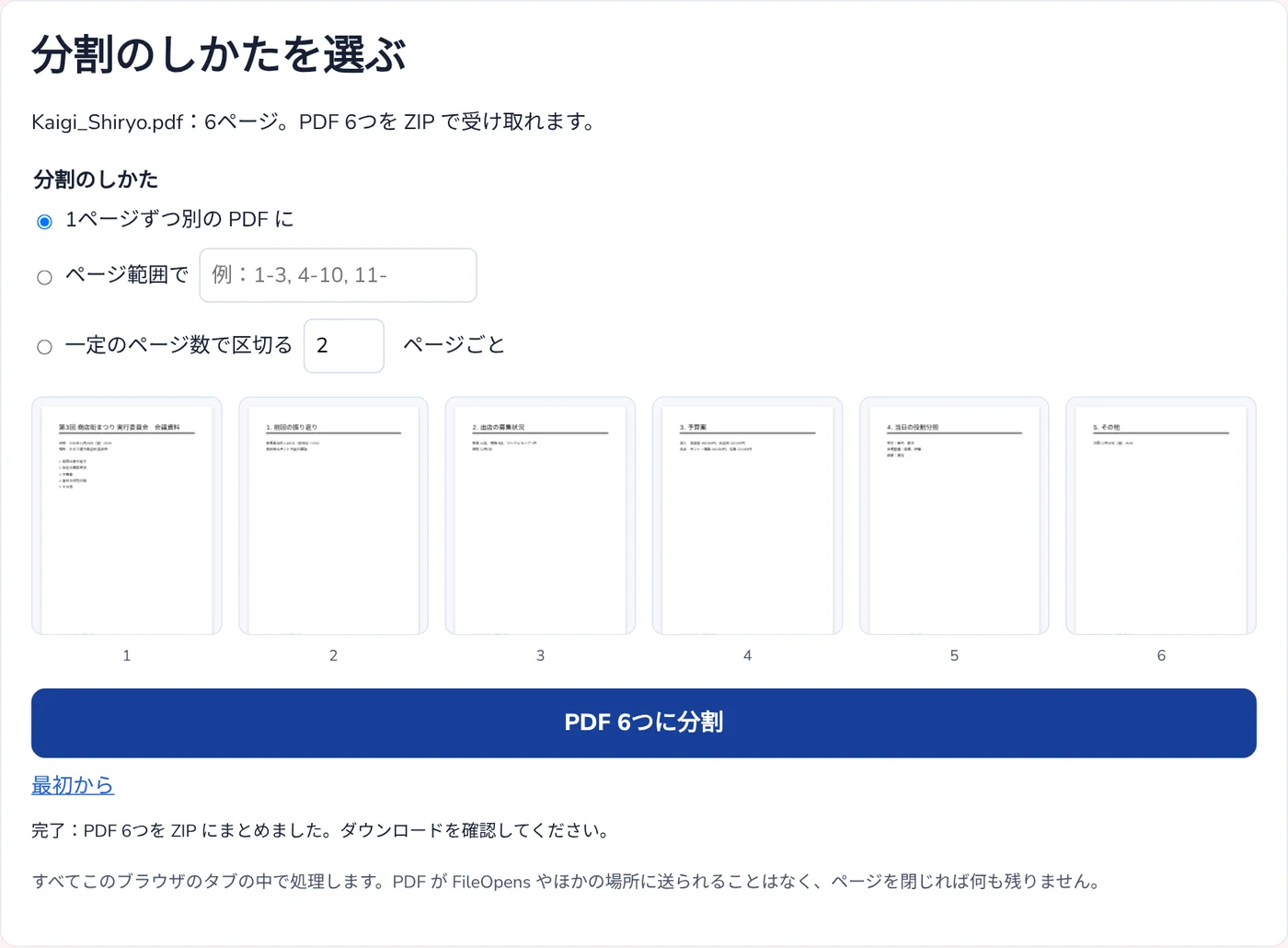
会議資料を FileOpens で分割した例

6ページの会議資料(見本):FileOpens で作った例

Kaigi_Shiryo.pdfKaigi_Shiryo-split.zip

6ページの会議資料(見本)

  • 1ページずつ 6つの PDF に
  • まとめて ZIP で保存
  • ページは画像にならず文字のまま

自分たちで作った見本で、名前やデータはすべて架空です。このツールで表示した結果をそのまま載せています。お使いのファイルは端末から出ません。

PDF を分割する手順

  1. ステップ 1

    PDF を選ぶ

    分けたいファイルを 1つ選びます。

  2. ステップ 2

    分け方を決める

    1ページずつ、範囲で、または何ページごとか。

  3. ステップ 3

    ダウンロード

    分けた PDF を ZIP でまとめて保存します。

PDF を分割したくなる場面

複合機でまとめてスキャンしたら、別々の書類が 1つの PDF になってしまった。会議資料の一部だけを取引先に送りたい。メールの添付サイズの上限に引っかかるので、いくつかに分けて送りたい。電子書籍や取扱説明書を章ごとに分けて保存したい。そんなときに、PDF 分割が役に立ちます。

PDF を分割する方法

上の欄に PDF をドロップすると、すべてのページが小さな画像で表示されます。分け方は 3つから選べます。「1ページずつ別の PDF に」は全ページをばらばらに、「ページ範囲で」は「1-3, 4-10, 11-」のように入力した範囲ごとに、「一定のページ数で区切る」は 2ページごと、10ページごとのように同じページ数で区切ります。できたファイルは ZIP にまとめてダウンロードできます。

アップロードしないから安心

分割はお使いのブラウザの中で行うので、PDF はどこにも送られません。契約書、給与明細、病院の書類など、人に見られたくない PDF でも安心して使えます。ページの文字、画像、リンクは元のままで、画質も落ちません。

分割したファイルの名前

分けた PDF には、元のファイル名にページ番号を付けた名前が付きます。たとえば「会議資料.pdf」を 3つの範囲に分けると、「会議資料-pages-01-03.pdf」のようになり、ページの順番どおりに並びます。1ページずつに分けた場合は「-page-05」のように番号が付きます。できたファイルは ZIP にまとめて保存されるので、展開してから必要なものだけを使ってください。ファイルが 1つだけのときは、そのまま PDF で保存されます。

一部のページだけがほしいとき

離れたページをいくつか選んで 1つの新しい PDF にしたい場合は、英語版の「PDF ページ抽出」が便利です。逆に、分けた PDF をあとでまとめ直すときは PDF 結合が使えます。紙の書類をスキャンした TIFF なら、TIFF を PDF に変換してから分割できます。

ほかの PDF ツール

PDF 分割についての質問

PDF はアップロードされますか?

いいえ。ブラウザがお使いの端末の中で分割します。

ページ範囲はどう書けばいいですか?

「1-3, 4-10, 11-」のように、範囲をカンマで区切ります。「、」や全角の数字で入力しても大丈夫です。「11-」は 11ページから最後までです。

分けたファイルの名前は?

元のファイル名にページの範囲を付けた名前になります。

パスワード付きの PDF も分割できますか?

先にパスワードを解除してください。パスワードがわかっている必要があります。

スマートフォンでも使えますか?

はい。iPhone なら「ファイル」アプリ、Android ならダウンロードフォルダーから PDF を選べます。

画質は落ちますか?

落ちません。ページをそのまま新しい PDF に移すので、文字も画像も元のままです。

料金はかかりますか?

かかりません。無料で、登録も不要です。