無料 PDF はアップロードされません
PDF にページ番号を追加
PDF にページ番号を追加して、会議資料や提出書類を読みやすくできます。「1」「P.1」「1 / 12」「P.1 / 12」から形を選び、位置、始まりの番号、文字の大きさ、表紙に番号を付けるかどうかを選ぶだけです。無料で、PDF はアップロードしません。
またはここにドロップ。1ファイルずつ。アップロードはしません。
ページ番号の設定
すべてこのブラウザのタブの中で処理します。PDF が FileOpens やほかの場所に送られることはなく、ページを閉じれば何も残りません。
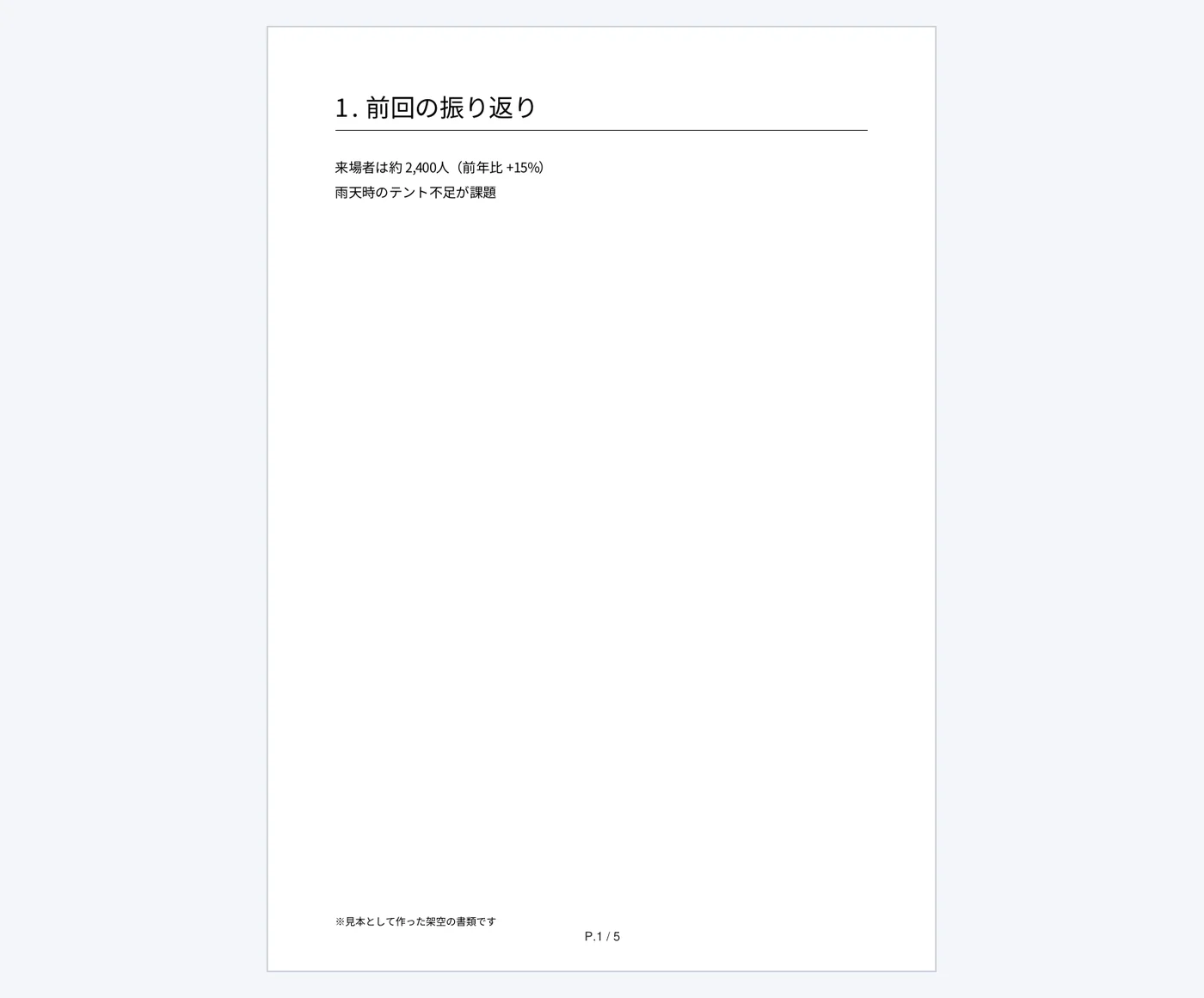
会議資料に FileOpens でページ番号を付けた例
Kaigi_Shiryo.pdfKaigi_Shiryo-numbered.pdf
6ページの会議資料(見本)
- 表紙を除いて「P.1 / 5」から
- 下の中央に
- 総ページ数は自動
自分たちで作った見本で、名前やデータはすべて架空です。このツールで表示した結果をそのまま載せています。お使いのファイルは端末から出ません。
PDF にページ番号を付ける手順
-
ステップ 1
PDF を選ぶ
番号を付けたいファイルを 1つ選びます。
-
ステップ 2
形と位置を決める
「P.1 / 12」などの形、位置、始まりの番号を選びます。
-
ステップ 3
保存
番号の入った PDF をダウンロードします。
ページ番号があると助かる場面
会議で「5ページ目の表を見てください」と言えるのは、ページ番号があるからです。結合した PDF や、スキャンした書類には番号がないことが多く、印刷して配ると順番がわからなくなりがちです。申請書類の添付資料、論文や報告書の提出、製本する冊子にも、番号を振っておくと受け取った人が迷いません。
PDF にページ番号を追加する方法
上の欄に PDF をドロップし、位置(下の中央・右・左、上の中央・右・左)、形(「1」「P.1」「1 / 12」「P.1 / 12」)、「開始」の番号、「サイズ」(6〜40 pt)を選びます。総ページ数は自動で数えます。表紙があるなら「1ページ目(表紙)には番号を付けない」にチェックを入れると、2ページ目から番号が付きます。前の資料の続きなら、「開始」を 13 などにできます。
結合してから番号を付ける
複数の PDF をまとめた資料は、先に PDF 結合で 1つにし、ページの順番を整えてから番号を付けると、通し番号になります。順番を入れ替えたいときは PDF ページ並べ替えを先にどうぞ。
見た目と文字
番号はページの端から少し離れた位置に、黒に近い色で入ります。番号は半角の数字とアルファベット(P.)なので、どの閲覧ソフトでも同じように表示されます。元のページの文字や画像は再圧縮せず、そのまま残ります。
PDF は端末から出ません
番号はお使いのブラウザの中で付けるので、ファイルはどこにも送信されません。社外秘の資料や個人情報の入った書類でも安心して使えます。
ページ番号の形の選び方
社内の会議資料なら、総ページ数のわかる「P.1 / 12」が便利です。配った資料が全部そろっているかを、受け取った人がすぐに確かめられます。本や冊子のように読むものなら、数字だけの「1」がすっきりします。左右に開いて読む冊子では下の中央、ファイルに綴じる書類では右下が見やすい位置です。文字の大きさは 11 ポイントが標準で、小さな字の資料なら 9 前後にしてもよいでしょう。
ほかの PDF ツール
ページ番号についての質問
「P.1 / 12」のように総ページ数も入れられますか?
はい。形の選択で「P.1 / 12」か「1 / 12」を選ぶと、総ページ数は自動で数えます。
表紙に番号を付けないことはできますか?
はい。チェックを入れると、1ページ目を飛ばして 2ページ目から番号を付けます。
1 以外の番号から始められますか?
はい。「開始」に好きな数字を入れてください。
「1 ページ」のように日本語で入れられますか?
いまは半角の形(P.1 など)だけです。どの閲覧ソフトでも崩れずに表示されます。
PDF はアップロードされますか?
いいえ。ブラウザの中で処理します。
スキャンした PDF にも付けられますか?
はい。スキャンでも文字の PDF でも、ページの上に番号を重ねて書き込みます。白い余白のある位置を選ぶと読みやすくなります。
料金はかかりますか?
かかりません。無料で、登録も不要です。