無料 登録不要
PDF にパスワードを設定
PDF にパスワードを設定して、知らない人が開けないようにします。暗号化は AES-256 で、開ける人に印刷やコピーを許すかどうかも選べます。見積書、給与明細、名簿など、人に見られたくない PDF をメールで送る前に。無料・登録不要です。
またはここにドロップ。1ファイルずつ。
パスワードと許可
ファイルは暗号化された通信でカナダ(OVHcloud、ケベック州ボーアルノワ)にある当社のサーバーに送られ、プログラムで処理されたあと、結果とともに 24時間後に削除されます。人が中身を見ることはありません。
履歴書に FileOpens でパスワードを付けた例
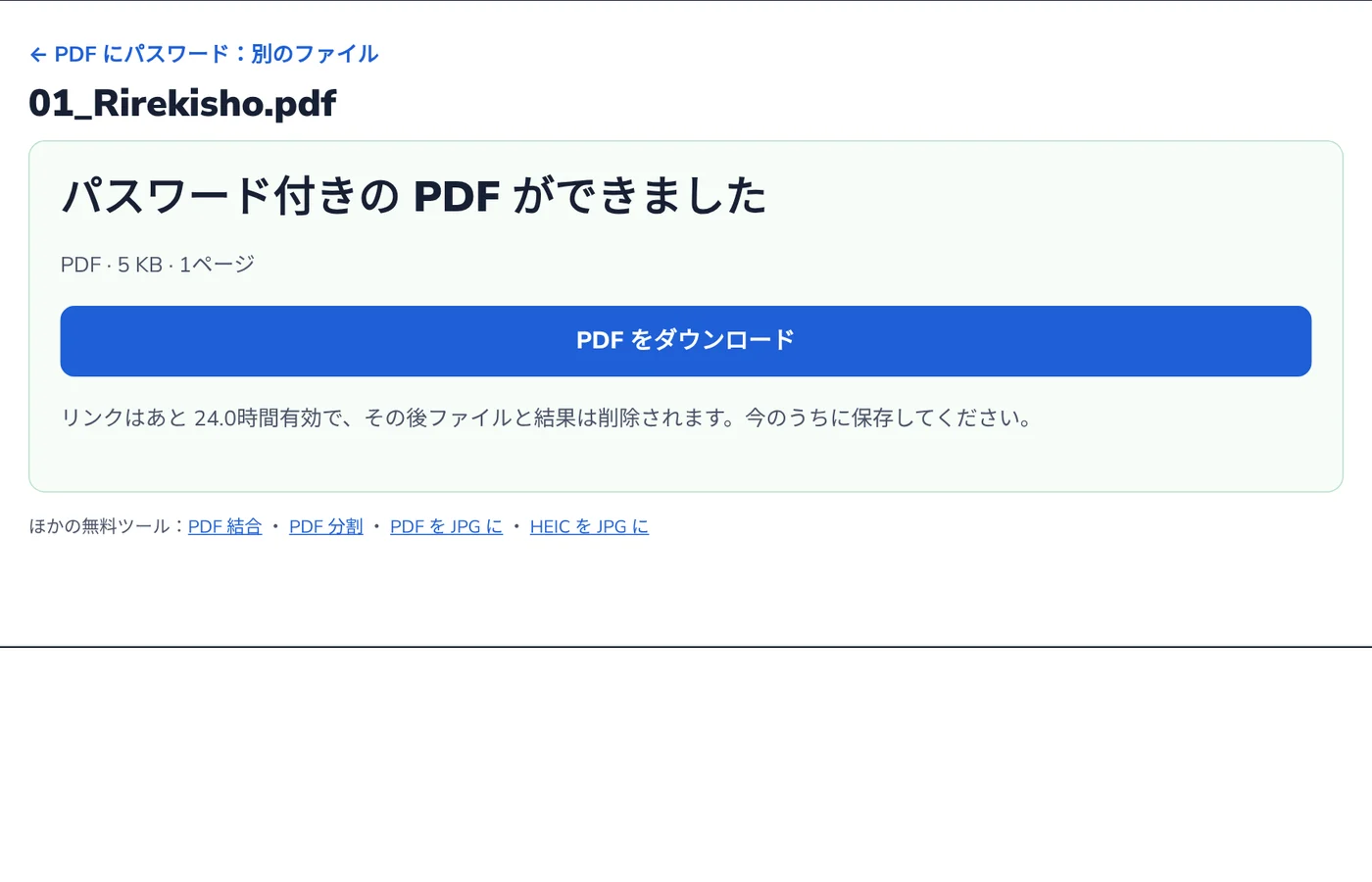
01_Rirekisho.pdf01_Rirekisho.pdf(パスワード付き)
架空の履歴書
- AES-256 で暗号化
- 印刷は許可、コピーは禁止
- パスワードは保存しない
自分たちで作った見本で、名前やデータはすべて架空です。このツールで変換した結果をそのまま載せています。アップロードしたファイルは 24時間後に削除し、人が見ることはありません。
PDF にパスワードを設定する手順
-
ステップ 1
PDF を選ぶ
守りたいファイルを 1つ選びます。
-
ステップ 2
パスワードを決める
2回入力し、印刷やコピーを許すかを選びます。
-
ステップ 3
ダウンロード
パスワード付きの PDF を保存します。
PDF にパスワードを付けるのはどんなとき
個人情報や取引の金額が入った PDF は、宛先を間違えて送ってしまうと取り返しがつきません。パスワードを設定しておけば、パスワードを知らない人はファイルを開けません。社内の共有フォルダーに置く人事の資料や、家族の書類を USB メモリで持ち歩くときにも役立ちます。
PDF にパスワードを設定する方法
上の欄に PDF をドロップし、パスワードを 2回入力します。4文字以上なら設定できますが、長いほど安全です。関係のない単語を 3〜4個つなげたものがおすすめです。開ける人に許すことは「印刷を許可」「文字のコピーと編集を許可」で選べます。終わったら PDF をダウンロードし、Adobe Acrobat Reader やブラウザ、スマートフォンで開くと、パスワードを聞かれます。
パスワードは別の手段で伝える
パスワード付きの PDF と同じメールでパスワードを送ると、誤送信したときに両方が相手に届いてしまいます。パスワードは電話やチャットなど別の手段で伝えるか、事前に決めておいてください。パスワードを忘れると、私たちを含めて誰も開けません。必ず控えておいてください。
印刷・コピーの制限について
印刷やコピーの制限は、一般的な閲覧ソフトでは守られますが、ソフトによっては無視されます。本当に大事なのは、開くためのパスワードです。パスワードがわかっていて、毎回入力するのが面倒になった PDF は、PDF パスワード解除で外せます。中身は見せてもよいけれど扱いに注意してほしい資料なら、PDF に透かしのほうが向いています。
パスワードは保存しません
暗号化には qpdf というソフトを使うので、PDF は私たちのサーバーで処理します。入力したパスワードは暗号化のあいだだけ使い、どこにも記録しません。PDF は 24時間後に自動で消え、1ファイル 200 MB まで扱えます。
スマートフォンで開くとき
パスワード付きの PDF は、iPhone の「ファイル」アプリやメールの添付、Android の Google ドライブなど、普段の閲覧ソフトで開けます。開くときにパスワードの入力画面が出るので、そこで入力してください。LINE で受け取った場合は、「ファイル」アプリなど PDF に対応したアプリで開くと、パスワードを聞かれます。
ほかの PDF ツール
PDF のパスワードについての質問
どれくらい安全ですか?
AES-256 で暗号化します。強さはパスワード次第なので、長いものにしてください。
どのソフトで開けますか?
いまの PDF 閲覧ソフトなら、パソコンでもスマートフォンでも、パスワードを入れれば開けます。
パスワードを忘れたら?
開けません。私たちもパスワードを保存していないので、取り出すことはできません。
印刷やコピーの禁止は確実ですか?
一般的な閲覧ソフトでは守られますが、確実ではありません。確実に守れるのは、開くためのパスワードです。
料金はかかりますか?
かかりません。無料で、登録も不要です。
スマートフォンでも開けますか?
はい。iPhone や Android の普段の閲覧ソフトで、パスワードを入れれば開けます。