無料 PDF はアップロードされません
PDF のテキスト抽出
PDF のテキスト抽出で、PDF に入っている文字をまとめて取り出します。1ページずつ選んでコピーしなくても、全文をコピーしたり、メモ帳で開ける .txt に保存したりできます。日本語の PDF にも対応し、ページの区切りを入れるかどうかも選べます。
またはここにドロップ。1ファイルずつ。PDF はアップロードしません。
取り出したテキスト
すべてこのブラウザのタブの中で処理します。PDF が FileOpens やほかの場所に送られることはなく、ページを閉じれば何も残りません。
業務報告書の PDF から FileOpens で文字を取り出した例
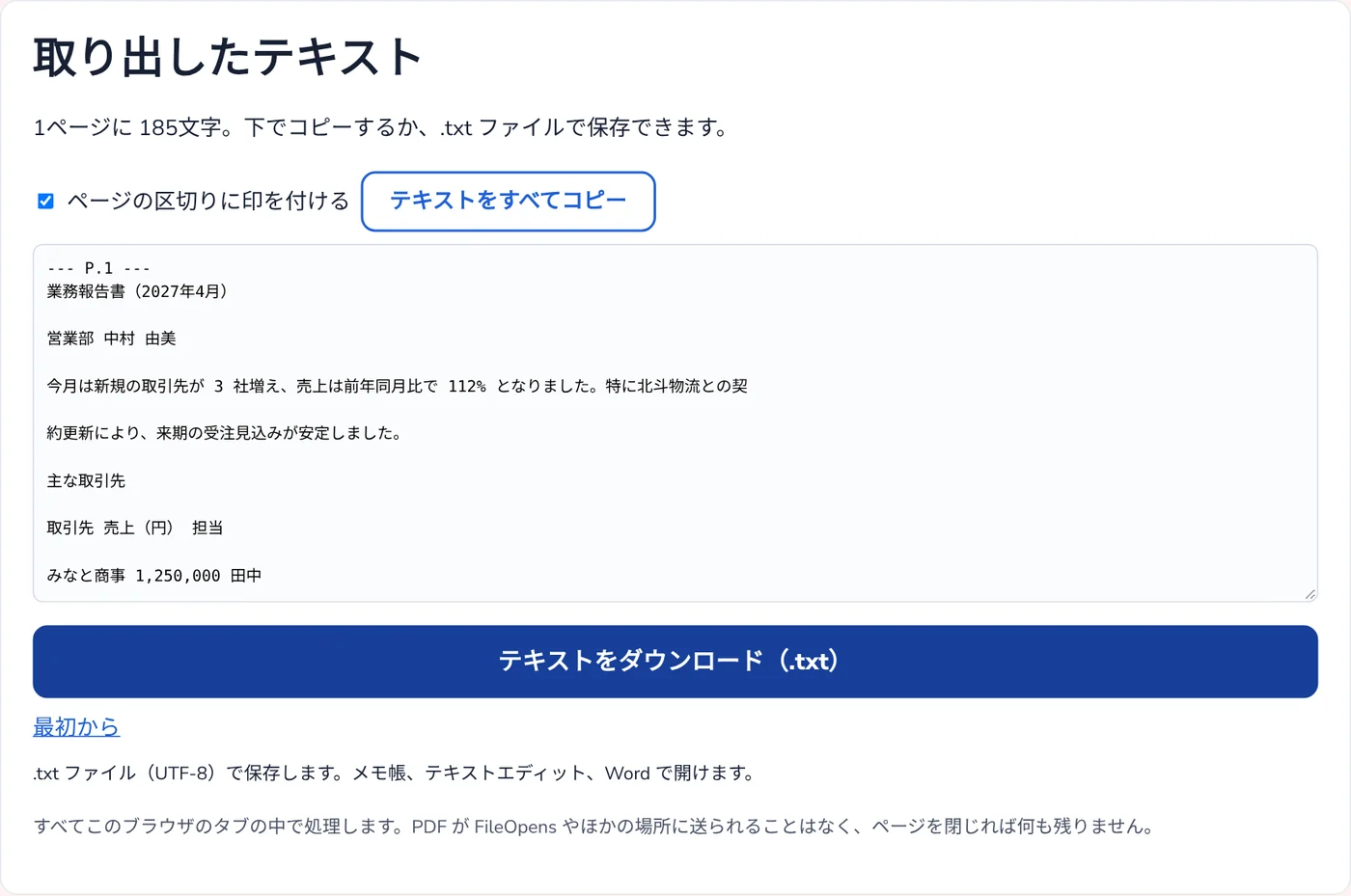
Eigyo_Hokoku_2027-04.pdfEigyo_Hokoku_2027-04.txt
架空の業務報告書(PDF、1ページ)
- 1ページから 185文字
- 表の行もテキストに
- すべてコピーか .txt で保存
自分たちで作った見本で、名前やデータはすべて架空です。このツールで表示した結果をそのまま載せています。お使いのファイルは端末から出ません。
PDF のテキストを抽出する手順
-
ステップ 1
PDF を選ぶ
テキストを取り出したい PDF を選びます。
-
ステップ 2
文字を読み取る
すべてのページの文字を読み取り、下の欄に表示します。
-
ステップ 3
コピー・保存
「テキストをすべてコピー」か、.txt でダウンロードします。
PDF のテキスト抽出が役に立つとき
報告書や論文の一部を引用したい、契約書の条文を別の書類に貼りたい、マニュアルを翻訳サイトにかけたい、というとき、PDF の上で 1ページずつ文字を選ぶのは手間がかかります。改行が崩れたり、選びたくない部分まで選ばれたりもします。全文を一度に取り出せば、必要なところを探して使うのも簡単です。
取り出した文字の数え方
読み取りが終わると、何ページに何文字あったかを表示します。日本語の文章は単語の間に空白がないので、このページでは単語ではなく文字の数で数えています。「ページの区切りに印を付ける」にチェックを入れると、ページごとに区切りの行が入るので、どのページの文章かがわかりやすくなります。
文字が出てこないとき
何も読み取れないときは、スキャンや写真から作られた PDF で、文字も画像になっています。先に PDF の OCRで文字の層を足してから、もう一度取り出してください。パスワードがないと開けない PDF は、先に PDF パスワード解除が必要です。開くことはできてもコピーが禁止されている PDF なら、そのまま取り出せます。
表や段組みの扱い
表は、列が空白で区切られた行のテキストになり、Excel の表のようには残りません。表をそのまま使いたいなら「PDF を Excel に」、段落やレイアウトを保って編集したいなら「PDF を Word に」が向いています。縦書きの PDF は、文字の並びが乱れることがあります。
.txt で保存すると
保存する .txt は文字コードが UTF-8 なので、Windows のメモ帳、Mac のテキストエディット、Word でそのまま開けます。古い表示ソフトで文字化けするときは、開くときに文字コードで UTF-8 を選んでください。
スマートフォンでも使えます
iPhone や Android のブラウザでも、PDF を選べば同じように文字を取り出せます。メールで届いた PDF の一部を LINE やメモアプリに貼りたいとき、PDF のアプリで 1行ずつ選ぶより早く済みます。取り出した文字は下の欄に表示されるので、必要な部分だけを選んでコピーすることもできます。
PDF は端末から出ません
文字の読み取りはお使いのブラウザの中で行うので、PDF がどこかにアップロードされることはありません。社外秘の資料や個人情報の入った書類でも安心です。
ほかの PDF ツール
PDF のテキスト抽出についての質問
コピーできない PDF の文字も取り出せますか?
パスワードなしで開ける PDF なら、コピーが禁止されていても取り出せます。
何も出てこないのはなぜですか?
スキャンや写真の PDF だからです。PDF の OCR をしてから取り出してください。
文字数は数えられますか?
はい。読み取りが終わると、ページ数と文字数を表示します。
表の列は残りますか?
空白で区切られた行になります。表として使うなら「PDF を Excel に」を使ってください。
保存した .txt が文字化けします。
文字コードは UTF-8 です。開くときに UTF-8 を選んでください。
PDF はアップロードされますか?
いいえ。ブラウザの中で読み取ります。