無料 PDF はアップロードされません
PDF を PNG に変換
PDF のページを、文字や線がにじまない PNG 画像にしたいときは、ここで PDF を PNG に変換できます。全ページでも、選んだページだけでもかまいません。図面や表、スライドを資料やブログに貼るのに向いています。無料で、PDF はお使いの端末から出ません。
またはここにドロップ。1ファイルずつ。アップロードはしません。
変換するページ
すべてこのブラウザのタブの中で処理します。PDF が FileOpens やほかの場所に送られることはなく、ページを閉じれば何も残りません。
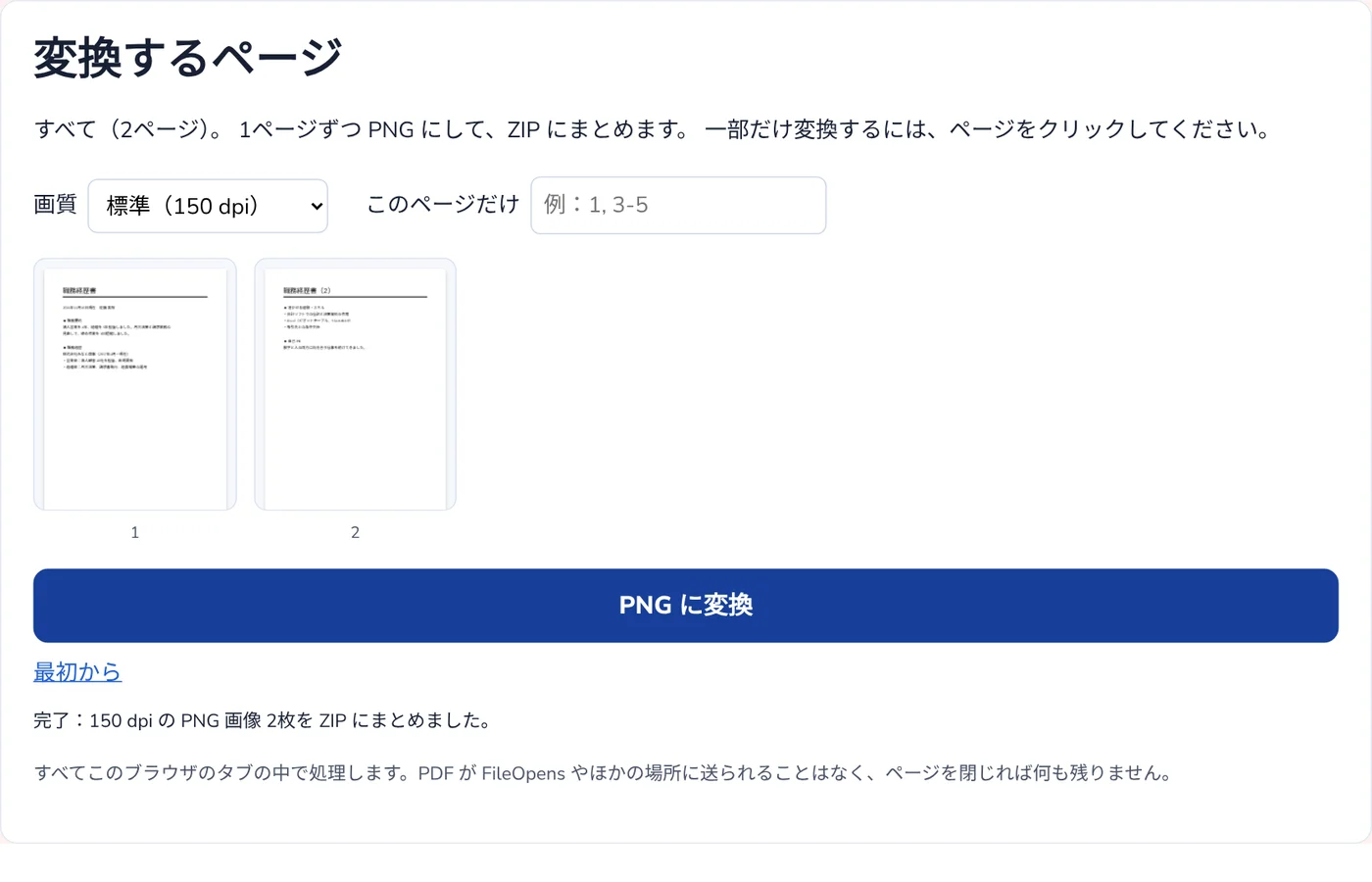
職務経歴書の PDF を FileOpens で PNG にした例
02_Shokumu_Keirekisho.pdf02_Shokumu_Keirekisho-png.zip
2ページの職務経歴書(架空)
- 2ページを 150 dpi の PNG に
- 日本語の文字もくっきり
- まとめて ZIP で保存
自分たちで作った見本で、名前やデータはすべて架空です。このツールで表示した結果をそのまま載せています。お使いのファイルは端末から出ません。
PDF を PNG にする手順
-
ステップ 1
PDF を選ぶ
変換したいファイルを 1つ選びます。
-
ステップ 2
ページと画質を選ぶ
全ページか、クリックしたページだけ。画質は 4段階です。
-
ステップ 3
ダウンロード
1ページなら PNG、複数なら ZIP で保存します。
JPG ではなく PNG を選ぶ理由
JPG は写真向けの形式で、文字や細い線のまわりに「もや」のようなノイズが出ることがあります。PNG は画質を落とさずに保存するので、図面、グラフ、表、スライド、小さな文字の多い書類も、くっきりしたまま画像にできます。社内マニュアルやブログに図を貼る、プレゼン資料に PDF の一部を入れる、といった用途には PNG が向いています。
PDF を PNG に変換する方法
上の欄に PDF をドロップすると、すべてのページが小さな画像で並びます。何も選ばなければ全ページを、ページをクリックすれば選んだページだけを変換します。画質は「画面用(100 dpi)」「標準(150 dpi)」「高画質(220 dpi)」「印刷用(300 dpi)」から選べます。1ページだけなら PNG がそのまま、複数ページなら ZIP にまとめて保存されます。
画質とファイルの大きさ
PNG は JPG より大きくなります。特に写真の多いページを高い dpi で変換すると、1ページで数 MB になることもあります。写真が中心のチラシやパンフレットなら PDF を JPG にのほうが軽くなります。文字の多いページなら「標準」でも十分に読めますが、細かい図面や小さな注記をくっきり見せたいときは「高画質」を選んでください。
日本語のフォントも表示
日本語の PDF には、フォントが埋め込まれていないものがよくあります。このツールは日本語フォントのデータを読み込んで表示するので、そうした PDF でも文字が消えたり化けたりしにくくなっています。変換はお使いのブラウザの中で行うので、PDF はどこにも送られません。画像を PDF に戻したいときは PNG を PDF にが使えます。
スマートフォンでの使い方
iPhone なら「ファイル」アプリ、Android ならダウンロードフォルダーから PDF を選べば、スマートフォンでも同じように変換できます。1ページだけを PNG にして LINE で送る、資料の図だけを画像にしてメモアプリに貼る、といった使い方が手軽です。ページ数の多い PDF を高画質で変換すると時間がかかるので、必要なページだけを選ぶのがおすすめです。
ほかの PDF ツール
PDF を PNG にするときの質問
PDF はアップロードされますか?
いいえ。ブラウザの中で変換するので、PDF は端末から出ません。
背景は透明になりますか?
なりません。PDF のページの白い部分は、白のまま PNG になります。
1ページだけ変換できますか?
はい。変換したいページをクリックして選ぶと、そのページだけを変換します。
どの画質を選べばいいですか?
画面で見るなら「画面用」か「標準」、細かい図面や印刷には「高画質」か「印刷用」がおすすめです。
スマートフォンでも使えますか?
はい。iPhone なら「ファイル」アプリ、Android ならダウンロードフォルダーから PDF を選べます。
ファイル名はどうなりますか?
元の PDF の名前にページ番号を付けた名前になります。
料金はかかりますか?
かかりません。無料で、登録も不要です。