無料 登録不要
PDF を白黒に変換
PDF を白黒(グレースケール)に変換して、カラーの資料をどのプリンターでも同じように印刷できる形にします。文字、写真、図、グラフの色をすべてグレーの濃淡にし、文字は文字のまま残ります。無料・登録不要です。
またはここにドロップ。1ファイルずつ。
白黒にする PDF
ファイルは暗号化された通信でカナダ(OVHcloud、ケベック州ボーアルノワ)にある当社のサーバーに送られ、プログラムで処理されたあと、結果とともに 24時間後に削除されます。人が中身を見ることはありません。
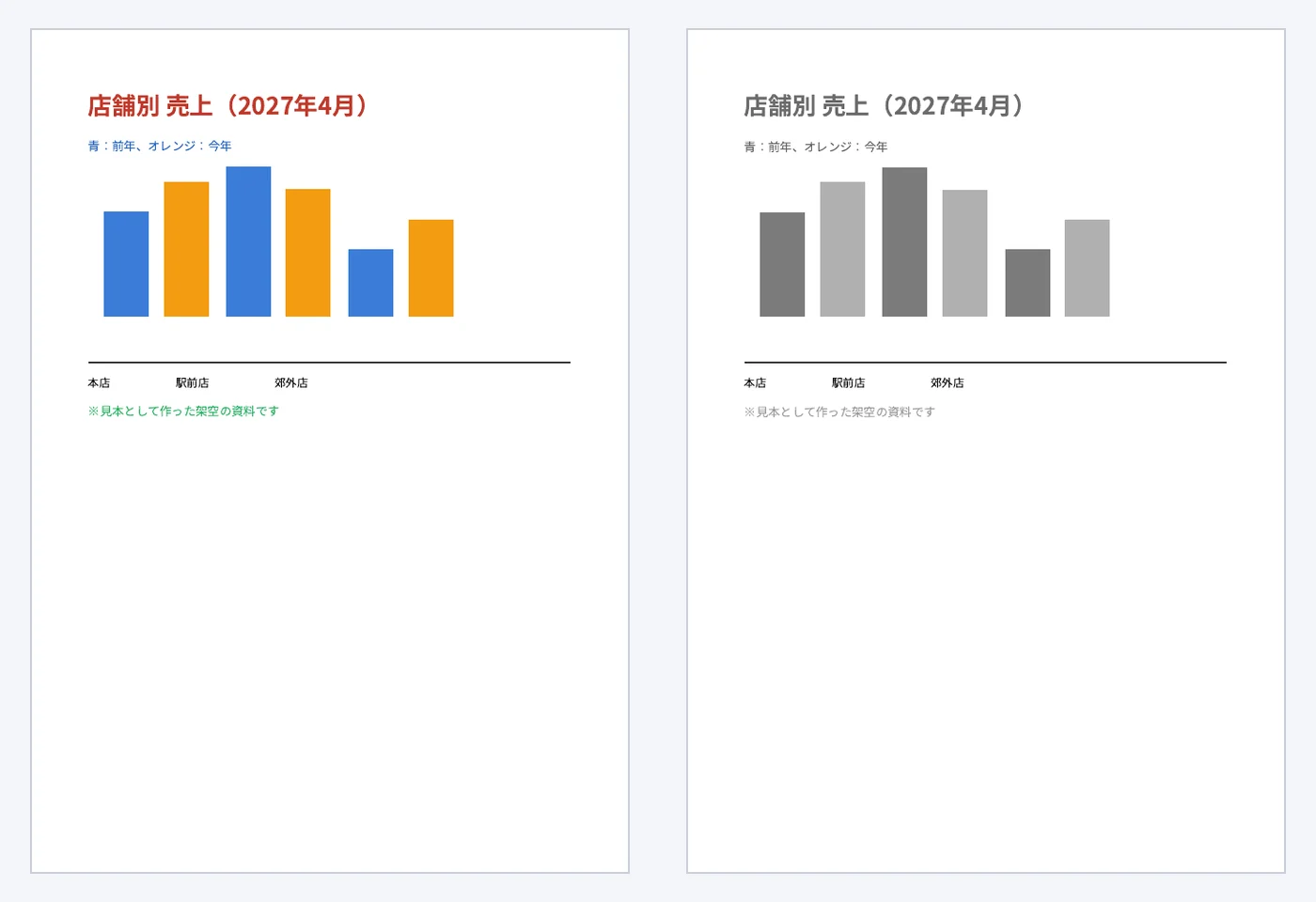
売上グラフを FileOpens で白黒にした例
Uriage_Graph.pdfUriage_Graph.pdf(白黒)
色分けした架空の売上グラフ
- 赤い見出し、青とオレンジの棒がグレーに
- 「青:前年、オレンジ:今年」は白黒では見分けにくい
- 文字は文字のまま
自分たちで作った見本で、名前やデータはすべて架空です。このツールで変換した結果をそのまま載せています。アップロードしたファイルは 24時間後に削除し、人が見ることはありません。
PDF を白黒にする手順
-
ステップ 1
PDF を選ぶ
カラーの PDF を 1つ選びます。
-
ステップ 2
少し待つ
サーバーで、すべてのページの色をグレーに変えます。
-
ステップ 3
ダウンロード
白黒になった PDF を保存します。
白黒の PDF が求められる場面
学校のプリントや論文、報告書の提出では「白黒で」と決まっていることがあり、コンビニのネットプリントで白黒で安く刷る前に、仕上がりを確かめたいこともあります。カラーの PDF を白黒プリンターで印刷すると、赤や黄色の文字が薄くなって読めないこともあります。先に白黒に変換しておけば、画面で仕上がりを確かめてから印刷できます。
PDF を白黒に変換する方法
上の欄に PDF をドロップして変換を始めます。サーバーで Ghostscript を使い、文字、写真、図形の色をすべてグレーの濃淡に変えます。文字は画像にならずに文字のまま残るので、検索やコピーもできます。終わったら PDF をダウンロードしてください。
色で区別していたものに注意
グラフの線や表の色分けを色だけで区別していると、白黒にしたときに見分けにくくなることがあります。変換したら、凡例や色付きの文字が読めるかを確かめてください。赤い「社外秘」のような透かしも、灰色になります。見分けにくい場合は、線の種類(実線と点線)やラベルで区別できるように元の資料を直してから変換すると確実です。
ファイルの大きさ
グレーの画像はカラーより情報が少ないので、ファイルが少し小さくなることがよくあります。メールで送れるほど小さくしたいなら、続けて PDF 圧縮を使ってください。色を反転して夜に読みやすくしたいなら PDF の色を反転があります。
変換はサーバーで
色の変換には Ghostscript が必要なので、PDF は一度サーバーに送られます。白黒になった PDF と元のファイルは 24時間で削除され、200 MB までのファイルを扱えます。無料で、登録もいりません。
画面で確かめてから印刷
白黒にした PDF を開けば、印刷したときにどう見えるかを先に確かめられます。薄い色の文字や細い線が読みにくくなっていないか、写真が暗くなりすぎていないかを見てから印刷すれば、刷り直しの手間と紙が減ります。
スキャンした書類にも
カラーでスキャンした書類も、白黒にすると落ち着いた見た目になり、紙の黄ばみや色むらが目立たなくなります。提出先が「白黒でスキャンしたもの」を求めているときにも使えます。スキャンし直す必要はありません。
ほかの PDF ツール
PDF の白黒変換についての質問
文字は検索できるままですか?
はい。変わるのは色だけで、文字は文字のまま残ります。
写真も白黒になりますか?
はい。すべてのページのすべての写真がグレーになります。
ファイルは小さくなりますか?
少し小さくなることがよくあります。大きく減らすなら「PDF 圧縮」を使ってください。
完全な白と黒だけにできますか?
このツールはグレーの濃淡を残します。
PDF はアップロードされますか?
はい。サーバーで変換し、24時間後に自動で削除します。
赤い文字はどうなりますか?
濃いめのグレーになります。薄い色の文字は読みにくくなることがあるので、変換したら確かめてください。
白黒にすると文字がぼやけませんか?
ぼやけません。文字は画像にならないので、拡大してもくっきりしたままです。