無料 登録不要
PDF の色を反転
PDF の色を反転すると、白いページが黒に、黒い文字が白になり、ほかの色もすべて反対の色になります。夜に論文やマニュアルを読むときや、まぶしさが気になるときに。文字は文字のまま選択でき、無料・登録不要です。
またはここにドロップ。1ファイルずつ。
色を反転する PDF
ファイルは暗号化された通信でカナダ(OVHcloud、ケベック州ボーアルノワ)にある当社のサーバーに送られ、プログラムで処理されたあと、結果とともに 24時間後に削除されます。人が中身を見ることはありません。
会議資料を FileOpens で黒背景にした例
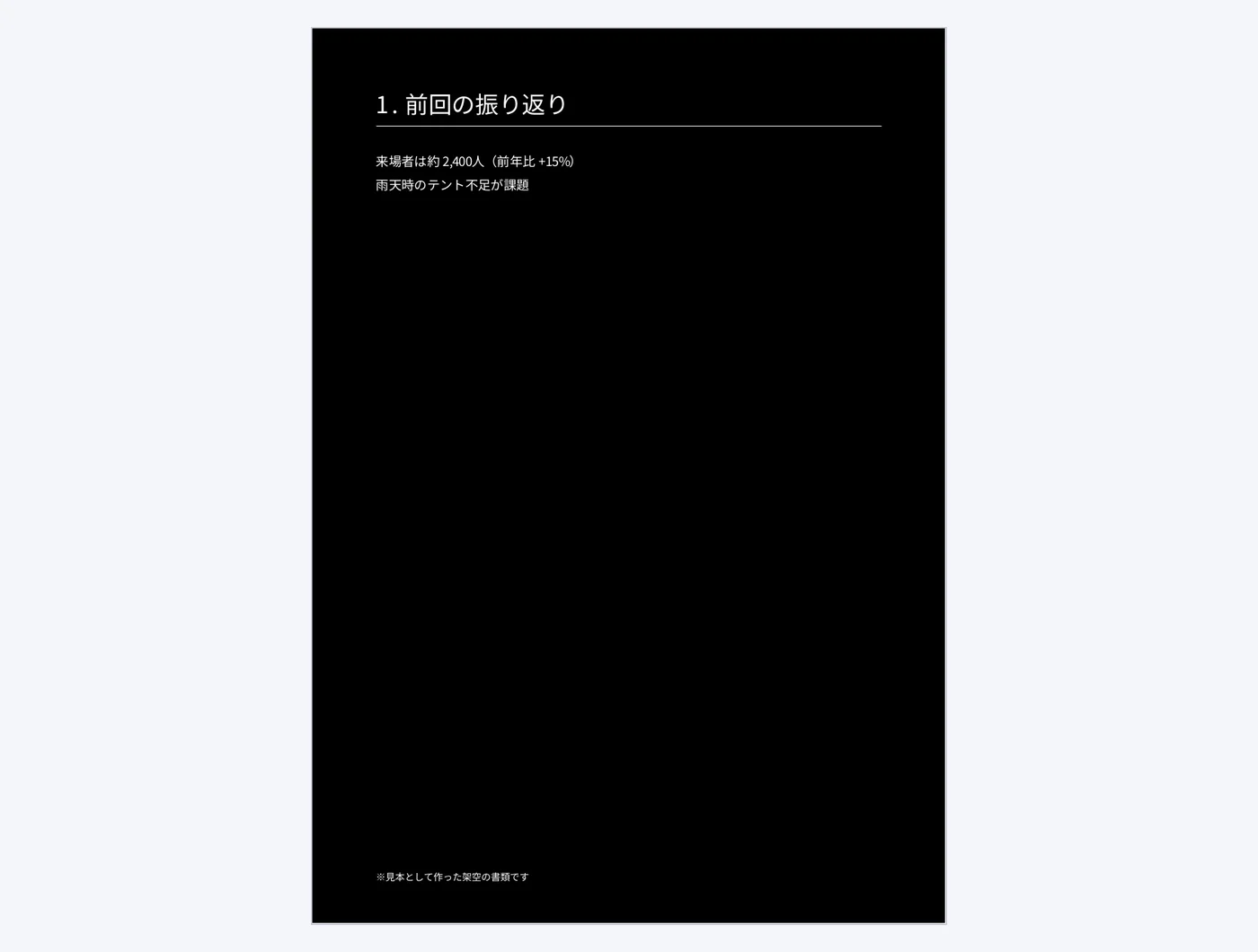
Kaigi_Shiryo.pdfKaigi_Shiryo.pdf(反転)
6ページの会議資料(見本)
- 白いページが黒、黒い文字が白に
- 6ページすべて
- 文字は選択・検索できるまま
自分たちで作った見本で、名前やデータはすべて架空です。このツールで変換した結果をそのまま載せています。アップロードしたファイルは 24時間後に削除し、人が見ることはありません。
PDF の色を反転する手順
-
ステップ 1
PDF を選ぶ
反転したい PDF を 1つ選びます。
-
ステップ 2
少し待つ
サーバーで、すべてのページに反転の層を重ねます。
-
ステップ 3
ダウンロード
黒い背景になった PDF を保存します。
ダークモードのない PDF を黒背景で
スマートフォンやパソコンをダークモードにしていても、PDF のページは白いままのことが多く、夜に開くとまぶしく感じます。色を反転した PDF を作っておけば、多くの閲覧ソフトで黒い背景に白い文字で表示されます。長い論文、取扱説明書、楽譜などを暗い場所で読む人に向いています。
PDF の色を反転する方法
上の欄に PDF をドロップして変換を始めます。サーバーが各ページの上に「色を反転する」層を重ねるので、ページを画像にすることはなく、文字は選択もコピーも検索もできます。Acrobat Reader、Chrome や Edge の PDF 表示、iPhone のファイルアプリなど、一般的な閲覧ソフトで反転して見えます。ごく簡単な閲覧ソフトでは、層が無視されて元の色のまま見えることがあります。コメントや入力欄はページの上に描かれるため、反転しません。
写真やカラーの図は
反転はページ全体にかかるので、写真はネガフィルムのように見え、青は黄色に、赤は水色に変わります。写真の多い資料より、文字が中心の資料に向いています。白黒にしたいだけなら PDF を白黒にのほうが自然です。
印刷はおすすめしません
反転した PDF を印刷すると、ページの大部分が黒くなり、インクやトナーを大量に使います。印刷するときは元の PDF を使ってください。ページ数が多くて重いときは PDF 圧縮もどうぞ。
読みたい資料は手元に
反転の層はサーバーで重ねます。できた PDF はダウンロードして端末に保存しておけば、オフラインでも黒背景で読めます。サーバー側のファイルは丸 1日で自動的に消え、200 MB までの PDF を無料・登録なしで扱えます。
タブレットで読むときに
タブレットで長い PDF を読むとき、黒い背景はまぶしさをおさえ、目が疲れにくいと感じる人が多くいます。有機 EL の画面なら、黒い部分が多いほど電池の持ちがよくなることもあります。
元に戻したいとき
反転した PDF をもう一度このツールにかけると、色がもう一度反転して元の見た目に近くなります。ただし層が 2枚重なるので、元の PDF を残しておいて、そちらを使うのがいちばん確実です。
ほかの PDF ツール
PDF の色の反転についての質問
文字は選択できるままですか?
はい。ページは画像にならず、反転の層を上に重ねるだけです。
どの閲覧ソフトでも反転して見えますか?
一般的な閲覧ソフトでは反転して見えますが、ごく簡単なソフトでは元の色のことがあります。
写真も反転しますか?
はい。ページ全体なので、写真はネガのように見えます。
印刷できますか?
できますが、インクを大量に使います。印刷には元の PDF を使ってください。
PDF はアップロードされますか?
はい。サーバーで処理し、24時間後に自動で削除します。
元の色に戻せますか?
もう一度反転すると近い見た目に戻りますが、元の PDF を残しておくのが確実です。
スキャンした PDF も反転できますか?
はい。画像のページも同じように反転します。