無料 PDF はアップロードされません
PDF 回転:ページの向きを直して保存
スキャンした書類が横向きや逆さまになっていたら、ここで PDF を回転して、正しい向きで保存し直せます。1ページずつでも、すべてのページをまとめてでも回転できます。無料で、PDF はお使いの端末から出ません。
またはここにドロップ。1ファイルずつ。アップロードはしません。
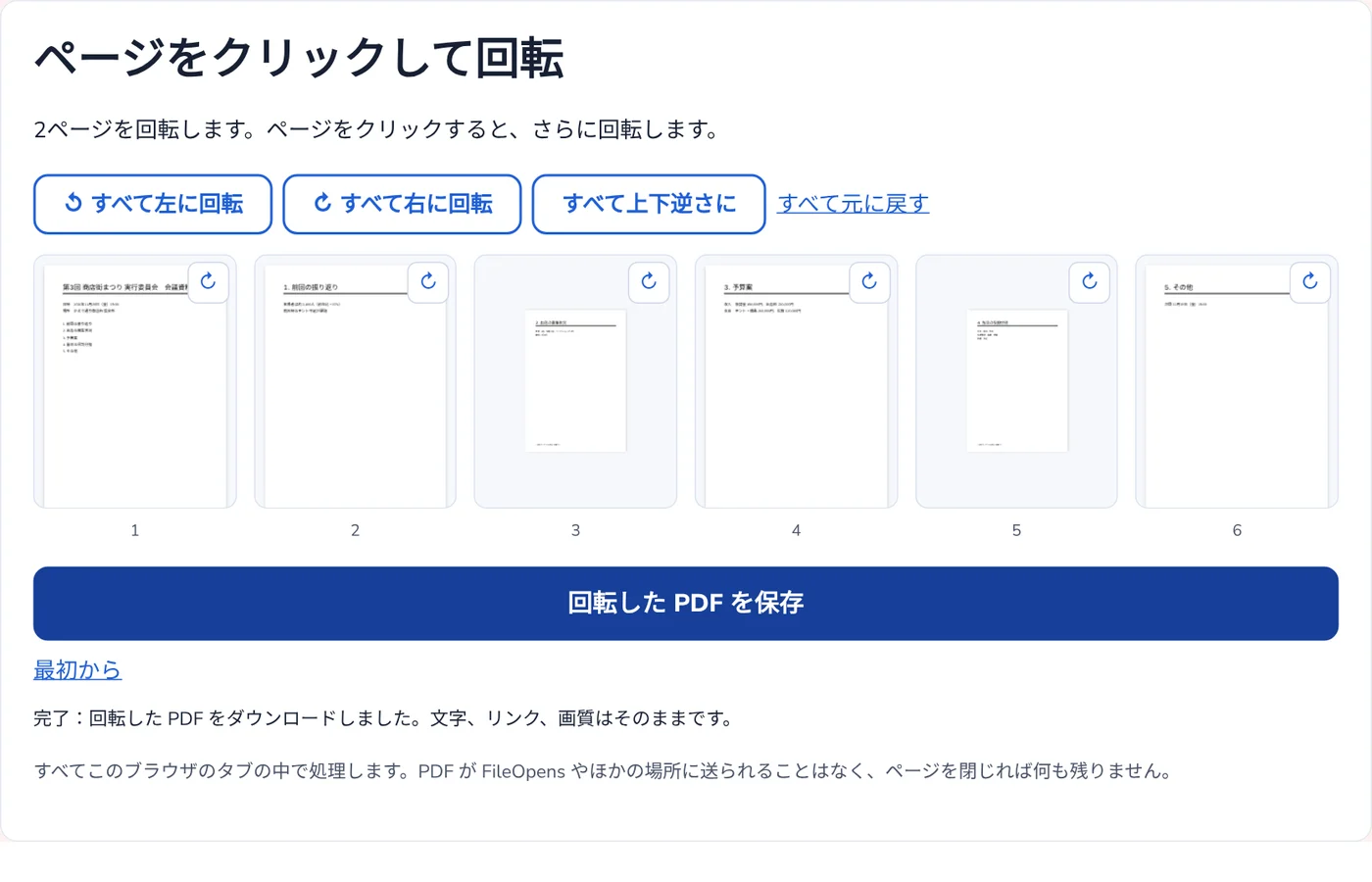
ページをクリックして回転
すべてこのブラウザのタブの中で処理します。PDF が FileOpens やほかの場所に送られることはなく、ページを閉じれば何も残りません。
横向きのページを FileOpens で直した例
Kaigi_Shiryo_Scan.pdfKaigi_Shiryo_Scan-rotated.pdf
3ページ目と 5ページ目が横向きのスキャン(見本)
- 横向きの 2ページだけを回転
- ほかのページはそのまま
- 文字も画質も変わらない
自分たちで作った見本で、名前やデータはすべて架空です。このツールで表示した結果をそのまま載せています。お使いのファイルは端末から出ません。
PDF を回転する手順
-
ステップ 1
PDF を選ぶ
向きを直したいファイルを 1つ選びます。
-
ステップ 2
ページを回転
ページをクリックするたびに右へ 90°。まとめて回転もできます。
-
ステップ 3
保存
回転した PDF をダウンロードします。
PDF のページが横向きになる理由
複合機やコンビニのマルチコピー機、スマートフォンのアプリでスキャンすると、原稿を置いた向きのまま保存され、ページが横向きや逆さまになることがあります。縦の書類と横の書類が混ざった束では、一部のページだけ向きがずれることもよくあります。PDF ビューアーで回転して見ることはできても、保存し直さないと、送った相手の画面ではまた横向きのままです。印刷するときや、役所や会社に提出するときにも、向きがそろっていないと読む人の手間が増えます。
PDF を回転する方法
上の欄に PDF をドロップすると、全ページが小さな画像で並びます。向きを直したいページをクリックすると、右に 90° ずつ回転します。「すべて左に回転」「すべて右に回転」「すべて上下逆さに」でまとめて回すこともでき、「すべて元に戻す」でやり直せます。「回転した PDF を保存」を押すと、正しい向きの PDF がダウンロードされます。
文字も画質もそのまま
このツールはページの向きの情報だけを書き換えるので、文字や画像を描き直すことはありません。文字の検索やコピー、リンク、画質は元のままで、ファイルの大きさもほとんど変わりません。処理はお使いのブラウザの中で行い、PDF はどこにも送られません。iPhone や Android のブラウザでも同じように使えます。
スキャンのときに向きをそろえるコツ
複合機でスキャンするときは、原稿の向きをすべて同じにそろえて置くと(上端の位置は機種の表示に従ってください)、ページの向きがそろいやすくなります。スマートフォンのスキャンアプリでは、撮影後に向きを確認できる画面で直しておくと、あとで回転する手間が省けます。それでも混ざってしまった場合は、このページで向きのおかしいページだけをクリックすれば、数十ページの書類でも数分で直せます。
あわせて使えるツール
向きを直したあとに、いらないページを外したいときは PDF ページ削除、ほかの PDF とまとめたいときは PDF 結合が便利です。写真や画像そのものの向きを直したい場合は 画像回転をお使いください。
ほかの PDF ツール
PDF 回転についての質問
PDF はアップロードされますか?
いいえ。ブラウザの中で回転するので、PDF は端末から出ません。
一部のページだけ回転できますか?
はい。回転したいページだけをクリックしてください。クリックするたびに右へ 90° 回ります。
画質は落ちますか?
落ちません。向きの情報を書き換えるだけで、ページは描き直しません。
回転した向きは保存されますか?
はい。保存した PDF は、どのソフトで開いても正しい向きで表示されます。
パスワード付きの PDF も回転できますか?
パスワードや制限がかかっている PDF は、先に解除してから回転してください。
ページの順番も変えられますか?
このページでは向きだけを直します。順番を変えたい場合は英語版の「PDF ページ並べ替え」をお使いください。
料金はかかりますか?
かかりません。無料で、登録も不要です。