無料 画像はアップロードされません
JPEG 圧縮
JPEG 圧縮で、JPG の写真を見た目はほとんど変えずに数分の 1 の大きさにします。「上限サイズ」で 200 KB や 100 KB を選べば、それより小さくなるまで調整します。何枚でもまとめて、写真はブラウザの中だけで処理します。
またはここにドロップ。何枚でもまとめて圧縮できます。アップロードはしません。
圧縮の設定
すべてこのブラウザのタブの中で処理します。画像が FileOpens やほかの場所に送られることはなく、ページを閉じれば何も残りません。
写真を FileOpens で 200KB 以下にした例
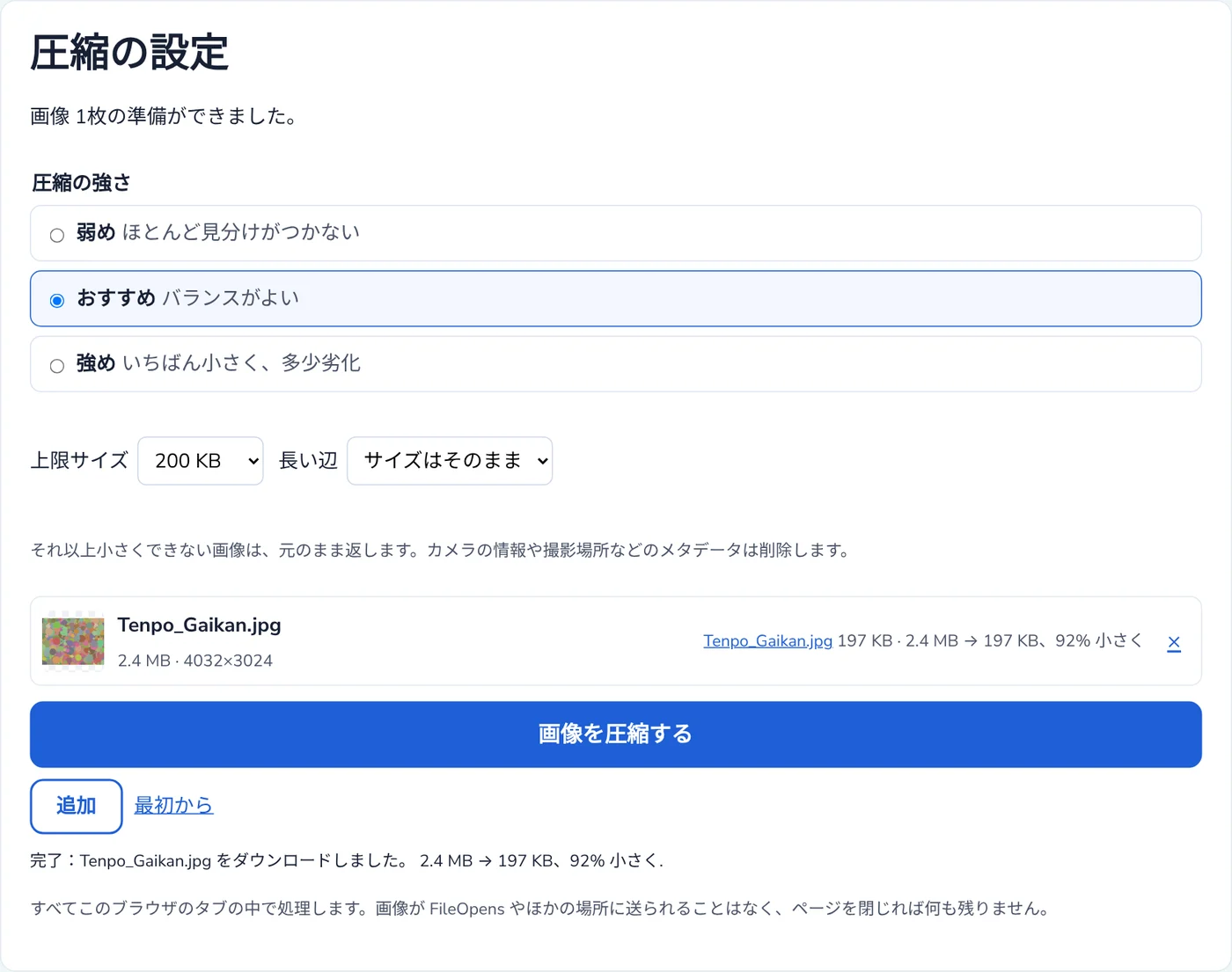
Tenpo_Gaikan.jpgTenpo_Gaikan.jpg(197 KB)
スマートフォンで撮った架空の見本写真(2.4 MB、4032×3024)
- 上限サイズ 200 KB を選んで 197 KB に
- 92% 小さく
- 撮影場所などの情報は削除
自分たちで作った見本で、名前やデータはすべて架空です。このツールで表示した結果をそのまま載せています。お使いのファイルは端末から出ません。
JPEG を圧縮する手順
-
ステップ 1
写真を選ぶ
小さくしたい JPG を何枚でも選びます。
-
ステップ 2
強さか上限を選ぶ
「おすすめ」のままか、「上限サイズ」で 200 KB などを選びます。
-
ステップ 3
保存
小さくなった写真を 1枚ずつ、またはまとめて ZIP で保存します。
JPEG を圧縮したい場面
応募フォームの証明写真、フリマアプリやネットオークションの出品写真、ブログの画像、メールに添付する写真。スマートフォンで撮ったJPG は 1枚 3〜5MB ほどあり、「500KB まで」「1MB まで」のような上限に引っかかったり、ページの表示が遅くなったりします。JPEG 圧縮をすれば、見た目をほとんど変えずに軽くできます。
JPEG 圧縮のやり方
写真を選んだら、強さを「弱め」「おすすめ」「強め」から選びます。上限が決まっているなら「上限サイズ」で 2MB から 20KB までを選ぶと、それより小さくなるまで画質を調整し、必要なら画素数も小さくします。「長い辺」で 1920px などを選べば、大きさも同時にそろえられます。一覧には 1枚ずつ、元の大きさと新しい大きさが表示されます。
JPG と JPEG の違い
JPG と JPEG は同じ形式で、拡張子の書き方が違うだけです。このページでも、画像圧縮でも、同じように小さくできます。PNG や WebP もまとめて小さくしたいなら、画像圧縮のほうが便利です。
圧縮するときの注意
JPEG は保存するたびに少しずつ画質が落ちるので、圧縮は元の写真から 1回だけ行うのがいちばんきれいです。圧縮した写真は正しい向きで保存され、撮影場所などの情報(EXIF)は入りません。もうこれ以上小さくならない写真は、元のまま返します。その場合は EXIF も元のままなので、位置情報を消したいなら 画像の位置情報を削除を使ってください。
写真は端末から出ません
圧縮はお使いのブラウザで行います。何十枚の写真でも、どこかにアップロードされることはありません。家族の写真や本人確認書類の写真でも安心です。
上限サイズ別のめやす
証明写真で上限を 100 KB にすると、長い辺 800〜1280px くらいまで小さくなることがあります。ブログやサイトの写真なら上限 500 KB と長い辺 1920px、フリマアプリの出品なら上限 1 MB で十分きれいです。どのくらい小さくなったかは一覧で 1枚ずつ確かめられるので、気になるときは強さを変えてもう一度試してください。
ほかの画像ツール
JPEG 圧縮についての質問
JPG と JPEG は違いますか?
同じ形式です。拡張子の書き方が違うだけです。
どこまで小さくできますか?
20KB まで選べます。とても小さな上限では、画素数も小さくなります。
2回圧縮すると悪くなりますか?
はい、少しずつ画質が落ちます。圧縮は元の写真から行ってください。
写真の向きは正しいままですか?
はい。正しい向きで保存し、EXIF の情報は入れません。
写真はアップロードされますか?
いいえ。ブラウザの中で圧縮します。
何枚まとめて圧縮できますか?
決まった上限はありません。数百枚になると、パソコンの性能によっては時間がかかります。
画素数は変えずに小さくできますか?
はい。「長い辺」は初期設定で「サイズはそのまま」なので、画素数はそのままで容量だけを小さくします。