無料 画像はアップロードされません
JPG を WebP に変換
JPG を WebP に変換すると、サイトやネットショップの写真が、見た目をほとんど変えずに軽くなります。画質を選ぶと 1枚ずつ新しい大きさがわかり、1枚ずつでもまとめて ZIP でも保存できます。写真はブラウザの中だけで変換し、無料です。
またはここにドロップ。何枚でもまとめて変換できます。アップロードはしません。
写真の一覧
すべてこのブラウザのタブの中で処理します。画像が FileOpens やほかの場所に送られることはなく、ページを閉じれば何も残りません。
写真 3枚を FileOpens で WebP にした例
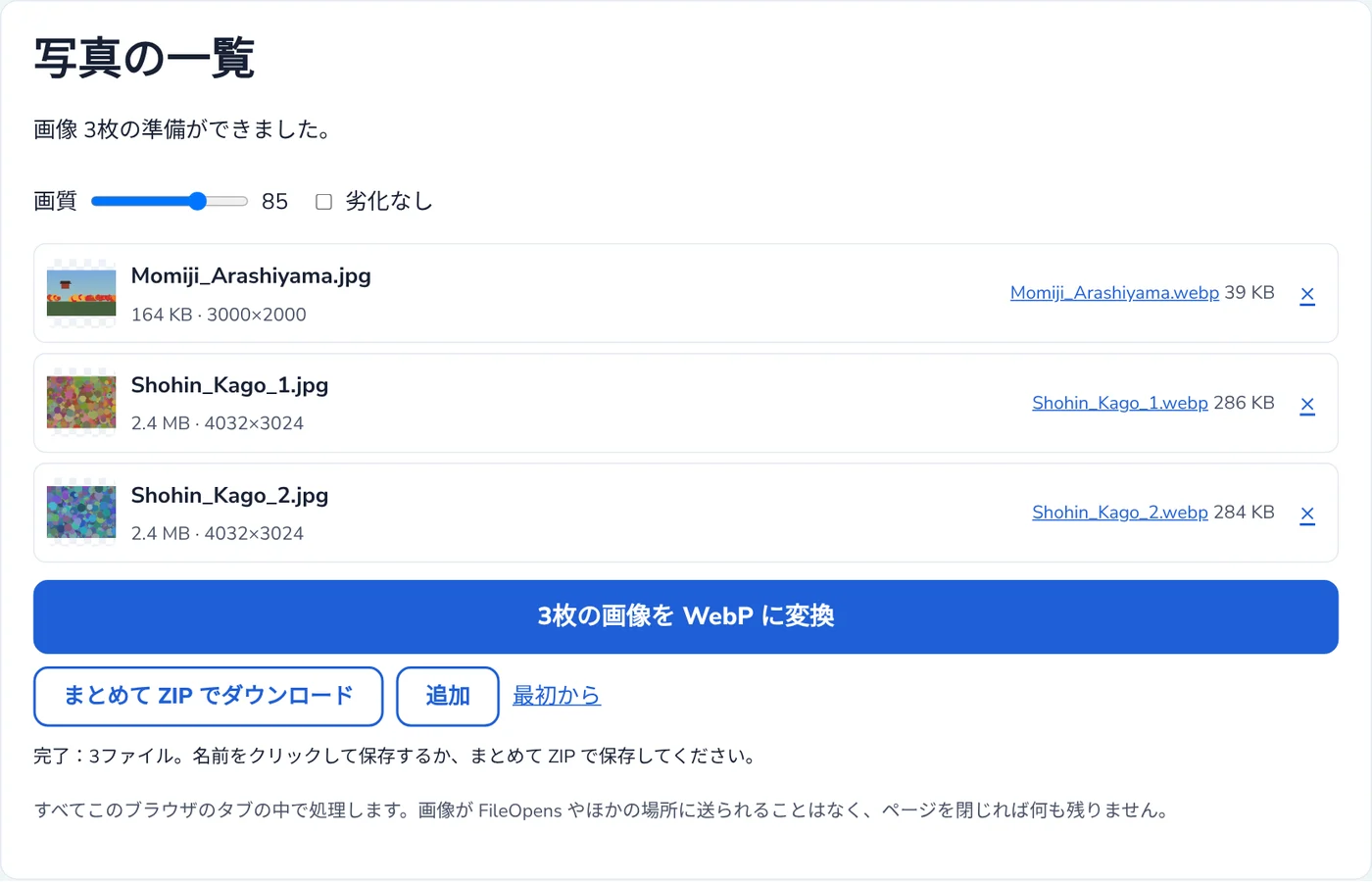
Momiji_Arashiyama.jpg ほか 2枚WebP 3枚
紅葉の写真と架空の見本写真(JPG)
- 2.4 MB の見本写真が 286 KB に
- 164 KB の紅葉が 39 KB に
- 画質 85、まとめて変換
自分たちで作った見本で、名前やデータはすべて架空です。このツールで表示した結果をそのまま載せています。お使いのファイルは端末から出ません。
JPG を WebP にする手順
-
ステップ 1
写真を選ぶ
サイトに載せる JPG を何枚でも選びます。
-
ステップ 2
画質を選ぶ
ふつうは 80〜85。拡大して見る商品写真は 90。
-
ステップ 3
保存
1枚ずつ、またはまとめて ZIP でダウンロードします。
写真の多いページほど効果が大きい
商品の写真が並ぶネットショップ、旅行記や料理のブログ、施工事例を載せる工務店のサイトなど、写真の多いページほど表示に時間がかかります。JPG を WebP にすると、同じくらいの見た目で、ふつう 25〜35% ほど小さくなります。ページ全体の重さが減れば、スマートフォンで開いたときに最初の写真が表示されるまでの時間も短くなります。見る人の通信量の節約にもなります。
JPG を WebP に変換する方法
写真をドロップして画質を選びます。たいていのサイトは 80〜85 で十分で、拡大して見られる商品写真なら 90 にしておくと安心です。一覧には 1枚ずつ元の大きさと新しい大きさが出るので、見比べて決められます。変換が終わったら 1枚ずつ、またはまとめて ZIP で保存します。
撮影日時や場所の情報
カメラやスマートフォンが記録した EXIF(撮影日時、機種、撮影場所)は WebP にはコピーされません。自宅の近くで撮った写真をそのままサイトに載せても、撮影場所が知られる心配はありません。写真の大きさ自体をそろえたいなら、先に 画像リサイズを使ってください。
Safari と古いソフト
Safari はページの中で WebP を作れないので、変換には Chrome、Edge、Firefox を使ってください。WebP は古い画像編集ソフトや一部のサービスでは開けないことがあります。そういう場所には JPG のまま出し、WebP はサイトに載せる分だけにしておくのがおすすめです。透過のある画像は PNG を WebP にが向いています。
写真は端末から出ません
変換はお使いのブラウザで行うので、公開前の写真もどこにも送られません。新商品の写真や、まだ発表していない施工事例でも安心です。
まとめて変換して入れ替える
すでに公開しているサイトの写真を入れ替えるなら、同じ大きさの写真をまとめて選び、ZIP で保存してから一度にアップロードすると手早く済みます。ファイル名は元の名前のまま拡張子だけ .webp になるので、どの写真か迷いません。
ほかの画像ツール
JPG から WebP への変換についての質問
どれくらい小さくなりますか?
同じくらいの見た目で、ふつう 25〜35% ほどです。一覧で 1枚ずつ確かめられます。
画質はいくつがいいですか?
たいていのサイトは 80〜85、拡大して見る商品写真は 90 がおすすめです。
撮影日時や場所は残りますか?
残りません。EXIF は WebP にコピーしません。
Safari で変換できないのはなぜですか?
Safari はページの中で WebP を作れないためです。Chrome、Edge、Firefox をお使いください。
写真はアップロードされますか?
いいえ。ブラウザの中で変換します。
まとめて変換できますか?
はい。何枚でも選べて、まとめて ZIP で保存できます。
WebP を JPG に戻せますか?
はい。「WebP を JPG に」で戻せます。ただし一度小さくした画質は元に戻りません。