無料 画像はアップロードされません
JPG を PNG に変換
JPG を PNG に変換すると、それ以上画質が落ちない形で保存でき、編集や「PNG のみ」の入稿に使えます。何枚でもまとめて変換できます。無料で、画像はお使いの端末から出ません。
またはここにドロップ。何枚でもまとめて変換できます。.jpg と .jpeg に対応。アップロードはしません。
画像の一覧
すべてこのブラウザのタブの中で処理します。画像が FileOpens やほかの場所に送られることはなく、ページを閉じれば何も残りません。
年賀状のイラストを FileOpens で PNG にした例
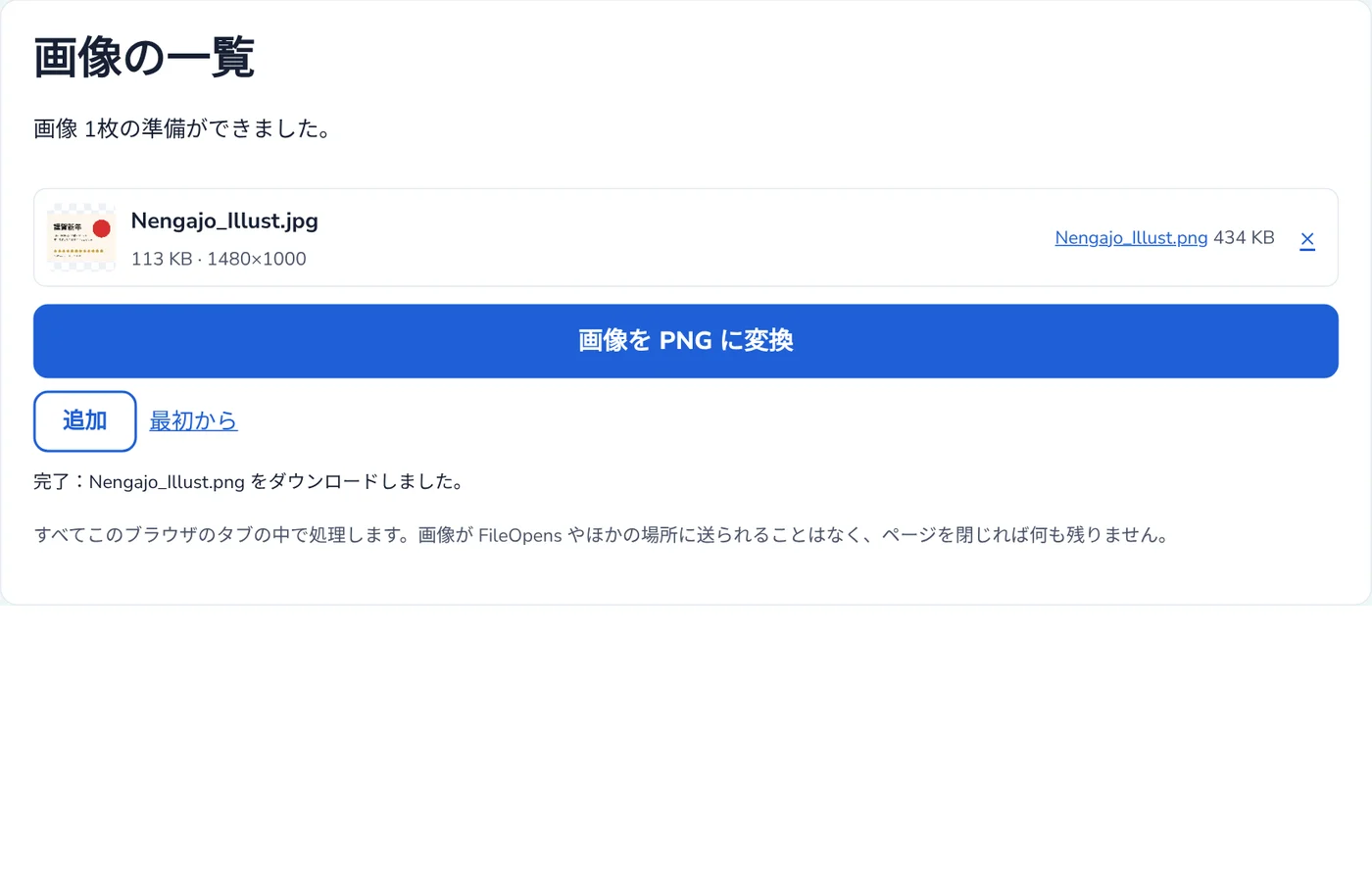
Nengajo_Illust.jpgNengajo_Illust.png
年賀状用のイラスト(見本)
- 画素はそのまま PNG に
- これ以上は劣化しない
- PNG はファイルが大きくなる
自分たちで作った見本で、名前やデータはすべて架空です。このツールで表示した結果をそのまま載せています。お使いのファイルは端末から出ません。
JPG を PNG にする手順
-
ステップ 1
JPG を選ぶ
写真やスキャン画像を、1枚でもまとめてでも。
-
ステップ 2
PNG に変換
画素はそのまま PNG に書き出します。
-
ステップ 3
ダウンロード
1枚ずつ、またはまとめて ZIP で。
JPG を PNG に変換する理由
JPG は保存するたびに少しずつ画質が落ちる形式です。画像を何度も編集して保存し直すと、文字のまわりにノイズが出たり、色の境目がにじんだりします。編集の途中は PNG にしておくと、それ以上は劣化しません。また、LINE スタンプ(LINE Creators Market は PNG のみ)、ゲームやアプリの素材、一部の Web サービスのように「PNG のみ」と指定されている場合にも必要になります。
PNG にしても画質は上がりません
大事なことですが、JPG を PNG にしても、すでに JPG で失われた細部は戻りません。変換した瞬間の見た目はまったく同じで、ファイルはむしろ大きくなります。PNG にする意味があるのは、これから編集する、透明な部分を作る、PNG を求められている、といった場合です。写真を軽くしたいだけなら 画像圧縮のほうが向いています。
JPG を PNG に変換する方法
上の欄に JPG をドロップするか、「JPG を選ぶ」から選ぶと一覧に並びます。「変換」を押すと、元と同じ名前の PNG ができます。スマートフォンの写真の向き(縦・横)は、写真に記録された情報どおりに直して保存します。何十枚あっても、まとめて ZIP で保存できます。
JPG と PNG、どちらで保存するか
目安はかんたんです。写真は JPG、文字・線・イラスト・スクリーンショット・ロゴは PNG です。年賀状やチラシの素材、プレゼン資料に貼る図、ゲームやアプリのアイコン、LINE スタンプのように、あとで編集したり、くっきり見せたりしたいものは PNG が向いています。家族写真をメールで送る、ネットショップに商品写真を載せる、といった用途なら JPG のほうが軽く、扱いやすくなります。1枚の画像を両方の形式で持っておくのも一つの方法です。
背景を透明にしたいとき
PNG にしただけでは、白い背景は白のままです。ロゴやはんこの画像の白い部分を透明にしたい場合は、英語版の「白い背景を削除」ツールが使えます。逆に PNG を JPG にしたいときは PNG を JPG に、iPhone の写真なら HEIC を JPG にをご利用ください。
ほかの画像ツール
JPG と PNG についての質問
画像はアップロードされますか?
いいえ。ブラウザの中で変換するので、画像は端末から出ません。
PNG にすると画質はよくなりますか?
いいえ。見た目は JPG と同じです。それ以上劣化しなくなるだけです。
ファイルが大きくなったのはなぜですか?
PNG は画質を落とさずに保存するため、写真では JPG より数倍大きくなるのが普通です。
白い背景は透明になりますか?
なりません。透明にしたい場合は英語版の「白い背景を削除」ツールをお使いください。
スマートフォンでも使えますか?
はい。iPhone でも Android でも、ブラウザで写真を選べば PNG で保存できます。
写真の向きはどうなりますか?
スマートフォンの写真に記録された向きの情報どおりに直してから保存するので、横倒しになりません。
料金はかかりますか?
かかりません。無料で、登録も不要です。