無料 画像はアップロードされません
JPG を GIF に変換
JPG を GIF に変換します。写真を 1枚ずつ GIF にすることも、チェックを 1つ入れて、何枚かの写真を順番に切り替わるアニメーション GIF にまとめることもできます。ネットショップの商品の色違いを見せたり、メールで小さなスライドを送ったりするのに使えます。
またはここにドロップ。何枚でも。画像はアップロードしません。
JPG ファイルの一覧
すべてこのブラウザのタブの中で処理します。画像が FileOpens やほかの場所に送られることはなく、ページを閉じれば何も残りません。
色違いの商品写真を FileOpens で GIF のスライドにした例
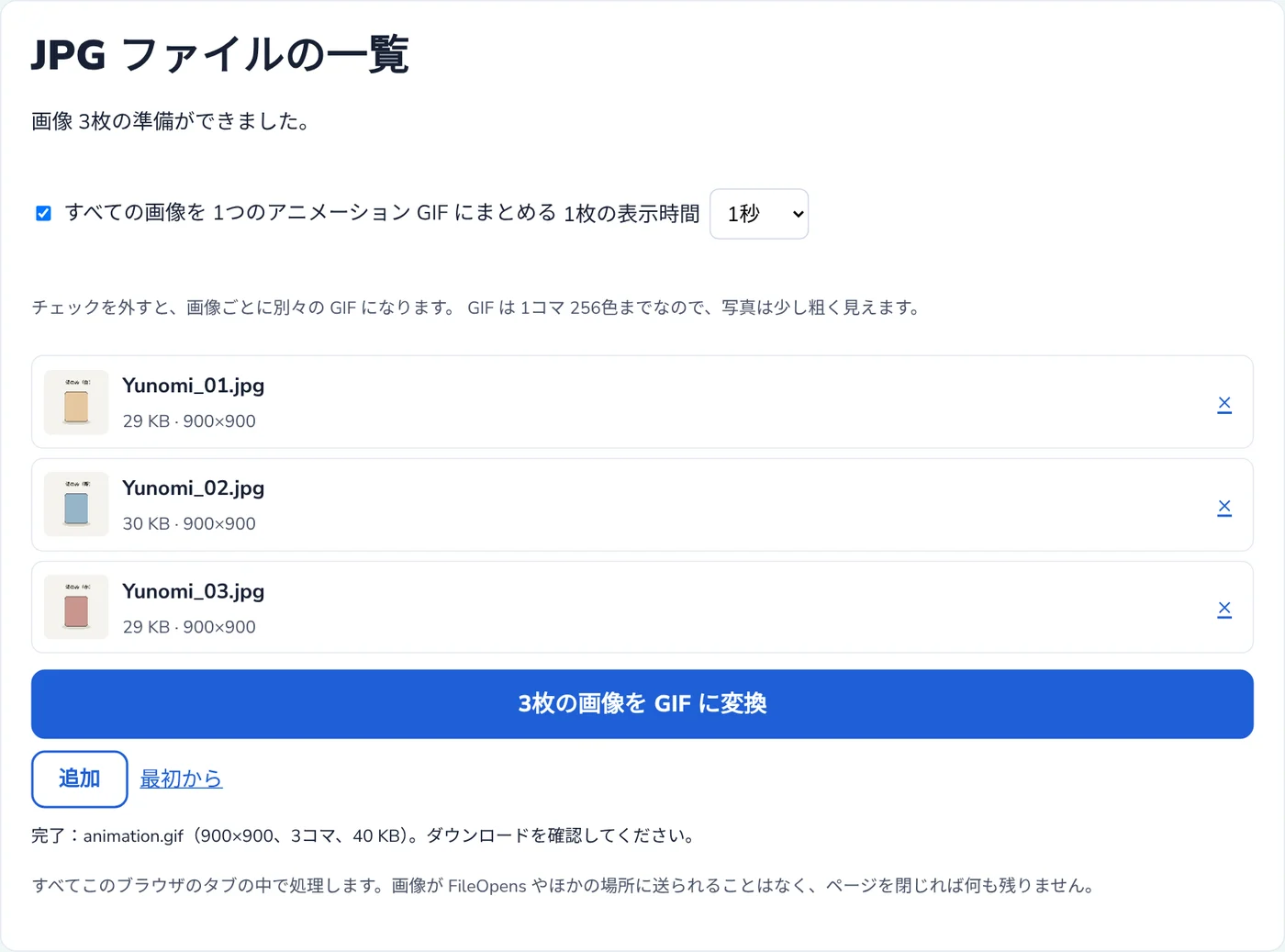
Yunomi_01.jpg ほか 2枚animation.gif
湯のみの色違いの写真 3枚(架空)
- 1枚 1秒で切り替わる 3コマ
- 900×900、40 KB
自分たちで作った見本で、名前やデータはすべて架空です。このツールで表示した結果をそのまま載せています。お使いのファイルは端末から出ません。
JPG を GIF にする手順
-
ステップ 1
JPG を選ぶ
写真を何枚でも選び、↑ で順番を入れ替えます。
-
ステップ 2
まとめるか選ぶ
1つの GIF にするなら、チェックを入れて表示時間を選びます。
-
ステップ 3
保存
GIF をダウンロードします。
JPG を GIF に変換して写真をスライドに
「すべての画像を 1つのアニメーション GIF にまとめる」にチェックを入れると、選んだ順に写真が切り替わる GIF ができます。1枚を表示する時間は 0.2秒、0.5秒、1秒、2秒から選べます。見本では、湯のみの色違いの写真 3枚を 1秒ずつ切り替わる GIF にしました。GIF は多くのメールソフト、ブログ、スライドの資料、チャットで、アプリなしにそのまま動きます(一部のメールソフトでは最初のコマだけが表示されます)。
大きさと順番
アニメーションの大きさは、1枚目の写真に合わせます。大きさや縦横の比率が違う写真は、1枚目の枠に収まるように拡大・縮小され、余った部分は透明になります。順番は一覧の上からで、↑ で入れ替え、× で外せます。きれいに見せたいなら、先に「画像リサイズ」や「画像トリミング」で大きさをそろえておきましょう。
GIF の色と写真
GIF は 1コマに 256色までなので、写真は少しざらついて見えます。空のグラデーションのような部分は特に目立ちます。商品写真なら背景を白にしておくと、すっきり見えます。
ネットショップや SNS での使い方
商品ページで色違いやサイズ違いを順に見せる、ブログの記事で作り方の手順を見せる、社内のチャットで完成までの流れを見せる、といった使い方ができます。ファイルが大きくなりすぎたら、「GIF 圧縮」で軽くできます。動画から GIF を作りたいなら「動画を GIF に」へ。
1枚ずつの GIF にするとき
チェックを入れずに変換すると、それぞれの写真がそのままの大きさで 1枚の GIF になります。GIF しか貼れない古い掲示板やメールの署名、昔のホームページ作成ソフトに写真を入れたいときに使います。ただし、写真の画質と大きさの点では JPG のほうがずっと有利なので、受け取る側が JPG を使えるなら、JPG のままにしておくほうがきれいです。
発売前の商品写真でも
GIF はお使いのブラウザの中で作ります。写真はどこにもアップロードされないので、発売前の商品の写真でも安心です。
ほかの GIF ツール
JPG から GIF への変換についての質問
何枚までまとめられますか?
枚数の決まりはありませんが、枚数が多いとファイルが大きくなります。
1枚あたりの表示時間は?
0.2秒、0.5秒、1秒、2秒から選べます。
写真が粗く見えます。
GIF は 256色までなので、写真は少しざらつきます。色の多い写真はある程度しかたありません。
ずっと繰り返しますか?
はい。アニメーションは止まらずに繰り返し再生されます。見本の湯のみの写真 3枚は、1秒ずつ切り替わる 900×900、40 KB の GIF になりました。
写真はアップロードされますか?
いいえ。ブラウザの中だけで GIF にします。
縦長と横長の写真をまぜても大丈夫ですか?
大丈夫ですが、1枚目の写真の枠に収まるように拡大・縮小されるので、ほかの写真のまわりに透明な余白が出ます。先に同じ大きさにそろえておくときれいです。