FileOpens

文書

文書の変換ツールの一覧 →pub 拡張子のファイルPages を Word に変換Keynote を PowerPoint に変換Microsoft Works を変換WordPerfect を Word に変換AppleWorks を変換.lwp ファイルを開く古いファイルを開くEvernote のノート EN

表計算

表計算の変換ツールの一覧 →Numbers を Excel に変換Access を Excel に変換.mpp ファイルを開くPrimavera XER を開くAsta PowerprojectGanttProject の .gan を開くSureTrak のファイルを開くLotus 1-2-3 を Excel に変換.wdb ファイルを開くSPSS を Excel か CSV に EN

図面・デザイン・サイト

図面とデザインのツールの一覧 →Visio を PDF に変換Visio ビューアDXF を PDF に変換.cdr ファイルを開くPageMaker を PDF にFreeHand を PDF にWeebly から WordPress へ EN

メール・チャット

メールのツールの一覧 →LINE トーク履歴を送信LINE のトークを印刷LINE のトーク履歴を PDF にLINE のトーク履歴のテキストWhatsApp のチャットを PDF にWhatsApp のトークを印刷WhatsApp のエクスポートSMS のバックアップSMS を印刷Slack のエクスポートSkype の履歴をエクスポートDiscord のログを保存Telegram のエクスポートインスタの DM を保存Messenger の履歴を保存EML を開くMSG を開くメールを PDF で保存mbox ファイルを開くpst ファイルを開くolm を PDF に変換olm を pst に変換Gmail のバックアップ

PDF ツール

PDF ツールの一覧 →PDF 結合PDF 分割PDF 圧縮PDF を 100KB に圧縮PDF ページ削除PDF 回転PDF ページ抽出PDF ページ並べ替えPDF トリミングPDF にページ番号PDF に透かしPDF に署名PDF にパスワードPDF パスワード解除PDF の OCRPDF フォームの固定PDF を白黒にPDF の色を反転PDF のプロパティ削除

PDF 変換

PDF 変換ツールの一覧 →PDF を Word に変換Word を PDF に変換PDF を Excel に変換Excel を PDF に変換PDF を PowerPoint にPowerPoint を PDF に変換JPG を PDF にPNG を PDF に画像を PDF にPDF を JPG にPDF を PNG にPDF のテキスト抽出HTML を PDF にPDF を EPUB にPDF を PDF/A にPDF を TIFF にPDF を SVG に

画像

画像ツールの一覧 →画像変換画像圧縮JPG を PNG にPNG を JPG にJPEG を JPG にJPEG 圧縮PNG 圧縮GIF を PNG にPNG を GIF にGIF を JPG にJPG を GIF にGIF 作成背景削除背景消しゴム画像を透過写真の背景を白に白背景を透過画像リサイズ画像トリミング画像回転画像の左右反転画像をぼかす画像にモザイク画像を白黒に画像の色反転画像結合画像に透かし画像に文字入れ位置情報の削除写真の位置情報を確認DPI 変更画像を Base64 にBase64 を画像にMP4 を GIF に動画を GIF にGIF を MP4 にGIF 圧縮PNG を SVG にJPG を SVG に画像を SVG にSVG を PDF に画像の文字起こしPNG を DXF にSVG を DXF にDXF を SVG にHEIC を JPG にHEIC を PNG にHEIC を PDF にHEIC ビューアーWebP を PNG にWebP を JPG にWebP を GIF にWebP を PDF にPNG を WebP にJPG を WebP にAVIF を PNG にAVIF を JPG にJFIF を JPG にJFIF を PNG にSVG を PNG にSVG を JPG にPNG を ICO にICO を PNG にBMP を JPG にBMP を PNG にTIFF を JPG にTIFF を PNG にPSD ビューアPSD を PNG にPSD を JPG にPSD を PDF にAI を SVG にAI を PNG にAI ファイルを開くEPS を PNG にDDS を PNG にTGA を PNG にTGA を JPG にRAW を JPG にCR3 を JPG にCR2 を JPG にNEF を JPG に

無料ツール

開けないファイルのためのツール →winmail.dat を開くGEDCOM ファイルを開くArc のブックマークを移行KML ファイルを開くKMZ を CSV に変換KML を GPX に変換GPX 編集3MF を STL にP7M ファイルの開き方XPS を PDF にMHT を PDF に変換CHM を PDF に変換EPS を PDF にPS を PDF に変換EPUB チェックTIFF を PDF にDjVu を PDF にLIT を PDF に変換MOBI を PDF に変換EPUB を PDF にCBR ビューアCBR を PDF に変換ODT を Word に変換HWP を PDF に変換ODS を Excel に変換ODP を PowerPoint に変換ICS ファイルを開くICS を CSV に変換VCF を CSV に変換Universe のサービス終了 EN

無料 画像はアップロードされません

JPEG を JPG に変換(拡張子の変更)

JPEG を JPG に変換したいときは、ここで画像を選ぶだけです。JPEG と JPG は同じ形式なので、写真の中身はそのまま、拡張子だけを .jpeg から .jpg(またはその逆)に変えます。画質は落ちず、何枚でもまとめてブラウザの中で変えられます。

またはここにドロップ。何枚でも。.jpeg、.jpg、.jpe、.jfif。アップロードはしません。

証明写真の .jpeg を FileOpens で .jpg にした例
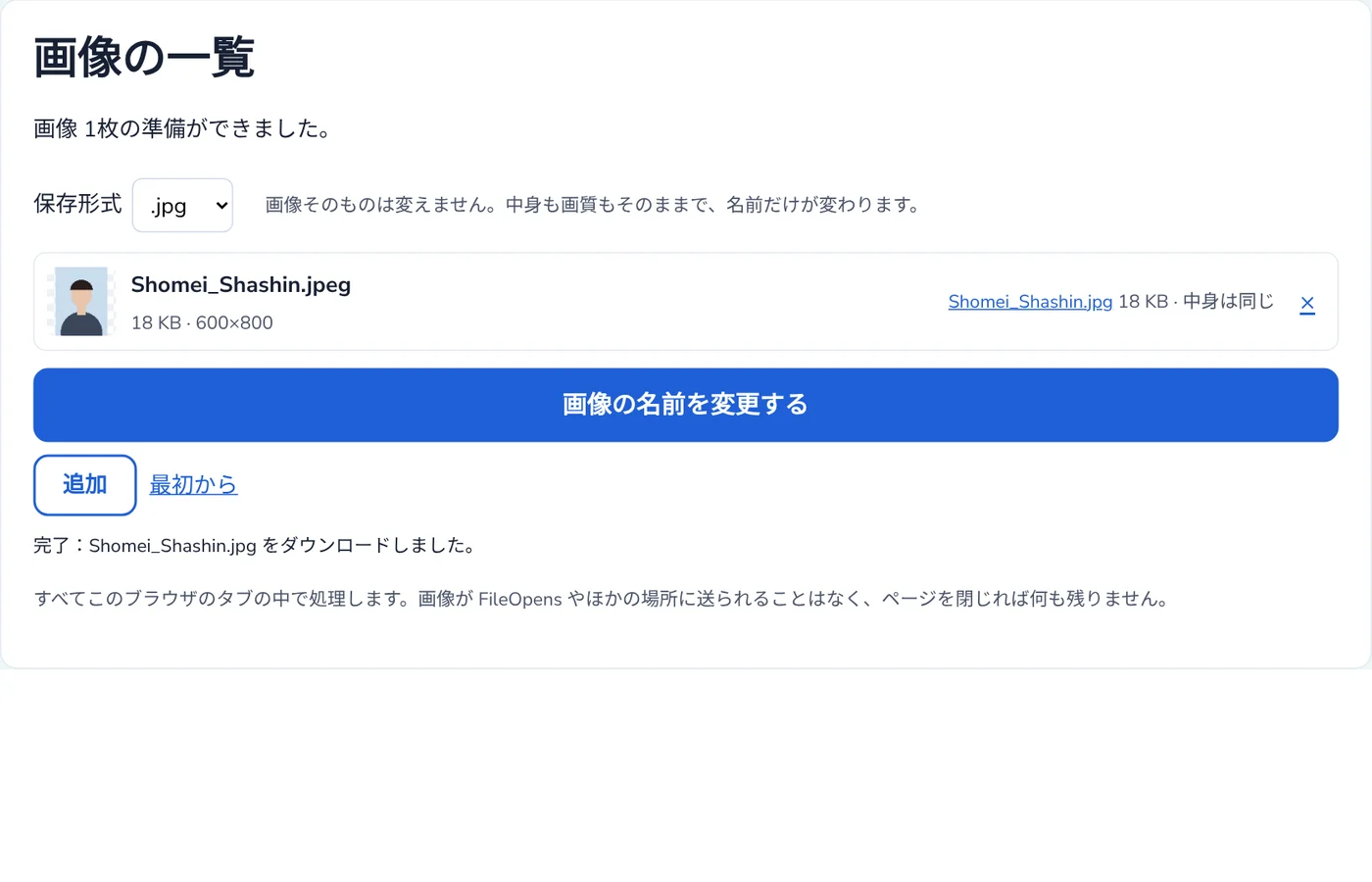
証明写真ふうのイラスト(架空、600×800):FileOpens で作った例

Shomei_Shashin.jpegShomei_Shashin.jpg

証明写真ふうのイラスト(架空、600×800)

  • 拡張子だけが .jpg に
  • 17,961 バイトのまま、中身は同じ
  • 保存し直さないので画質も同じ

自分たちで作った見本で、名前やデータはすべて架空です。このツールで表示した結果をそのまま載せています。お使いのファイルは端末から出ません。

JPEG を JPG にする手順

  1. ステップ 1

    画像を選ぶ

    フォームに断られた .jpeg や、.jpeg にしたい .jpg を選びます。

  2. ステップ 2

    拡張子を選ぶ

    .jpg か .jpeg。それ以外は何も変わりません。

  3. ステップ 3

    保存する

    1枚ずつか、まとめて ZIP でダウンロードします。

JPEG と JPG の違い

違いはありません。JPEG は形式の名前で、1992年に Joint Photographic Experts Group がまとめた規格です。昔の Windows や MS-DOS は拡張子に 3文字しか使えなかったので .jpg になり、Mac などでは .jpeg が使われました。どちらも残っていて、中のデータはまったく同じです。それでも、拡張子だけを見て片方を断る申請フォームやネットショップ、古いソフトがあるので、この変換が必要になります。

JPEG を JPG に変換しても画質が落ちない理由

多くの「変換ツール」は JPEG を開いて新しい JPG に保存し直すので、圧縮がもう一度かかり、少しずつ画質が落ち、撮影情報が消えることもあります。このページは保存し直しません。中身が本当に JPEG かを確かめ、名前だけを変えて同じバイトのままお返しします。撮影情報(Exif)、色のプロファイル、画質、ファイルの大きさもそのままです。

証明写真の .jpeg で確かめると

見本は、600×800 ピクセルの証明写真ふうのイラスト(架空)を Shomei_Shashin.jpeg として保存したものです。「.jpg」を選ぶと Shomei_Shashin.jpg になり、大きさは 17,961 バイトのまま、1バイトも変わりませんでした。オンライン申請で「JPG のみ」と言われたときは、これだけで受け付けてもらえます。

逆に JPG を JPEG にするときと、JFIF

「.jpeg」を選べば、逆に .jpg を .jpeg にできます。ブラウザで保存すると付くことがある .jfif や、古いソフトの .jpe も中身は JPEG なので、同じように変えられます。くわしくは「JFIF を JPG に」をご覧ください。中身が PNG や WebP なのに名前だけ .jpeg のファイルは、名前を変えても直らないので、その旨をお知らせします。本当の JPG にするなら「PNG を JPG に」などで変換してください。

手作業で変えるには

Windows ではエクスプローラーの「表示」(Windows 11 は「表示」→「表示」)で「ファイル名拡張子」をオンにすれば、名前を変えるときに .jpg にできます。Mac は Finder で名前を選び、拡張子を書き換えて「".jpg"を使用」を選びます。スマートフォンでは拡張子を変えるのが面倒で、枚数が多ければパソコンでも時間がかかります。このページなら何枚でも一度に変えられ、元のファイルはそのまま端末に残ります。

それでもフォームに断られるとき

拡張子を変えても断られるなら、原因はたいてい形式ではなく、ファイルの大きさか画像の縦横の大きさです。「JPEG 圧縮」で KB の上限に合わせて小さくできます。

ほかの JPG のツール

JPEG と JPG についての質問

JPEG と JPG に違いはありますか?

ありません。同じ形式で、拡張子の書き方が違うだけです。

画質は落ちますか?

落ちません。中身は保存し直さず、1バイトも変えません。

撮影日や位置情報は残りますか?

はい。Exif もそのままです。消したいときは「位置情報の削除」を使ってください。

何枚まで変えられますか?

上限はありません。まとめて ZIP で保存できます。

画像はアップロードされますか?

いいえ。ブラウザの中で名前を変えるだけです。