無料 画像はアップロードされません
JFIF を JPG に変換
JFIF を JPG に変換して、Windows で保存したら .jfif になってしまった画像を、ふつうの .jpg にします。アップロードを断られた申請フォーム、スマートフォン、画像編集ソフトでそのまま使えます。何枚でもまとめて、ブラウザの中だけで変換します。
またはここにドロップ。何枚でもまとめて変換できます。アップロードはしません。
画像の一覧
すべてこのブラウザのタブの中で処理します。画像が FileOpens やほかの場所に送られることはなく、ページを閉じれば何も残りません。
.jfif の写真を FileOpens で .jpg にした例
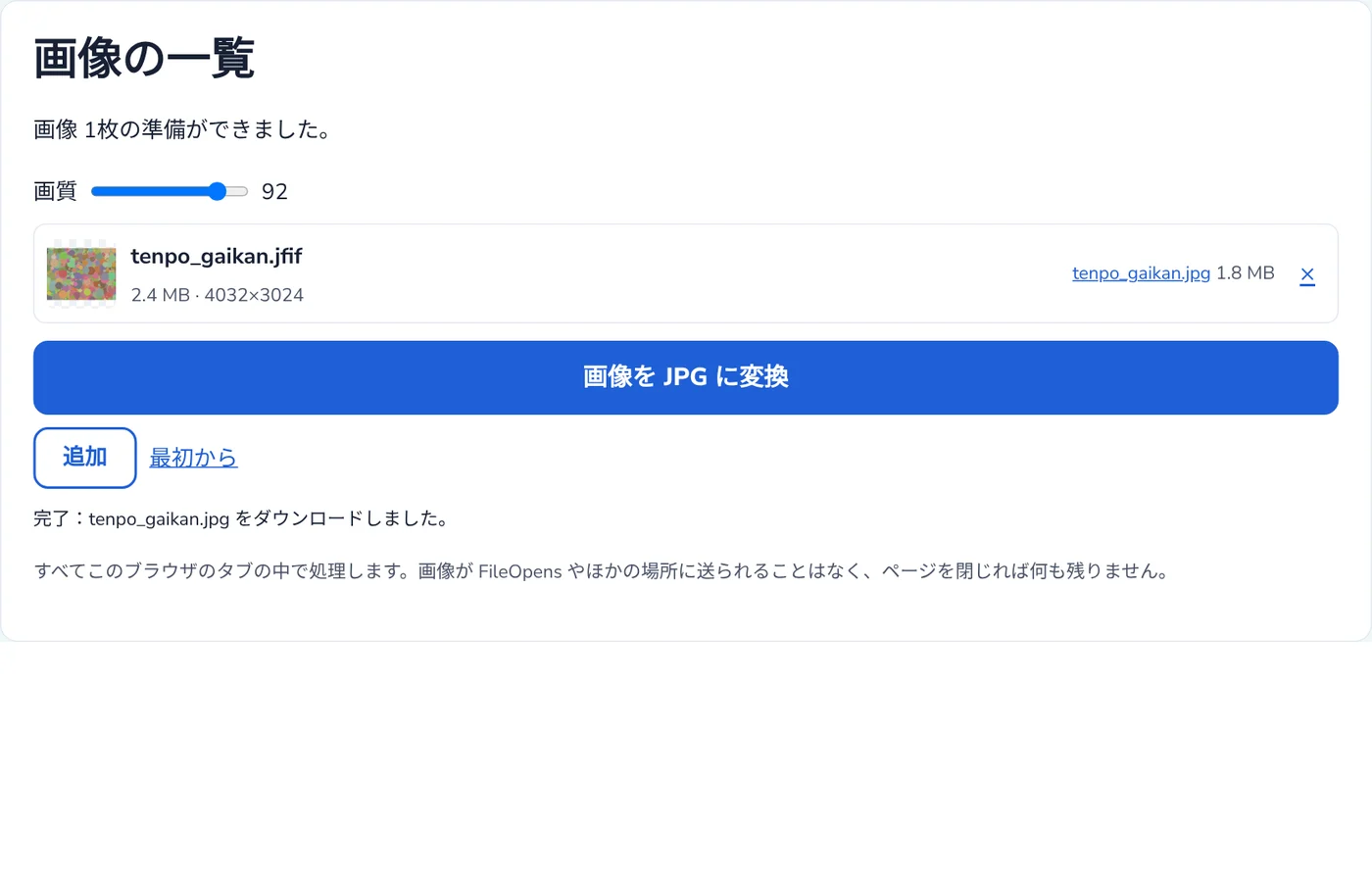
tenpo_gaikan.jfiftenpo_gaikan.jpg
.jfif で保存された架空の見本写真(2.4 MB)
- 拡張子が .jpg に
- 画質 92 で 1.8 MB
- 4032×3024 のまま
自分たちで作った見本で、名前やデータはすべて架空です。このツールで表示した結果をそのまま載せています。お使いのファイルは端末から出ません。
JFIF を JPG にする手順
-
ステップ 1
JFIF を選ぶ
.jfif の画像を何枚でも選びます。
-
ステップ 2
変換する
ブラウザの中で .jpg にします。
-
ステップ 3
保存
1枚ずつ、またはまとめて ZIP でダウンロードします。
JFIF ファイルとは
JFIF は JPEG 画像の保存のしかたの 1つで、中身はふつうの JPG と同じです。Windows のパソコンで Chrome や Edge から画像を保存すると、パソコンの設定によって拡張子が .jfif になることがあります。見た目は同じでも、「.jpg か .png を選んでください」という申請フォームや、一部のアプリでは受け付けてもらえません。
JFIF を JPG に変換する方法
上の欄に .jfif の画像をドロップすると、ブラウザの中で .jpg として保存し直します。初期設定の画質 92 で保存し直すので、見た目の違いはほとんどわかりません。何枚でもまとめて変換でき、まとめて ZIP で保存できます。1〜2枚なら、拡張子を .jpg に名前変更するだけで済むことも多いですが、厳しいフォームや枚数が多いときは変換したほうが確実です。
Windows が .jfif で保存する理由
Windows の中には、JPEG 画像をどの拡張子で保存するかを決める設定(レジストリ)があり、それが .jfif になっていると、ブラウザで保存した画像が .jfif になります。レジストリの値を .jpg に戻せば直りますが、レジストリの編集は間違えるとパソコンが不安定になるため、慣れていない場合はこのページで変換するほうが安全です。
ほかの形式で困ったときは
保存した画像が .webp なら WebP を JPG に、.avif なら AVIF を JPG にで変換できます。iPhone の写真の .heic は HEIC を JPG にへどうぞ。
画像は端末から出ません
変換はお使いのブラウザで行うので、画像はどこにもアップロードされません。何十枚の画像でも、まとめて手元で .jpg にできます。
スマートフォンでも使えます
パソコンから送られてきた .jfif の画像がスマートフォンで開けないときも、このページをスマートフォンのブラウザで開けば、そのまま .jpg に変換できます。変換した画像は写真アプリに保存して、LINE やメールでいつもどおりに送れます。iPhone でも Android でも同じです。
ほかの画像ツール
JFIF から JPG への変換についての質問
JFIF ファイルとは何ですか?
拡張子が .jfif の JPEG 画像です。中身はふつうの .jpg と同じです。
名前を .jpg に変えるだけではだめですか?
たいていはそれで使えます。枚数が多いときや、厳しいフォームには変換が確実です。
画質は落ちますか?
初期設定の画質 92 で保存するので、見た目の違いはほとんどわかりません。
まとめて変換できますか?
はい。何枚でも選べて、まとめて ZIP で保存できます。
画像はアップロードされますか?
いいえ。ブラウザの中で変換します。
スマートフォンでも変換できますか?
はい。スマートフォンのブラウザでこのページを開けば変換できます。
Windows の設定を直す方法はありますか?
レジストリの値を .jpg に戻せば直りますが、編集を間違えるとパソコンが不安定になるため、慣れていない場合はおすすめしません。