無料 画像はアップロードされません
ICO を PNG に変換
ICO を PNG に変換して、Web サイトのファビコン(favicon.ico)や Windows のアイコンを、ふつうの画像として使える PNG にします。ICO の中にはいくつもの大きさの絵が入っていて、いちばん大きいものを 1枚、またはすべての大きさを 1枚ずつ、透過したまま取り出せます。
またはここにドロップ。何枚でもまとめて変換できます。アップロードはしません。
ICO ファイルの一覧
すべてこのブラウザのタブの中で処理します。画像が FileOpens やほかの場所に送られることはなく、ページを閉じれば何も残りません。
favicon.ico を FileOpens で PNG にした例
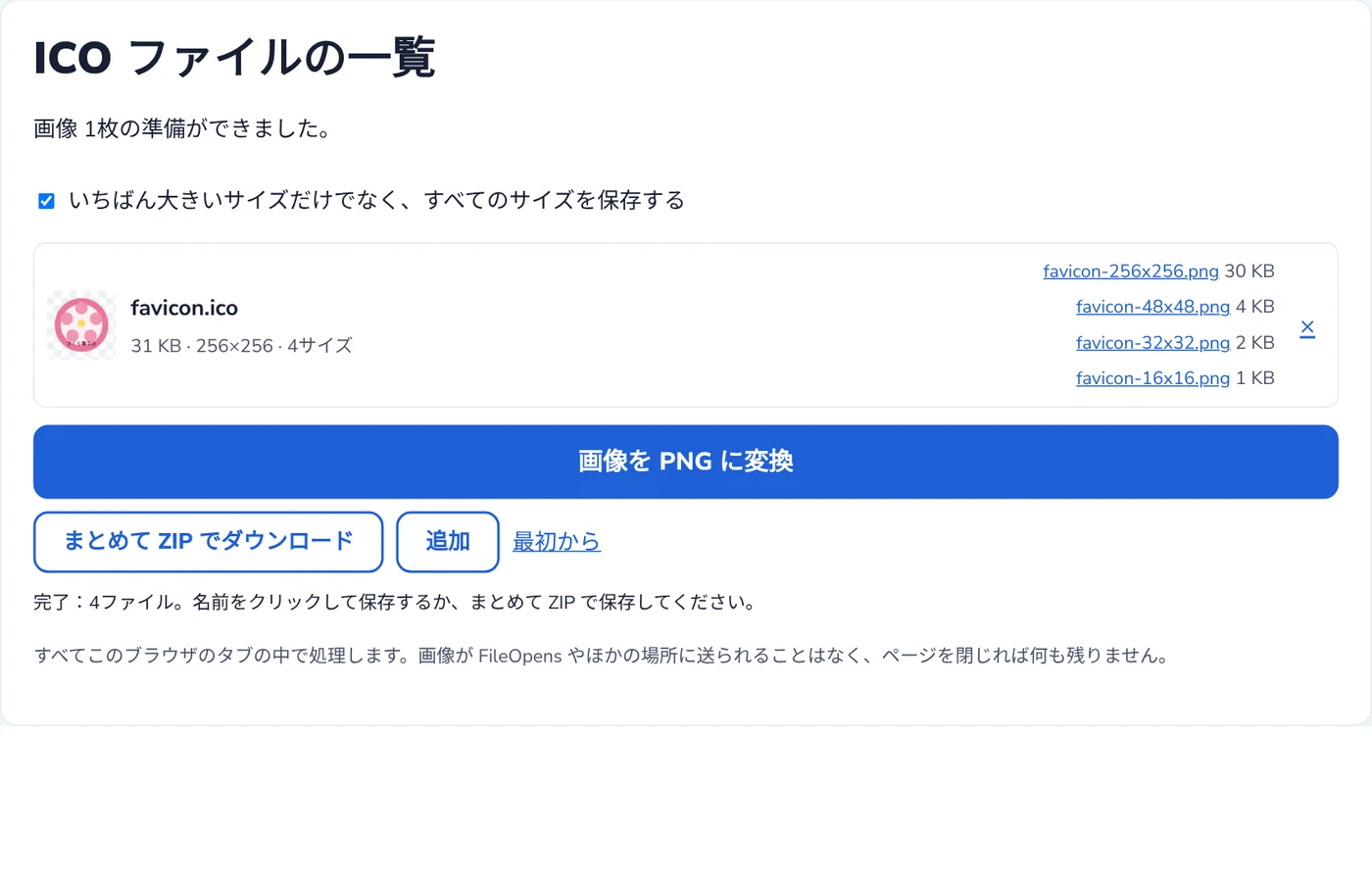
favicon.icofavicon-256x256.png ほか 3枚
4つのサイズが入った架空のお店のファビコン
- 16・32・48・256 のすべてを PNG に
- 透明な背景はそのまま
- まとめて ZIP でも保存できる
自分たちで作った見本で、名前やデータはすべて架空です。このツールで表示した結果をそのまま載せています。お使いのファイルは端末から出ません。
ICO を PNG にする手順
-
ステップ 1
ICO を選ぶ
.ico のファイルを選びます。
-
ステップ 2
サイズを決める
すべてのサイズがほしいときは、チェックを入れます。
-
ステップ 3
保存
1枚ずつ、またはまとめて ZIP でダウンロードします。
ICO ファイルの中身
ICO は、16×16、32×32、48×48、256×256 ピクセルなど、大きさの違う同じアイコンを 1つにまとめたファイルです。ブラウザのタブや Windows のエクスプローラーは、その場に合った大きさを選んで表示します。ICO のままでは、画像編集ソフトや資料、SNS で使いにくいことがあるので、PNG にしておくと便利です。
ICO を PNG に変換するときのサイズ
ふつうに変換すると、ICO の中でいちばん大きいサイズを 1枚の PNG にします。「いちばん大きいサイズだけでなく、すべてのサイズを保存する」にチェックを入れると、入っているすべての大きさを 1枚ずつ PNG にし、ZIP にまとめて保存できます。資料やスライドに使うなら、いちばん大きいサイズがくっきりしていておすすめです。
透過はそのまま
アイコンの透明な背景は、PNG でも透明のまま残ります。昔の Windows のアイコンが使っている、白黒のマスクで透明を表す方式にも対応しています。ほかのソフトでアイコンがぼやけて見えるのは、小さいサイズが表示されているためです。ここでいちばん大きいサイズを取り出せば、くっきり使えます。
アプリの .exe からは取り出せません
このページで開けるのは .ico のファイルだけです。アプリの .exe や .dll に入っているアイコンは取り出せません。サイトのファビコンなら、ブラウザで「サイトのアドレス/favicon.ico」を開いて保存すると .ico が手に入ります。逆に PNG からアイコンを作りたいときは PNG を ICO にが使えます。
PNG にしたアイコンの使い道
取り出した PNG は、プレゼンの資料、社内のマニュアル、アプリの説明ページ、SNS のアイコンなどにそのまま使えます。サイズを変えたり、色を付け直したりするのも、ふつうの画像として扱えるので簡単です。
画像は端末から出ません
アイコンはお使いのブラウザの中で読み込むので、どこにもアップロードされません。PNG をさらに小さくしたいときは PNG 圧縮、大きさを変えたいときは 画像リサイズを使ってください。
ほかの画像ツール
ICO から PNG への変換についての質問
サイトのファビコンを画像として保存したいです。
ブラウザで「サイトのアドレス/favicon.ico」を開いて保存し、ここで PNG にしてください。
どのサイズの PNG になりますか?
ICO の中でいちばん大きいサイズです。チェックを入れると、すべてのサイズを保存できます。
透過は残りますか?
はい。昔の Windows のアイコンのマスクも含めて、透明なまま残ります。
ほかのソフトでアイコンがぼやけるのはなぜですか?
小さいサイズが表示されているためです。ここでいちばん大きいサイズを取り出せます。
アプリの .exe からアイコンを取り出せますか?
できません。このページで開けるのは .ico だけです。
画像はアップロードされますか?
いいえ。ブラウザの中で読み込みます。