無料 画像はアップロードされません
背景消しゴム
背景消しゴムのページです。まず AI が写真の背景を自動で消し、そのあと残った背景や消えすぎた部分を、指やマウスでなぞって直します。髪の毛のまわり、商品と同じ色の背景、細かいすき間など、自動ではうまくいかないところを自分で仕上げて、透過 PNG にできます。
またはここにドロップ。何枚でもまとめて処理できます。アップロードはしません。
背景を消す写真
すべてこのブラウザのタブの中で処理します。画像が FileOpens やほかの場所に送られることはなく、ページを閉じれば何も残りません。
猫の写真の背景を FileOpens の背景消しゴムで消した例
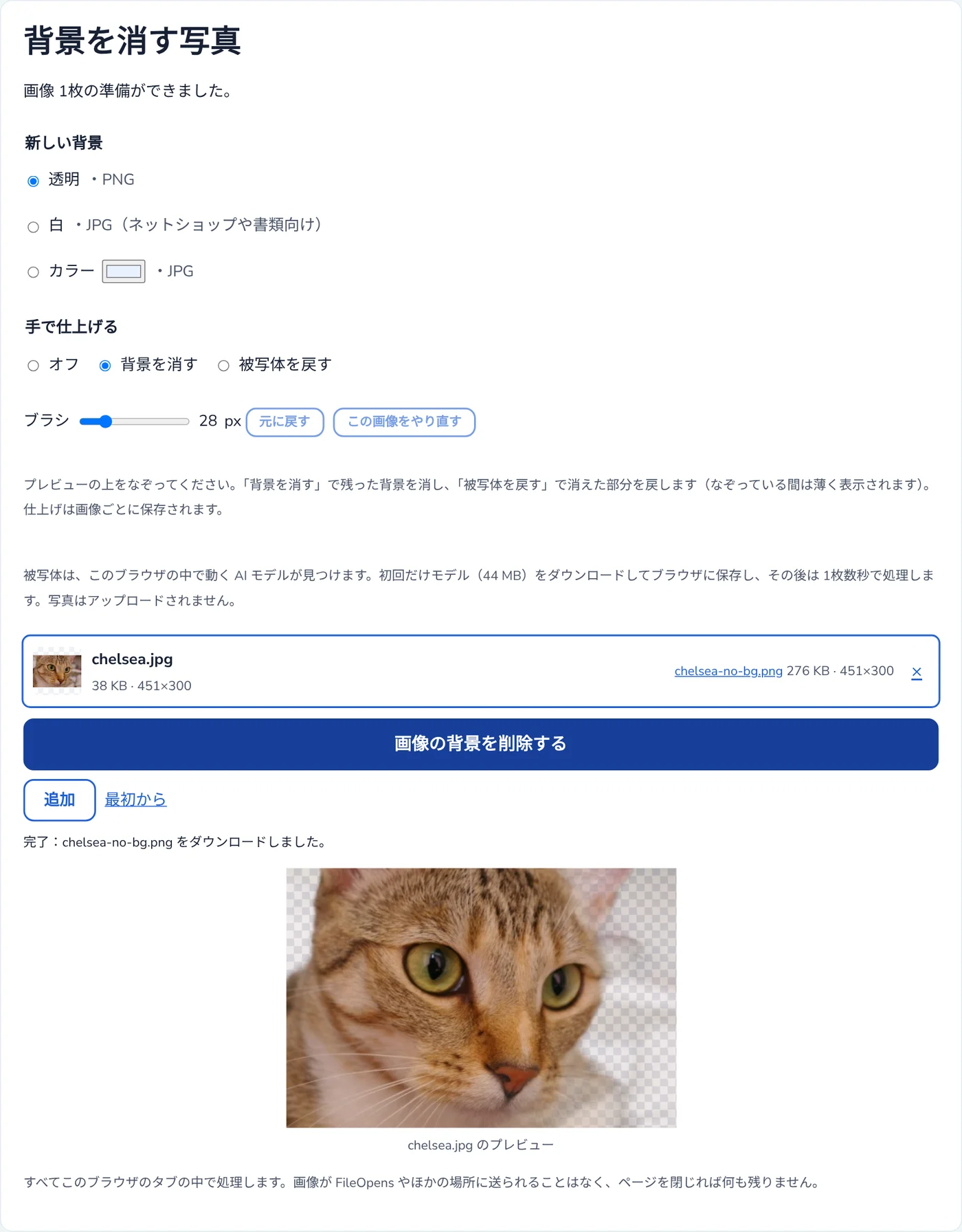
chelsea.jpgchelsea-no-bg.png
猫の写真(451×300)
- AI が自動で背景を消した最初の段階
- 「背景を消す」ブラシで仕上げられる
- 透過 PNG、元の大きさ
見本の写真は著作権の制限がない CC0 の画像です(scikit-image のテスト画像、撮影 Stefan van der Walt)。このツールでブラウザの中で処理した実際の結果です。
背景消しゴムの使い方
-
ステップ 1
写真を選ぶ
AI が背景を自動で消し、プレビューに表示します。
-
ステップ 2
なぞって直す
「背景を消す」「被写体を戻す」のブラシでなぞります。
-
ステップ 3
保存
仕上がった画像をダウンロードします。
背景消しゴムのしくみ
写真を選ぶと、ブラウザの中で動く AI が人や物を見つけて、背景を消します。最初の 1回だけ AI のモデル(44 MB)をダウンロードし、2回目からはすぐに使えます。自動の結果をもとに、「手で仕上げる」のブラシで直していくので、一から切り抜くよりずっと早く仕上がります。
2つのブラシ
「背景を消す」を選んでプレビューの上をなぞると、残ってしまった背景が消えます。「被写体を戻す」でなぞると、AI が消しすぎた部分が戻ります(なぞっている間は薄く表示されます)。ブラシの大きさは変えられ、髪の毛のような細かいところは小さく、広い背景は大きくすると効率よく直せます。
やり直しと保存
「元に戻す」で最後になぞった分を取り消し、「この画像をやり直す」で AI の結果に戻せます。何枚か選んだときは、写真ごとに直した内容が残ります。保存するときは、プレビューで直した内容を元の大きさの写真に当てはめるので、元の写真と同じ大きさで保存します。
新しい背景を選ぶ
「新しい背景」で「透明」を選べば透過 PNG、「白」なら商品写真向けの白背景の JPG、「カラー」なら好きな色の背景の JPG になります。まず自動で試したいだけなら 背景削除、白背景が目的なら 写真の背景を白にするも使えます。
うまく仕上げるコツ
はじめに大きめのブラシで広い範囲の背景を消し、最後に小さなブラシでふちを整えると早く仕上がります。消しすぎたときは慌てずに「被写体を戻す」でなぞり直してください。髪の毛の 1本 1本まで残すのは難しいので、ふわっとした髪型は、背景を白や薄い色にすると自然に見えます。保存する前に、プレビューを拡大して、ふちに背景の色が残っていないか確かめましょう。
スマートフォンでも指でなぞれます
ブラシは指やタッチペンでも使えるので、iPhone や iPad、Android でも同じように仕上げられます。画面を拡大して、細かいところをていねいになぞってください。タッチペンを使うと、髪の毛のふちのような細かい部分も直しやすくなります。写真はブラウザの中だけで処理し、どこにもアップロードされません。
ほかの画像ツール
背景消しゴムについての質問
髪の毛のまわりがうまく消えません。
小さなブラシでふちをなぞって直してください。背景を白にすると、細かい部分が目立ちにくくなります。
なぞったのを取り消せますか?
はい。「元に戻す」で最後の 1回分を取り消し、「この画像をやり直す」で AI の結果に戻せます。
AI が消した部分を戻せますか?
はい。「被写体を戻す」のブラシでなぞると戻ります。
スマートフォンで指を使えますか?
はい。ブラシは指やタッチペンでも使えます。
保存した画像は元の大きさですか?
はい。直した内容を元の大きさの写真に当てはめて保存します。
無料ですか?
はい。透かしも登録もありません。何枚でも使えます。
写真はアップロードされますか?
いいえ。AI もブラシもすべてブラウザの中で動きます。