無料 画像はアップロードされません
HEIC を PNG に変換
HEIC を PNG に変換すると、iPhone の写真を画質を落とさずに保存できます。Canva や Photoshop で加工する前、チラシやポスターの素材にするとき、印刷所に渡すときに。元の解像度のまま、何枚でもまとめて変換でき、写真はブラウザの外に出ません。
またはここにドロップ。何枚でもまとめて変換できます。.heic と .heif に対応。アップロードはしません。
写真の一覧
すべてこのブラウザのタブの中で処理します。画像が FileOpens やほかの場所に送られることはなく、ページを閉じれば何も残りません。
iPhone の写真を FileOpens で PNG にした例
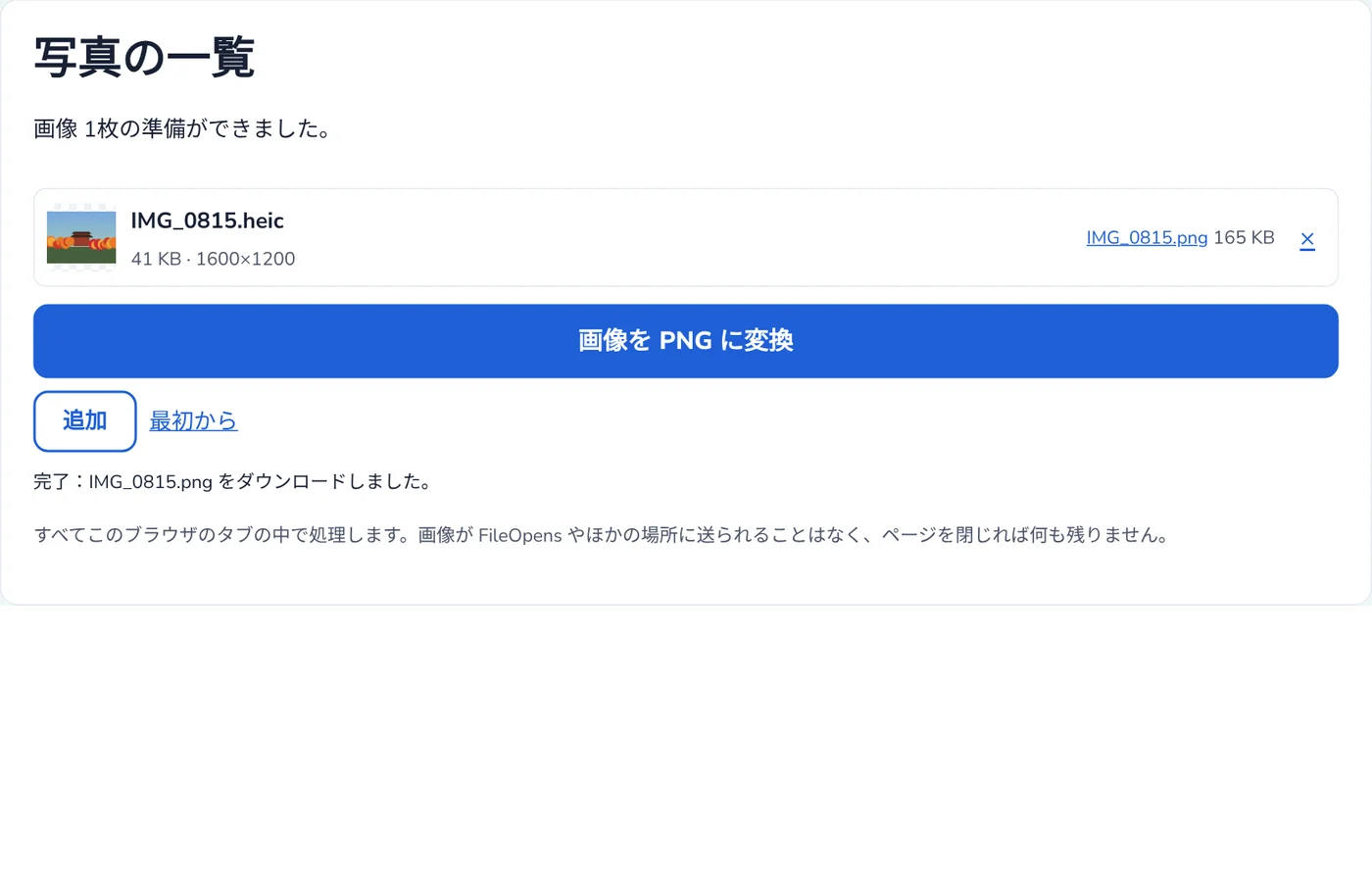
IMG_0815.heicIMG_0815.png
架空の iPhone 写真(HEIC、41 KB)
- 1600×1200 のまま PNG に
- PNG は 165 KB:劣化なしのぶん大きい
- ブラウザの中だけで変換
自分たちで作った見本で、名前やデータはすべて架空です。このツールで表示した結果をそのまま載せています。お使いのファイルは端末から出ません。
HEIC を PNG にする手順
-
ステップ 1
写真を選ぶ
iPhone から送った .heic の写真を、何枚でも選びます。
-
ステップ 2
変換する
ブラウザの中で 1枚ずつ PNG にします。
-
ステップ 3
保存
1枚ずつ、またはまとめて ZIP でダウンロードします。
JPG ではなく PNG を選ぶとき
ふだん使うなら HEIC を JPG にで十分です。PNG を選ぶのは、このあと写真を加工するときです。JPG は保存するたびに少しずつ画質が落ちますが、PNG は何度保存しても劣化しません。切り抜きや色の調整、文字入れをくり返すデザインの素材、画像編集ソフトで仕上げてから印刷する写真は、PNG にしておくと安心です。
HEIC を PNG に変換する方法
上の欄に写真をドロップするか、ボタンから選びます。iPhone から AirDrop、メール、iCloud で受け取った .heic でも、そのまま使えます。変換はお使いのブラウザで 1枚ずつ行い、終わった写真から保存のリンクが出ます。たくさんあるときは、まとめて ZIP で保存すると便利です。
ファイルが大きくなるのはなぜ
PNG はすべての画素をそのまま記録するので、1枚の写真が 10〜20MB ほどになることもあります。HEIC や JPG が小さいのは、目に見えない細部を省いているからです。メールや申請フォームで送るなら、JPG のほうが向いています。容量が気になるときは 画像圧縮も使えます。
解像度と向き
PNG は元の写真と同じ画素数で保存し、縦向きで撮った写真も正しい向きのまま変換します。撮影日時や撮影場所などの情報(EXIF)は PNG にコピーしないので、そのまま人に渡しても場所が知られることはありません。
写真は端末から出ません
家族や子どもの写真でも、変換のためにどこかへ送る必要はありません。ページを開いたブラウザの中だけで変換し、タブを閉じれば何も残りません。会社のパソコンで、取引先の現場写真を変換するときも安心です。
Windows で HEIC が開けないとき
iPhone から Windows のパソコンに写真を移すと、.heic のままでは開けないことがあります。拡張機能を入れる方法もありますが、会社のパソコンでは入れられないこともあります。このページならブラウザだけで変換できるので、何もインストールせずに PNG にして、いつものソフトで開けます。Mac のプレビューで書き出す方法もありますが、何十枚もあるときはまとめて変換するほうが早いでしょう。
ほかの画像ツール
HEIC から PNG への変換についての質問
PNG が HEIC よりずっと大きいのはなぜですか?
PNG は画素をすべてそのまま保存するからです。HEIC や JPG は見えない細部を省いて小さくしています。
解像度は下がりますか?
下がりません。元の写真と同じ画素数の PNG になります。
撮影場所の情報は残りますか?
残りません。EXIF は PNG にコピーしません。
まとめて変換できますか?
はい。何枚でも選べて、まとめて ZIP で保存できます。
写真はアップロードされますか?
いいえ。ブラウザの中で変換します。
Windows でも使えますか?
はい。ブラウザだけで変換するので、拡張機能などのインストールは必要ありません。
透明な背景は残りますか?
透明な部分がある画像なら、PNG でもそのまま透明に残ります。iPhone の写真はふつう透明な部分がありません。