無料 画像はアップロードされません
HEIC ビューアー
HEIC ビューアーで、iPhone で撮った .heic の写真をブラウザでそのまま開きます。Windows のパソコンで見られない、Android に送ったら開けない、会社のパソコンに拡張機能を入れられない、というときに。何枚でもまとめて表示でき、必要な写真だけ JPG や PNG で保存できます。
またはここにドロップ。.heic と .heif に対応。何枚でもまとめて表示できます。アップロードはしません。
HEIC の写真
すべてこのブラウザのタブの中で処理します。画像が FileOpens やほかの場所に送られることはなく、ページを閉じれば何も残りません。
iPhone の写真 2枚を FileOpens の HEIC ビューアーで開いた例
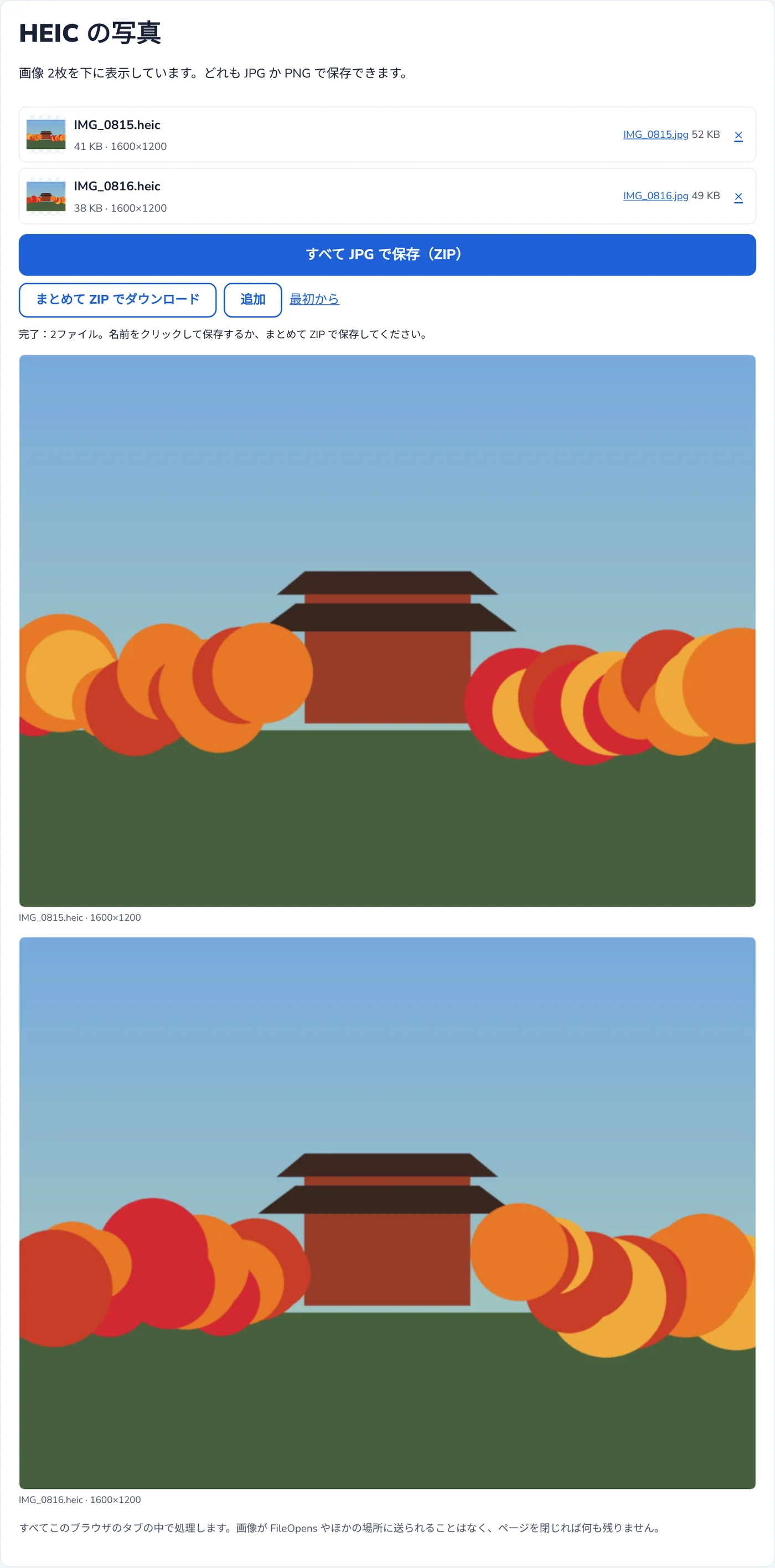
IMG_0815.heic, IMG_0816.heicブラウザで表示
架空の紅葉の写真(HEIC、各 1600×1200)
- インストールなしで 2枚を表示
- 「すべて JPG で保存(ZIP)」で JPG に
- 写真はアップロードされない
自分たちで作った見本で、名前やデータはすべて架空です。このツールで表示した結果をそのまま載せています。お使いのファイルは端末から出ません。
HEIC を開く手順
-
ステップ 1
写真を選ぶ
.heic の写真を選ぶか、ここにドロップします。
-
ステップ 2
写真を見る
ブラウザの中で表示します。
-
ステップ 3
必要なら保存
写真ごとの「JPG で保存」「PNG で保存」から保存します。
HEIC が開けない理由
HEIC は、iPhone が写真を小さく保存するために使う形式です。Windows で開くには Microsoft Store の拡張機能が必要で、HEVC の拡張機能は有料です。Chrome や Firefox も HEIC を表示できません(Mac の Safari なら開けます)。このページは独自に HEIC を読み込むので、何もインストールせずに見られます。
HEIC ビューアーでできること
写真を選ぶと、ブラウザの中で 1枚ずつ表示します。写真ごとに画素数も確かめられます。何十枚もの写真でもまとめて選べるので、iPhone から送られてきた写真の中から、使いたいものを探すのも簡単です。
見た写真を保存する
使いたい写真は、写真ごとの「JPG で保存」か「PNG で保存」で保存できます。全部まとめて変換したいなら HEIC を JPG に、書類として出すなら HEIC を PDF にが便利です。
Android や Chromebook でも
Android のスマートフォンやタブレット、Chromebook でも、Chrome など最新のブラウザなら同じように使えます。パソコンのように大きな画面でなくても、写真を 1枚ずつ確かめられます。家族の iPhone から送られた写真や、iCloud からダウンロードした写真が開けないときに試してください。
iPhone の設定で JPG にする方法
これから撮る写真を最初から JPG にしたいなら、iPhone の「設定」の「カメラ」で「フォーマット」を「互換性優先」にします。また、iPhone からパソコンに写真を送るとき、「写真」の設定で「Mac または PC に転送」を「自動」にしておくと、多くの場合 JPG に変換されて届きます。すでに手元にある HEIC は、このページで見て、必要なものだけ保存してください。
写真は端末から出ません
写真はお使いのブラウザの中で表示するだけで、どこにもアップロードされません。タブを閉じれば何も残りません。撮影場所が気になる写真は、写真の位置情報を確認で確かめられます。
ほかの画像ツール
HEIC ビューアーについての質問
Windows で HEIC が開けないのはなぜですか?
Microsoft Store の HEIF と HEVC の拡張機能が必要だからです。HEVC の拡張機能は有料です。
Chrome で HEIC は開けますか?
Chrome も Firefox も HEIC を表示できません。このページは独自に読み込んで表示します。
見るだけでも写真はアップロードされますか?
いいえ。ブラウザの中で表示するだけです。
ここで JPG にできますか?
はい。写真ごとに「JPG で保存」「PNG で保存」があります。
Android や Chromebook でも使えますか?
はい。Chrome など最新のブラウザで使えます。
何枚まで見られますか?
枚数の決まりはありません。数が多いと、読み込みに少し時間がかかります。