無料 登録不要
GIF 圧縮
GIF 圧縮で、アニメーション GIF を動きはそのままに軽くします。コマの数、表示の速さ、くり返しは変えずに容量だけを減らすので、Slack や Discord、メールの容量制限に引っかかるとき、ブログやサイトの表示を速くしたいときに。強さと幅を選んで圧縮できます。
またはここにドロップ。200 MB まで、1ファイルずつ。
圧縮の設定
ファイルは暗号化された通信でカナダ(OVHcloud、ケベック州ボーアルノワ)にある当社のサーバーに送られ、プログラムで処理されたあと、結果とともに 24時間後に削除されます。人が中身を見ることはありません。
猫の写真の GIF を FileOpens で圧縮した例
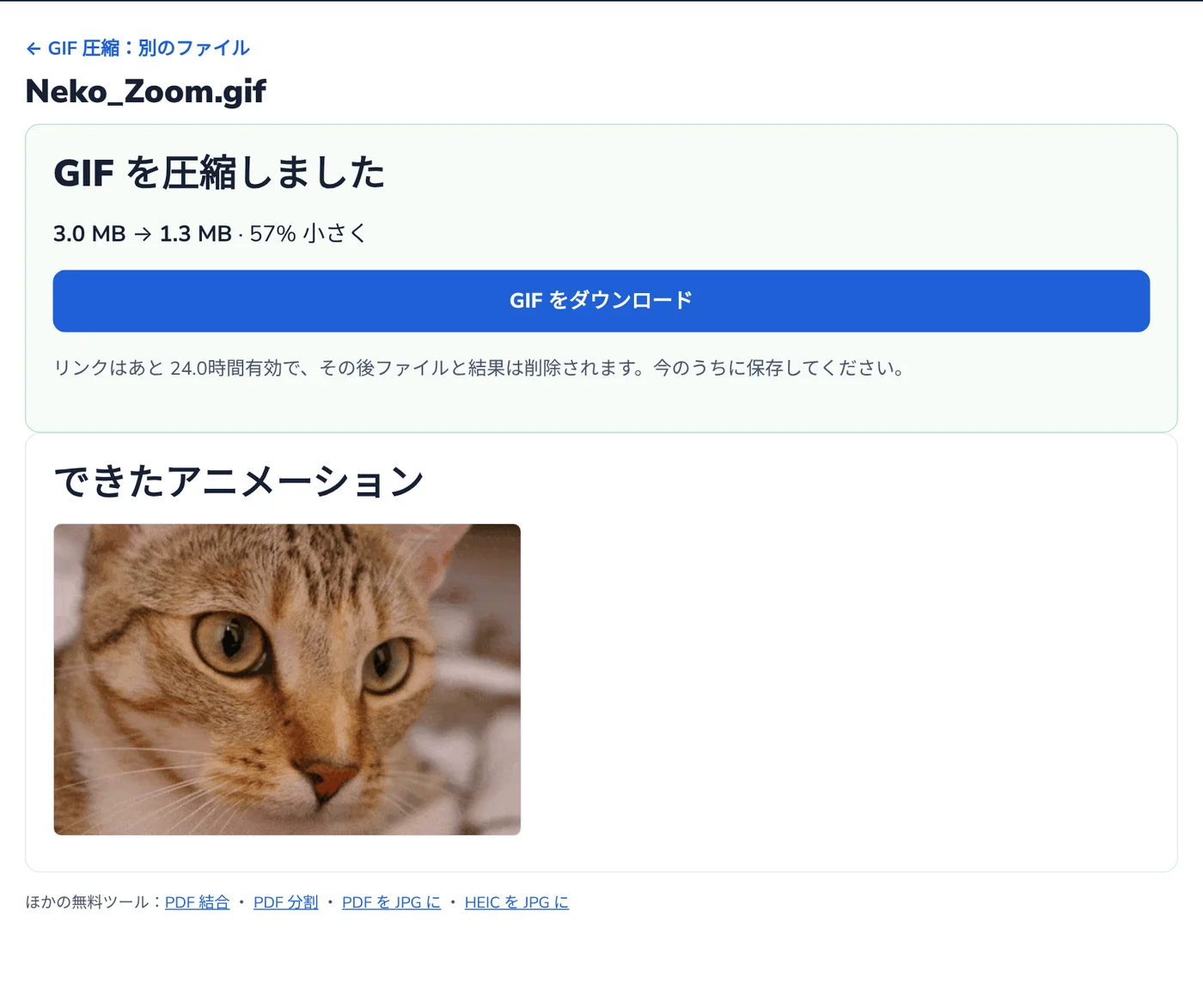
Neko_Zoom.gifNeko_Zoom.gif(1.3 MB)
写真をゆっくり拡大する 30コマの GIF(3.0 MB)
- 「おすすめ」で 57% 小さく
- コマ数と速さはそのまま
- 幅は変えずに 450×300
見本の GIF は、著作権の制限がない CC0 の写真(scikit-image のテスト画像、撮影 Stefan van der Walt)から自分たちで作りました。アップロードしたファイルは 24時間後に削除し、人が見ることはありません。
GIF を圧縮する手順
-
ステップ 1
GIF を選ぶ
軽くしたい GIF を 1つ選びます。
-
ステップ 2
強さを選ぶ
「おすすめ」のままか、強さと幅を選びます。
-
ステップ 3
ダウンロード
小さくなった GIF を確かめて保存します。
GIF が重くなる理由
GIF は、パラパラ漫画のように 1コマずつ画像を重ねて動きを見せる形式です。コマが多いほど、画面が大きいほど、色が多いほどファイルは大きくなり、数秒のアニメーションが何 MB にもなることがあります。動画から作った GIF や、写真をもとにした GIF は特に重くなりがちです。
GIF 圧縮の強さの選び方
「弱め」は見た目がほとんど変わらない程度に、「おすすめ」は画質と大きさのバランスをとって、「強め」は色の数も減らしていちばん小さくします。まずは「おすすめ」で試して、まだ大きければ「強め」にしてください。どの強さでも、コマの数と表示の速さ、くり返しの設定は元のままです。
幅を小さくするといちばん効く
容量をいちばん減らせるのは、幅を小さくすることです。幅は「サイズはそのまま」か、800、640、480、320 ピクセルから選べます。幅を半分にすると画素の数は 4分の 1 になるので、ファイルもぐっと小さくなります。チャットやスマートフォンで見るなら、480 ピクセルあれば十分なことが多いです。
小さくならないとき
もともと最適化されている GIF は、それ以上小さくならないことがあります。その場合は大きくなったファイルではなく、元の GIF をそのままお返しします。さらに小さくしたいなら、幅を下げるか「強め」を選んでください。思い切り軽くしたいなら、GIF を MP4 にで動画にすると、何分の 1 にもなります。
透明な部分とくり返し
背景が透明な GIF も、透明のまま圧縮します。ずっとくり返す GIF は、圧縮したあともずっとくり返します。このサイトの 動画を GIF にや GIF 作成で作った GIF も、もちろん圧縮できます。
こんなときに
Slack のカスタム絵文字や、スタンプ代わりに送る GIF が大きすぎて送れない、ブログに貼ったアニメーションでページが重くなった、メールの添付が上限を超えた、といったときに使えます。GIF のまま使えるので、送る相手は何もしなくても動くまま見られます。
GIF のアップロードと削除
圧縮はサーバーで行うため、GIF はアップロードされます。元の GIF と圧縮した GIF は 24時間たつと自動で消え、人が開いて見ることはありません。登録も透かしもなく、無料で使えます。
ほかの画像ツール
GIF 圧縮についての質問
LINE や Slack で送れる大きさにできますか?
多くの場合できます。まず「おすすめ」で試し、足りなければ幅を 480 や 320 にしてください。
どのくらい小さくなりますか?
30〜70% ほど小さくなることがよくあります。幅を小さくすると、いちばん効果があります。
動きや速さは変わりませんか?
変わりません。コマ、表示の速さ、くり返しはそのままです。
小さくならなかったらどうなりますか?
元の GIF をそのままお返しします。圧縮したほうが大きくなったファイルを渡すことはありません。
背景が透明な GIF も圧縮できますか?
はい。透明のまま圧縮します。
もっと小さくする方法はありますか?
GIF を MP4 の動画にすると、たいてい何分の 1 にもなります。