無料 画像はアップロードされません
GIF を JPG に変換
GIF を JPG に変換します。GIF の画像を、写真アプリや申請フォーム、印刷で扱いやすい JPG にします。アニメーション GIF なら、最初のコマを1枚の JPG にするか、すべてのコマを 1枚ずつ JPG にして ZIP で保存できます。何枚でもまとめて、ブラウザの中で変換します。
またはここにドロップ。何枚でもまとめて変換できます。アップロードはしません。
GIF の一覧
すべてこのブラウザのタブの中で処理します。画像が FileOpens やほかの場所に送られることはなく、ページを閉じれば何も残りません。
だるまのアニメーション GIF を FileOpens でコマごとに JPG にした例
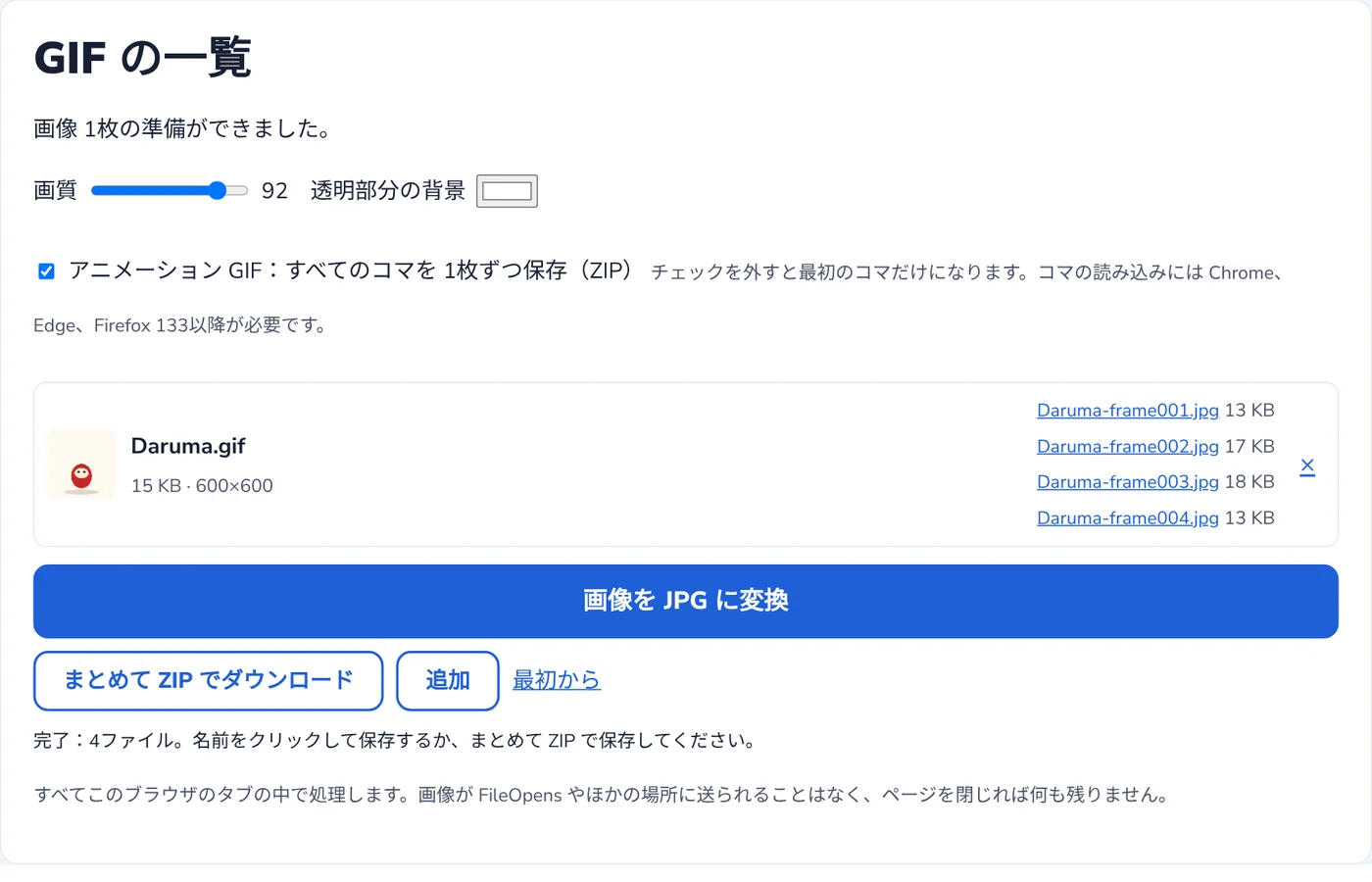
Daruma.gifDaruma-frame001.jpg ほか
4コマの架空のパラパラ漫画(GIF、15 KB)
- すべてのコマを 1枚ずつ JPG に
- コマの番号つきのファイル名
- まとめて ZIP でも保存できる
自分たちで作った見本で、名前やデータはすべて架空です。このツールで表示した結果をそのまま載せています。お使いのファイルは端末から出ません。
GIF を JPG にする手順
-
ステップ 1
GIF を選ぶ
.gif のファイルを選びます。
-
ステップ 2
コマを決める
動く GIF のコマをすべて保存したいときは、チェックを入れます。
-
ステップ 3
保存
1枚ずつ、またはまとめて ZIP でダウンロードします。
GIF を JPG に変換するとき
GIF は昔からある画像形式で、色が 256 色までしか使えません。ブラウザでは表示できても、申請フォームや年賀状ソフト、印刷のサービスなど、JPG や PNG しか受け付けないところもあります。そうしたときに GIF を JPG にしておくと、どこでも使えるようになります。
アニメーション GIF のコマ
動く GIF は、何枚もの画像(コマ)が順番に表示されるしくみです。ふつうに変換すると最初のコマが 1枚の JPG になります。「アニメーション GIF:すべてのコマを 1枚ずつ保存(ZIP)」にチェックを入れると、すべてのコマが番号つきの JPG になり、ZIP にまとめて保存できます。途中のお気に入りの 1コマがほしいときは、すべて保存してから選んでください。コマを読み込むには Chrome、Edge、または Firefox 133 以降が必要です。
透明な部分と画質
JPG には透明がないので、GIF の透明な部分は白、または「透明部分の背景」で選んだ色で埋まります。画質は 50〜100 から選べ、初期設定の 92 なら GIF の見た目をほぼそのまま保ちます。ただ、GIF の 256 色を超える細かさは元からないので、JPG にしてもきれいになるわけではありません。
透明を残したいなら
ロゴやアイコンのように透明な背景を残したい GIF は、JPG ではなく PNG にするのが向いています。画像変換で変換先に PNG を選んでください。GIF を動くまま軽くしたいなら GIF 圧縮、動画にしたいなら GIF を MP4 にが使えます。
スマートフォンで GIF を保存したとき
SNS やメッセージで受け取った GIF を写真アプリに保存すると、アプリによっては動かない 1枚の画像として扱われたり、開けなかったりします。JPG にしておけば、写真の編集アプリで加工したり、印刷サービスに出したりするのも簡単です。LINE のアルバムに入れるときも、JPG なら安心です。
画像は端末から出ません
変換はお使いのブラウザの中で行い、GIF がアップロードされることはありません。何枚でもまとめて選んで、ZIP で保存できます。
ほかの画像ツール
GIF から JPG への変換についての質問
LINE で受け取った GIF を写真として保存できますか?
はい。保存した GIF をここで JPG にすれば、写真アプリや印刷サービスで扱えます。
アニメーション GIF はどうなりますか?
最初のコマが JPG になります。チェックを入れると、すべてのコマを 1枚ずつ保存できます。
途中のコマだけ保存できますか?
すべてのコマを保存してから、ほしいコマを選んでください。
透明な部分はどうなりますか?
白、または「透明部分の背景」で選んだ色で埋まります。
JPG にすると GIF よりきれいになりますか?
なりません。GIF の色をほぼそのまま保つだけで、細かさや色の数は増えません。
画質は選べますか?
はい。50〜100 から選べ、初期設定は 92 です。
画像はアップロードされますか?
いいえ。ブラウザの中で変換します。