無料 画像はアップロードされません
写真の位置情報を確認
写真の位置情報を確認するページです。写真のファイルに残っている EXIF を読み、撮影した場所の緯度・経度、撮影日時、カメラやスマートフォンの機種、レンズや設定まで一覧にします。SNS やブログ、フリマアプリに写真を載せる前に、家の場所がわかる情報が残っていないかを確かめられます。
またはここにドロップ。JPG、HEIC、PNG、WebP など。何枚でもまとめて確認できます。アップロードはしません。
確認する写真
すべてこのブラウザのタブの中で処理します。画像が FileOpens やほかの場所に送られることはなく、ページを閉じれば何も残りません。
紅葉の写真の位置情報を FileOpens で確認した例
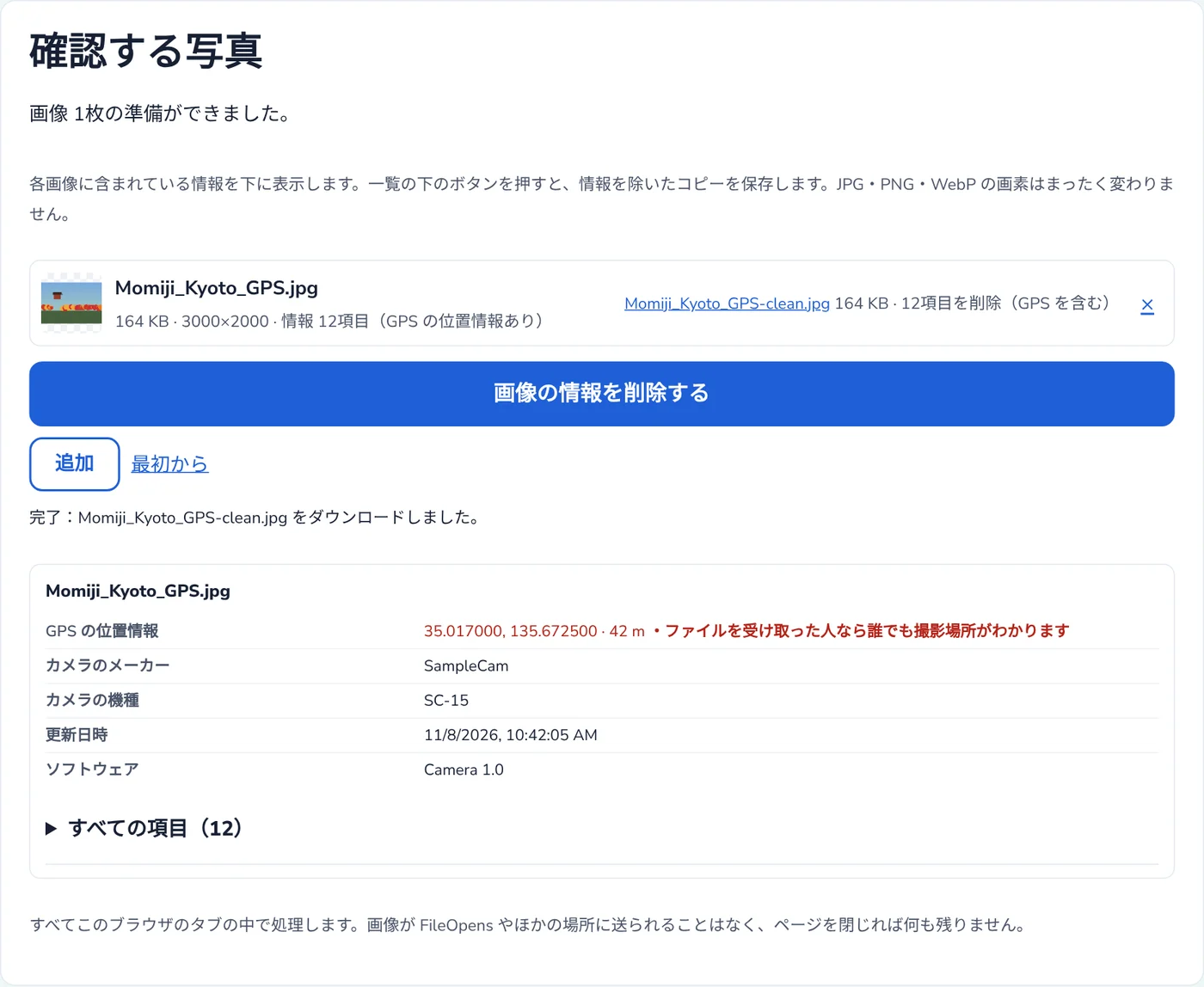
Momiji_Kyoto_GPS.jpg情報 12項目
架空の京都の位置情報を入れた見本写真
- GPS の位置情報がいちばん上に赤く表示
- メーカー、機種、日時、ソフトウェアも
- ボタンで 12項目を消したコピーを保存
自分たちで作った見本で、名前やデータはすべて架空です。このツールで表示した結果をそのまま載せています。お使いのファイルは端末から出ません。
写真の位置情報を確認する手順
-
ステップ 1
写真を選ぶ
確かめたい写真を選びます。何枚でもかまいません。
-
ステップ 2
内容を見る
位置情報があればいちばん上に赤く表示され、その下に撮影日時や機種が並びます。
-
ステップ 3
必要なら消す
位置情報などを消したコピーを保存できます。
写真の位置情報(EXIF)とは
スマートフォンやデジタルカメラで撮った写真には、EXIF と呼ばれる情報が一緒に記録されます。撮影日時や機種のほか、位置情報の設定がオンになっていれば、撮った場所の緯度と経度も入ります。自宅や子どもの学校で撮った写真をそのまま公開すると、見る人がその場所を地図で調べられてしまうことがあります。
写真の位置情報を確認できる項目
写真を選ぶと、見つかった情報の数が一覧に出ます。位置情報(GPS)があれば、緯度・経度と標高をいちばん上に目立つように表示します。その下に、撮影日時、メーカーと機種、レンズ、シャッタースピード、絞り、ISO 感度などが並び、「すべての項目」を開くと、XMP や IPTC を含めた残りの情報も確かめられます。iPhone の HEIC の写真も、そのまま読み込めます。
情報が何も出ないとき
LINE、X、Instagram などで送ったり投稿したりした写真は、多くの場合、途中で EXIF が消されています。スクリーンショットや、編集アプリで書き出した画像にも残っていないことがよくあります。逆に、メールの添付や AirDrop、クラウドで共有した写真は、元の情報がそのまま残っていることが多いので注意してください。
位置情報を消すには
一覧の下のボタンを押すと、位置情報などを取り除いたコピーを保存できます。JPG、PNG、WebP は画素を 1つも変えずに情報だけを消します。消す作業だけをしたいときは、位置情報の削除のページも使えます。iPhone なら、写真を共有するときの「オプション」で位置情報を外す方法もあります。
撮影日時を確かめたいとき
旅行や行事の写真を日付順に整理したいとき、いつ撮った写真かわからなくなったときにも使えます。撮影日時はカメラやスマートフォンの時計の時刻なので、海外で撮った写真や時計がずれていたカメラでは、実際の時刻と違うことがあります。ファイルの作成日とは別の情報なので、コピーや保存をくり返しても撮影日時は変わりません。
EXIF はうのみにしないで
EXIF は専用のソフトで書き換えられるので、撮影日時や場所が本当とは限りません。手がかりとして使い、証拠として扱うときは慎重に判断してください。写真はお使いのブラウザの中で読むだけなので、どこにもアップロードされません。写真に写り込んだ顔や住所を隠したいときは 画像にぼかしを入れるが使えます。
ほかの画像ツール
写真の位置情報の確認についての質問
写真を撮った場所はどうやってわかりますか?
写真を選ぶと、位置情報があれば緯度・経度がいちばん上に赤く表示されます。
情報が何も出ないのはなぜですか?
SNS やメッセージアプリで消されたか、カメラが記録していなかったためです。
iPhone の HEIC の写真も読めますか?
はい。位置情報や機種の情報も読み取れます。
EXIF は書き換えられますか?
はい。書き換えられるので、証拠ではなく手がかりとして見てください。
ここで位置情報を消せますか?
はい。ボタンを押すと、情報を消したコピーを保存できます。
写真はアップロードされますか?
いいえ。ブラウザの中で読むだけです。