Kostenlos Ohne Konto, ohne Wasserzeichen
CBZ in PDF umwandeln
Hier können Sie CBZ in PDF umwandeln: den Manga-Band oder Comic hochladen, die Seiten prüfen und als ein einziges PDF herunterladen, Bild für Bild in der Qualität des Originals.
- Kostenlos. Ohne Konto, ohne Wasserzeichen.
- Erste Seiten sehen direkt hier im Browser.
- Nach 24 Stunden gelöscht. Niemand sieht sich die Datei an.
Ein Comicheft, mit FileOpens als PDF
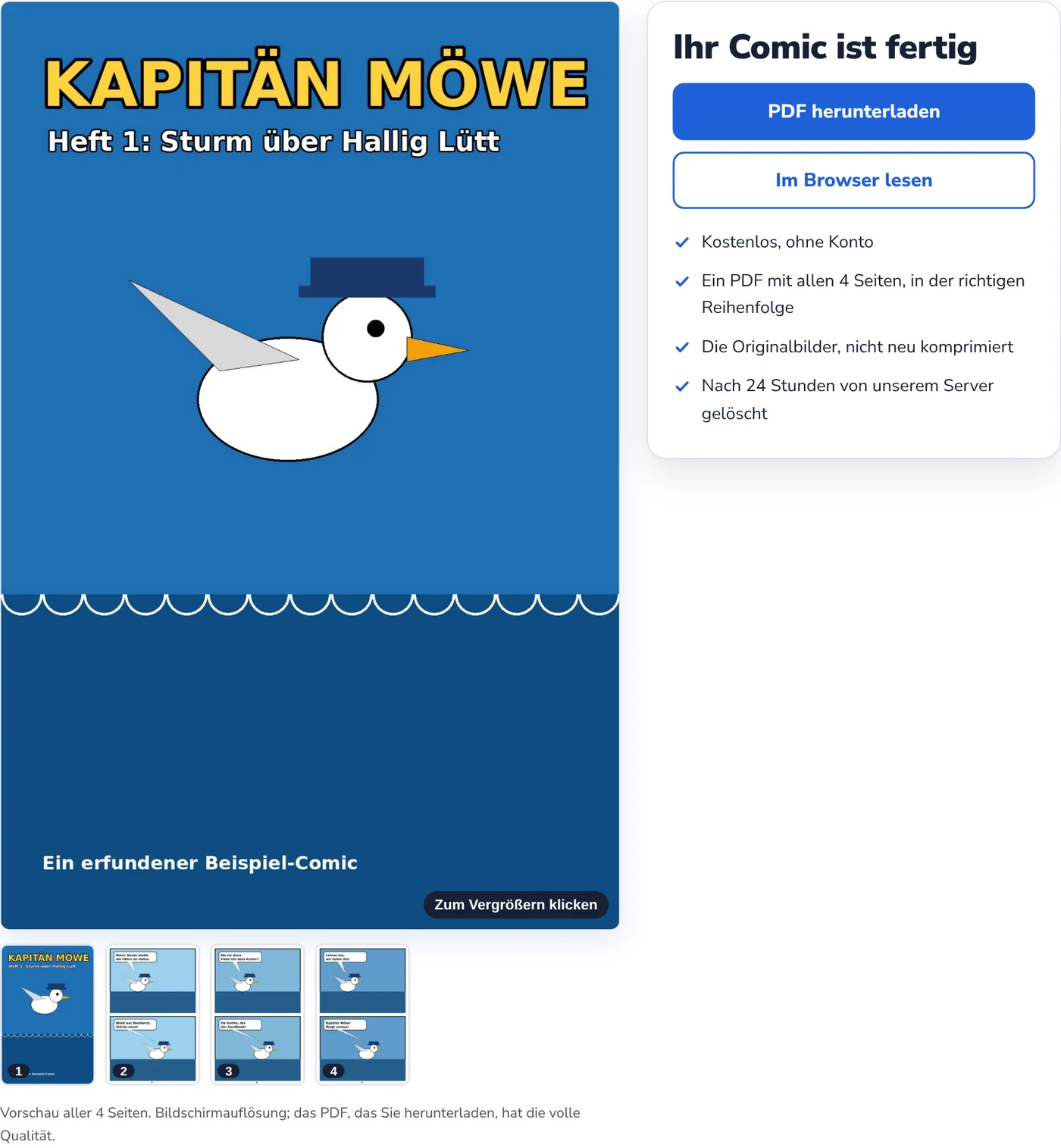
Kapitaen_Moewe_Heft_1.cbzKapitaen_Moewe_Heft_1.pdf
Erfundenes Comicheft mit 4 Seiten
- Seiten in der richtigen Reihenfolge
- JPEG-Bilder nicht neu komprimiert
- Im Browser lesen oder als PDF behalten
Ein selbst erstelltes Beispiel mit erfundenen Namen und Daten, so wie dieses Tool es verarbeitet hat. Hochgeladene Dateien werden nach 24 Stunden gelöscht und niemandem gezeigt.
So wird aus der CBZ ein PDF
-
Schritt 1
CBZ auswählen
Ein Kapitel oder ein ganzer Band, vom PC, Mac oder Tablet.
-
Schritt 2
Seiten ansehen
Die ersten Seiten erscheinen nach wenigen Sekunden.
-
Schritt 3
PDF speichern
Herunterladen, kostenlos und ohne Wasserzeichen.
Was Sie bekommen
- Jede Seite in voller Qualität JPEG- und PNG-Bilder kommen unverändert ins PDF, ohne neue Komprimierung.
- Die richtige Reihenfolge Sortiert wie in Comic-Apps: Seite 2 vor Seite 10, Kapitel-Ordner nacheinander.
- Doppelseiten bleiben breit Jede Seite behält ihr eigenes Format, Panoramaseiten werden nicht gestaucht.
- Erst ansehen Die ersten Seiten erscheinen hier, bevor Sie etwas herunterladen.
Woher CBZ-Dateien kommen
Eine CBZ ist ein ZIP-Archiv mit einem Bild pro Seite. Manga-Apps wie Mihon speichern Kapitel auf Wunsch so, Scan-Projekte und Webcomic-Zeichner verteilen ihre Bände in diesem Format, und auch manche Shops für DRM-freie Comics bieten CBZ zum Download an. Comic-Apps lesen das problemlos. Schwierig wird es, wenn der Band auf ein Gerät soll, das nur PDF kennt, wenn ihn jemand ohne Comic-App ansehen möchte oder wenn einzelne Seiten gedruckt werden sollen.
CBZ in PDF umwandeln: Schritt für Schritt
Wählen Sie die Datei oben aus oder ziehen Sie sie auf das Feld. Der Upload läuft in Teilen, damit auch ein Sammelband mit 500 Seiten ankommt. Unser Server liest das Archiv, sortiert die Seiten und setzt sie in ein PDF; nach wenigen Sekunden sehen Sie die ersten Seiten hier. Dann laden Sie das PDF herunter, kostenlos und ohne Anmeldung. Comics im RAR-Format wandeln Sie genauso unter CBR in PDF um.
Keine Verluste bei der Bildqualität
JPEG- und PNG-Seiten übernehmen wir unverändert, sie werden nicht ein zweites Mal komprimiert. Das PDF ist deshalb etwa so groß wie die CBZ, und feine Linien, Rasterpunkte und kleine Schrift bleiben scharf. WebP-Seiten, die bei Manga-Downloads häufig sind, wandeln wir verlustfrei in PNG um. Farbseiten bleiben farbig, Graustufen bleiben Graustufen.
Manga von rechts nach links
Die Seiten stehen im PDF in der Reihenfolge ihrer Dateinamen, so wie der Verlag oder das Scan-Team sie angelegt hat. In einem PDF blättert man normalerweise von links nach rechts; einige PDF-Apps bieten aber eine Doppelseitenansicht oder eine Leserichtung von rechts nach links, damit es sich wie ein gedruckter Band anfühlt. Doppelseiten bleiben als eine breite Seite erhalten und werden nicht zerschnitten.
CBZ in PDF für E-Reader und Druck
Auf einem großen E-Reader, etwa einem tolino epos mit 8 Zoll oder einem Kindle Scribe mit 10 bis 11 Zoll, lassen sich Comics als PDF ordentlich lesen, auf einem kleinen 6-Zoll-Gerät wird die Schrift in Sprechblasen dagegen sehr klein. Ein Tablet zeigt Farbseiten am schönsten. Wer einzelne Seiten drucken möchte, etwa als Vorlage für eine Zeichen-AG, wählt im PDF-Programm einfach die gewünschten Seiten aus; mit „An Seite anpassen“ im Druckdialog passt jede Seite aufs Papier. Für Comics in Graustufen genügt dabei oft ein Schwarzweißdruck. Wer das PDF nur am Rechner liest, stellt im Betrachter am besten „An Seite anpassen“ ein, dann ist immer eine ganze Seite zu sehen.
Mehrere Kapitel in einem PDF
Liegen die Kapitel als Ordner in einer CBZ, kommen sie nacheinander in ein PDF. Haben Sie mehrere einzelne CBZ-Dateien, wandeln Sie jede um und fügen die PDFs danach mit PDF zusammenfügen zu einem Band zusammen. Die Datei wird 24 Stunden nach dem Hochladen automatisch gelöscht, und niemand sieht sie sich an.
Weitere Tools für Bücher und Comics
Fragen zu CBZ in PDF
Wie öffne ich eine CBZ ohne Comic-App?
Laden Sie sie hier hoch: Sie sehen die Seiten im Browser und bekommen ein PDF, das jedes Gerät öffnet.
Wie groß darf die CBZ sein?
Die Grenze steht unter dem Auswahlfeld. Große Dateien werden in Teilen hochgeladen, auch über eine langsame Verbindung.
Verliert das PDF an Qualität?
Nein. JPEG- und PNG-Seiten werden nicht neu komprimiert.
Bleibt die Leserichtung von Manga erhalten?
Die Seiten stehen in der Reihenfolge der Dateinamen. Die Leserichtung von rechts nach links stellen Sie, falls Ihre PDF-App das anbietet, dort ein.
Kann ich mehrere Kapitel zu einem PDF machen?
Ja: jede CBZ einzeln umwandeln und die PDFs danach mit „PDF zusammenfügen“ verbinden. Oder Sie legen alle Bilder in der richtigen Reihenfolge in ein ZIP und benennen es in .cbz um.