無料 画像はアップロードされません
BMP を JPG に変換
BMP を JPG に変換して、ペイントで描いた絵や古いソフト、スキャナー、業務システムが書き出した .bmp を、軽くてどこでも使える JPG にします。BMP は圧縮しない形式なので、JPG にするとたいてい 10分の 1 以下になり、メールで送るのも、申請フォームに添付するのも楽になります。
またはここにドロップ。何枚でもまとめて変換できます。アップロードはしません。
BMP ファイルの一覧
すべてこのブラウザのタブの中で処理します。画像が FileOpens やほかの場所に送られることはなく、ページを閉じれば何も残りません。
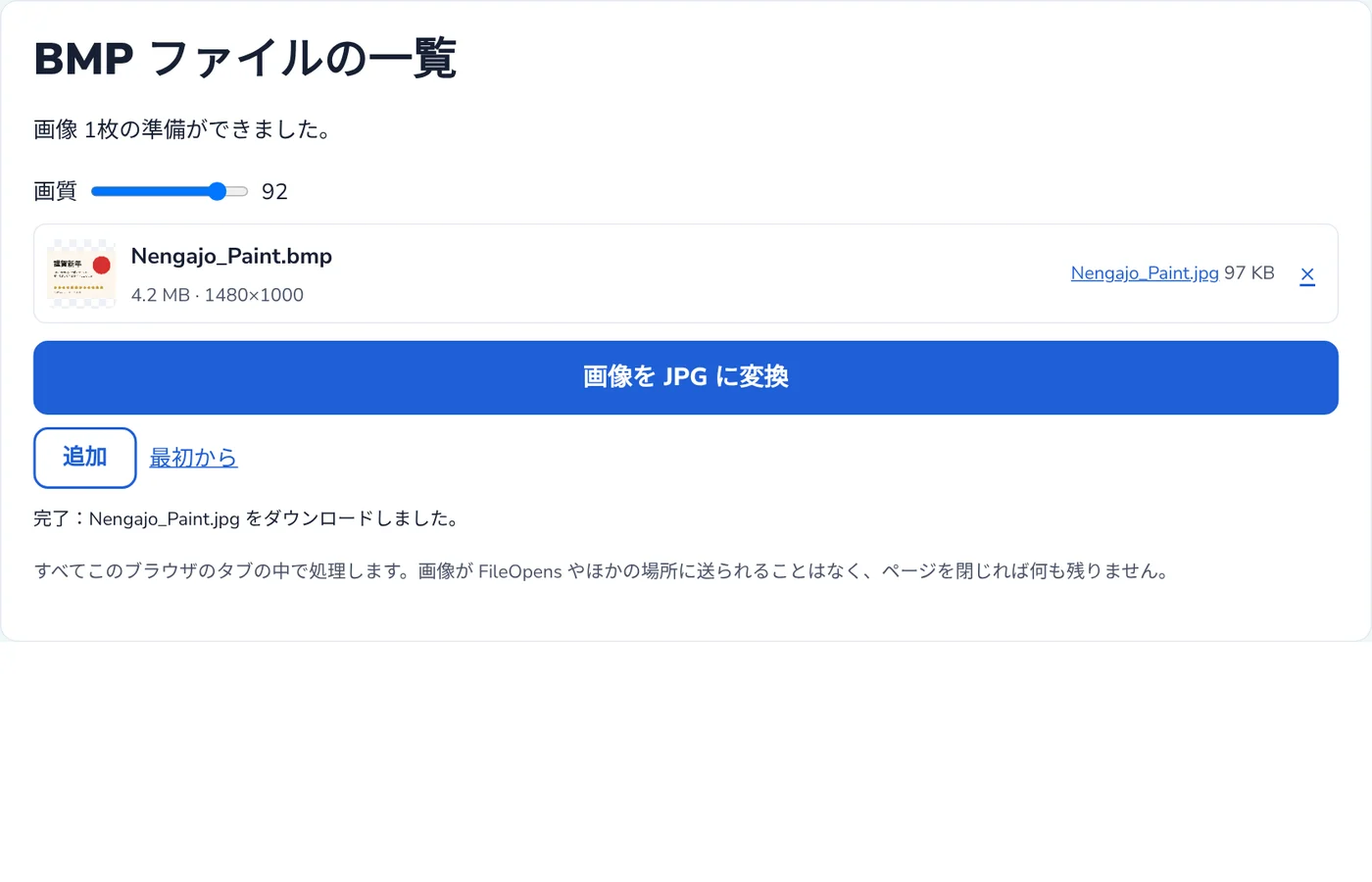
ペイントで保存した BMP を FileOpens で JPG にした例
Nengajo_Paint.bmpNengajo_Paint.jpg
架空の年賀状のイラスト(BMP、4.2 MB)
- 4.2 MB が 97 KB に
- 1480×1000 のまま
- 画質 92
自分たちで作った見本で、名前やデータはすべて架空です。このツールで表示した結果をそのまま載せています。お使いのファイルは端末から出ません。
BMP を JPG にする手順
-
ステップ 1
BMP を選ぶ
.bmp のファイルを、何枚でも選びます。
-
ステップ 2
画質を選ぶ
ふつうは初期設定の画質 92 のままで十分です。
-
ステップ 3
保存
1枚ずつ、またはまとめて ZIP でダウンロードします。
BMP が重い理由
BMP(ビットマップ)は、Windows が昔から使っている画像形式で、画素の色をほとんどそのまま記録します。圧縮しないので画質は落ちませんが、フル HD の画像 1枚で 6 MB ほどにもなります。メールの添付サイズの上限や、申請フォームの「2 MB まで」といった制限にすぐ引っかかってしまいます。
BMP を JPG に変換すると
JPG は、目に見えにくい細部を省いて小さくする形式です。写真やスキャンした書類なら、10分の 1 から 20分の 1 くらいになることもよくあります。画質は 50〜100 から選べ、初期設定の 92 なら見た目の違いはほとんどわかりません。画素数はそのままです。
画質を落としたくないときは
ロゴや図、ドット絵のように色の境目がくっきりした画像は、JPG にすると境目に少しにじみが出ることがあります。少しも劣化させたくないときは、画質の落ちない PNG にするのが向いています。そのときは 画像変換で変換先に PNG を選んでください。
開けない BMP があるとき
BMP にはいくつかの種類があり、中に JPEG や PNG を埋め込んだものなど、ブラウザが読めない珍しいものもあります。読み込めないときは一覧にその旨を表示します。そのときは、Windows のペイントで開いて保存し直してから、もう一度試してください。
フォルダごとまとめて変換
古いパソコンやスキャナーに残った BMP がたくさんあるときは、全部まとめて選べば一度に JPG にでき、最後に ZIP でまとめて保存できます。さらに軽くしたいときは、JPEG 圧縮や 画像リサイズも使えます。
古いパソコンのデータを整理するとき
昔のパソコンやデジカメ、業務用のスキャナーのフォルダには、BMP の画像がたくさん残っていることがあります。クラウドや新しいパソコンに移す前に JPG にしておけば、保存する容量がぐっと減り、スマートフォンでもそのまま見られます。ファイル名はそのままで、拡張子だけが .jpg になるので、どの画像がどれだったか迷うこともありません。
画像は端末から出ません
変換はお使いのブラウザの中で行うので、画像はどこにもアップロードされません。社内の書類のスキャンでも安心して使えます。
ほかの画像ツール
BMP から JPG への変換についての質問
ペイントで保存した BMP を軽くできますか?
はい。JPG にすると、たいてい 10〜20分の 1 の大きさになります。
申請フォームに BMP が出せません。
JPG にすれば、たいていの申請フォームで受け付けられます。
画質は落ちますか?
画質 92 なら、写真やスキャンでは違いはほとんどわかりません。少しも落としたくないなら PNG にしてください。
BMP が開けないのはなぜですか?
JPEG や PNG を埋め込んだ BMP など、ブラウザが読めない珍しい種類の可能性があります。
フォルダの BMP をまとめて変換できますか?
フォルダを開いて BMP をすべて選べば、まとめて変換して ZIP で保存できます。
画像はアップロードされますか?
いいえ。ブラウザの中で変換するので、社内の書類のスキャンでも安心です。