無料 画像はアップロードされません
画像トリミング:写真を切り抜く
画像トリミングで、写真のいらない部分を切り取れます。枠をドラッグして自由な形に、または正方形や 4:5、9:16 のような形に合わせて切り抜きます。何枚でも続けて処理でき、無料で、写真はお使いの端末から出ません。
またはここにドロップ。JPG・PNG・WebP など、何枚でも。アップロードはしません。
切り抜く範囲を決める
すべてこのブラウザのタブの中で処理します。画像が FileOpens やほかの場所に送られることはなく、ページを閉じれば何も残りません。
写真を FileOpens で正方形に切り抜いた例
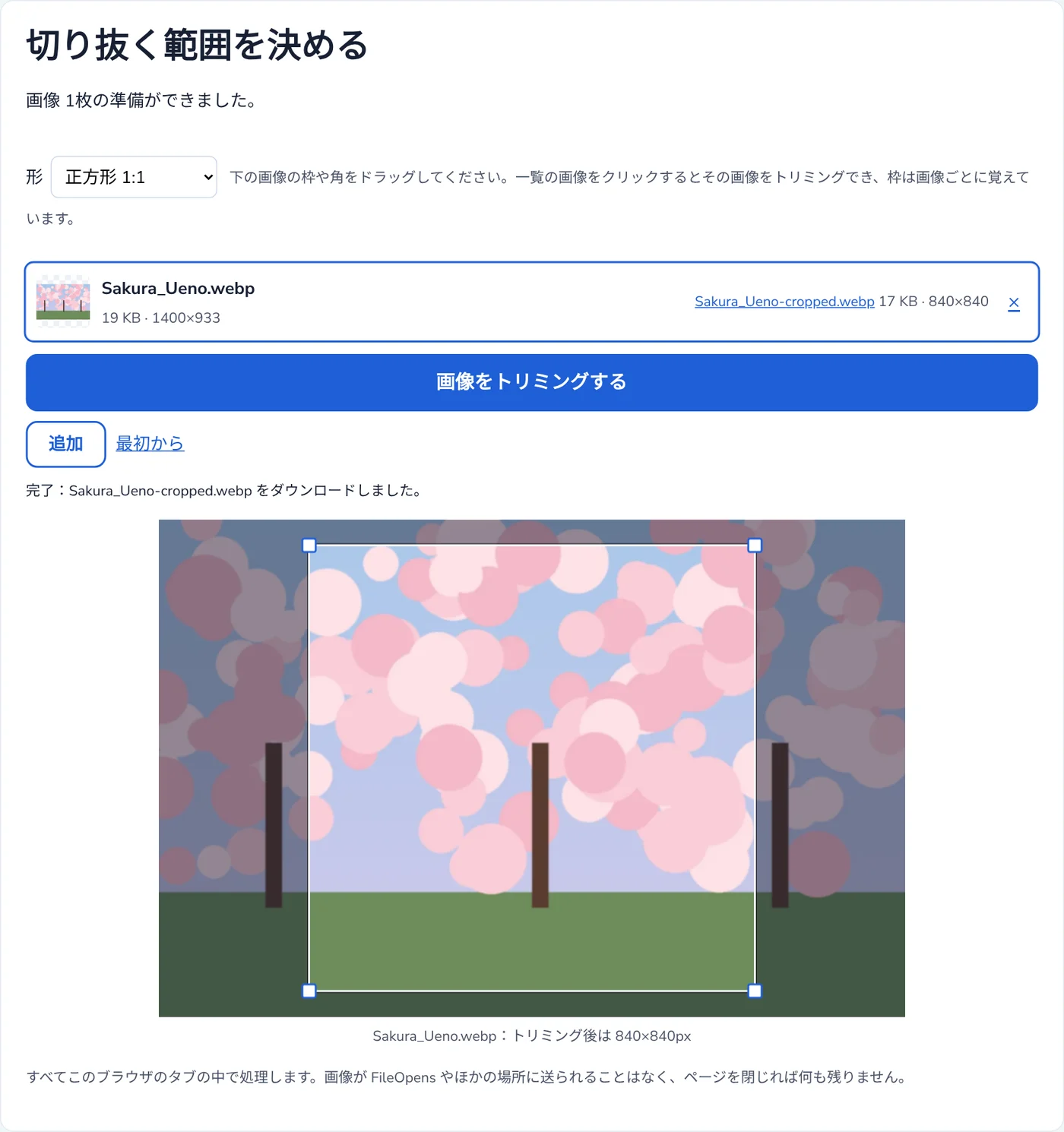
Sakura_Ueno.webpSakura_Ueno-cropped.webp
桜の写真を正方形に(見本)
- 1400×933 から 840×840 に
- 枠をドラッグして位置を決める
- 形式は WebP のまま
自分たちで作った見本で、名前やデータはすべて架空です。このツールで表示した結果をそのまま載せています。お使いのファイルは端末から出ません。
画像をトリミングする手順
-
ステップ 1
画像を選ぶ
1枚でも、まとめてでも。
-
ステップ 2
枠を動かす
枠や角をドラッグして、残す範囲を決めます。
-
ステップ 3
ダウンロード
切り抜いた画像を、1枚ずつか ZIP で。
画像トリミングが必要になる場面
旅行の写真の端に知らない人や関係のない物が写っている、スクリーンショットの必要な部分だけを見せたい、プロフィール画像を正方形にしたい、Instagram に縦長(4:5)で載せたい、書類の写真のまわりの机を切り取りたい。トリミングは、写真を見せる前のいちばん基本の作業です。余計なものがなくなるだけで、伝えたいものがぐっと目立つようになります。
画像をトリミングする方法
上の欄に画像をドロップすると、プレビューに枠が表示されます。枠の中をドラッグすると位置を、角をドラッグすると大きさを変えられます。形は「自由」「正方形 1:1」「4:5 縦長」「9:16 ストーリー」から選べます。複数の画像を選んだ場合は、一覧の画像をクリックするとその画像に切り替わり、枠の位置は画像ごとに保存されます。切り抜いたあとの大きさ(ピクセル数)も表示されるので、指定されたサイズがある場合も確かめながら調整できます。
画質はそのまま
トリミングは画像の一部を切り出すだけなので、残した部分の画質はほとんど変わらず(PNG は劣化なし)、多くの場合ファイルも元より軽くなります。JPG は JPG、PNG は透明部分ごと PNG で保存します。ただし、小さく切り抜いた画像を大きく表示すると、粗く見えることがあります。SNS で使う大きさにそろえたいときは、続けて 画像リサイズをお使いください。
形の選び方
アイコンやプロフィール画像は正方形(1:1)、Instagram のフィード投稿は縦長の 4:5、ストーリーや TikTok、YouTube ショートは 9:16 がよく使われます。決まった形がない場合は「自由」で、必要な部分だけを囲めば大丈夫です。形を選んでから枠を動かすと、どこを残すかを考えやすくなります。人物を切り抜くときは、頭の上に少しだけ余白を残すと、窮屈に見えません。
個人情報を見せないために
写真を人に送ったり SNS に載せたりする前に、住所が写った郵便物、車のナンバー、画面の通知などが入っていないか確かめましょう。切り取れない場所に写っているものは、英語版の「画像にモザイク」や「画像をぼかす」で隠すこともできます。家族や子どもの写真を SNS に載せるときは、特に気をつけてください。写真の向きを直したいときは 画像回転が便利です。
ほかの画像ツール
画像トリミングについての質問
画像はアップロードされますか?
いいえ。ブラウザの中で切り抜くので、画像は端末から出ません。
正方形に切り抜けますか?
はい。形で「正方形 1:1」を選ぶと、枠が正方形になります。
何枚まとめてトリミングできますか?
枚数に上限はありません。枠は画像ごとに決められます。
丸く切り抜けますか?
いいえ、四角形のみです。丸いアイコンにしたいときは正方形に切り抜けば、多くの SNS が丸く表示します。
スマートフォンでも使えますか?
はい。枠や角を指でドラッグして、切り抜く範囲を決められます。
切り抜いた画像の画質は落ちますか?
ほとんど変わりません。JPG は画質 92 で保存し直し、PNG は劣化なしで保存します。
料金はかかりますか?
かかりません。無料で、登録も不要です。